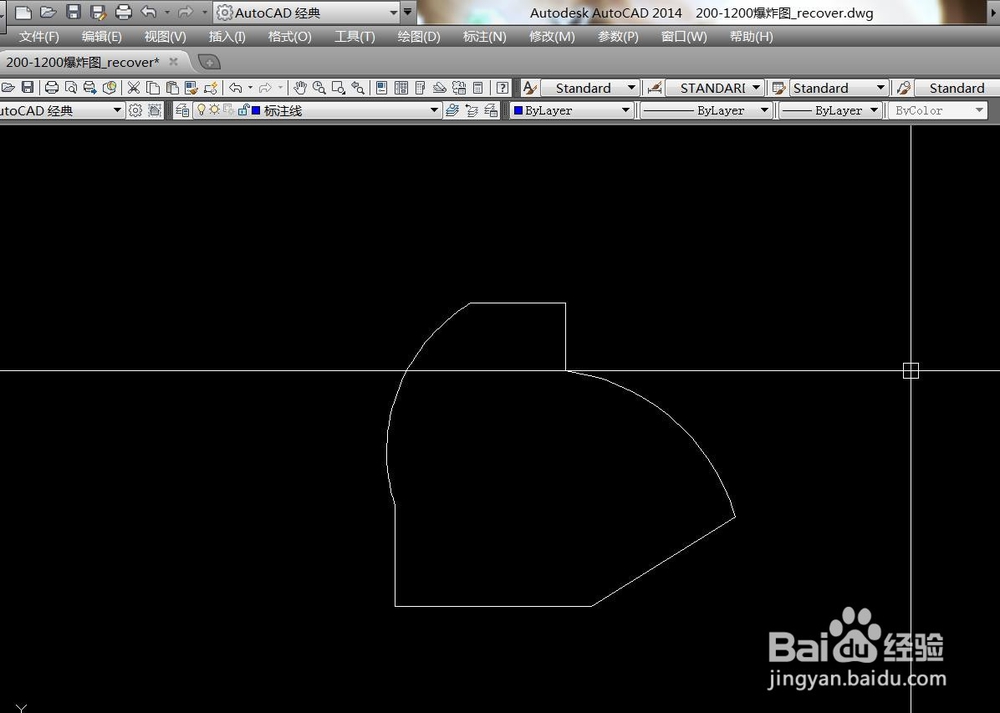
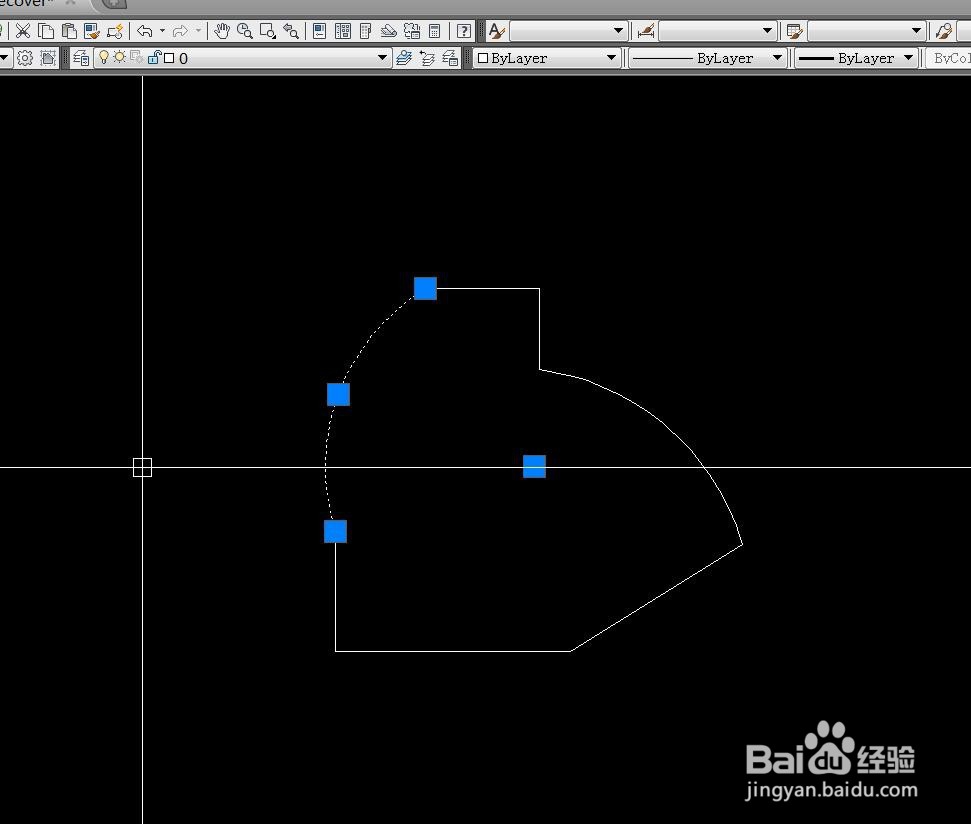
1、打开CAD文件,点选其中一段线条,可以看到每段线都不相连
2、输入快捷键--PE--确定

3、再输入---M---确定(因为要选择很多条线,所以用M)

4、然后按照提示,把要合并的线都选择上,确定

5、这里直接确定就行
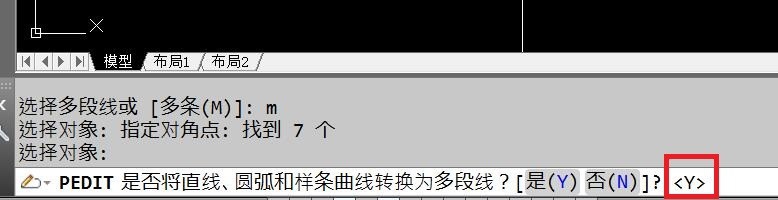
6、这一步输入--J--确定(或者直接用光标点--合并J--的字)

7、接下来的两个提示都直接确定就行


8、完成后,再点一下线条,全部合并成一条线了!!

时间:2026-04-25 12:19:32
1、打开CAD文件,点选其中一段线条,可以看到每段线都不相连
2、输入快捷键--PE--确定
3、再输入---M---确定(因为要选择很多条线,所以用M)
4、然后按照提示,把要合并的线都选择上,确定
5、这里直接确定就行
6、这一步输入--J--确定(或者直接用光标点--合并J--的字)
7、接下来的两个提示都直接确定就行
8、完成后,再点一下线条,全部合并成一条线了!!
