Outlook 2007邮箱设置详细图文教程

 时间:2026-02-12 23:04:59

1、首先打开Outlook 2007,按照以下图文教程操作:
Outlook 2007邮箱设置详细图文教程

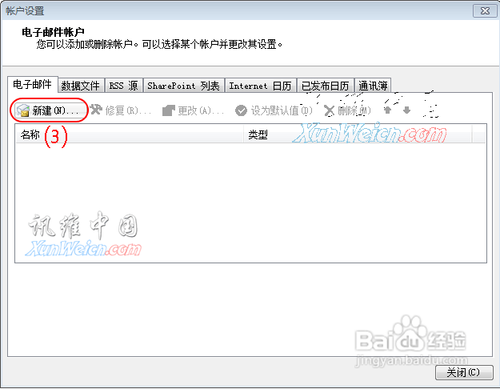
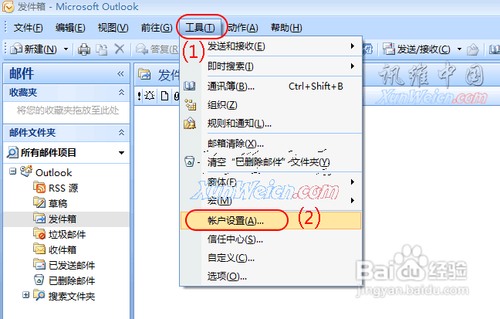
2、选择“工具” - “账户设置”,点击”新建“,

Outlook 2007邮箱设置详细图文教程

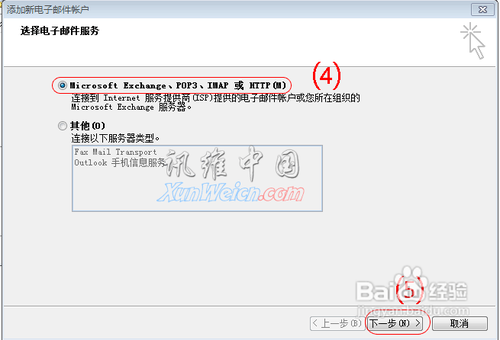
3、选择“Microsoft Exchange、POP3、IMAP或HTTP(M),下一步
Outlook 2007邮箱设置详细图文教程

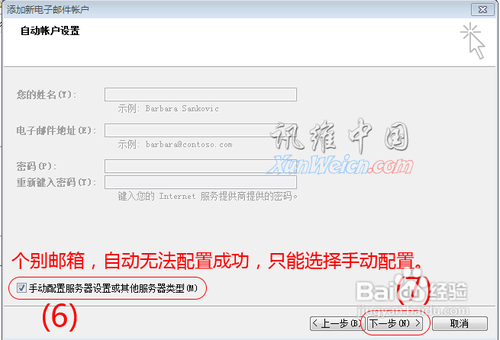
4、这里我们选择“手动配置服务设置或其他服务器类型(M)”,下一步

Outlook 2007邮箱设置详细图文教程

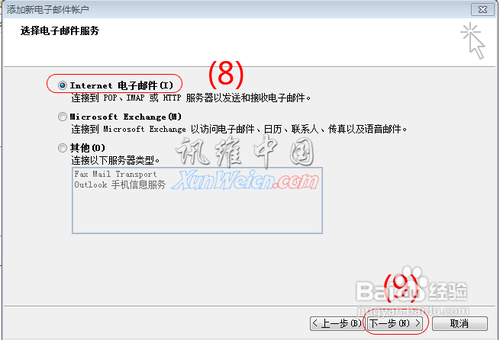
5、这里根据邮件服务服务器实际情况选择,一般我们选择”Internet 电子邮件(I),下一步
Outlook 2007邮箱设置详细图文教程

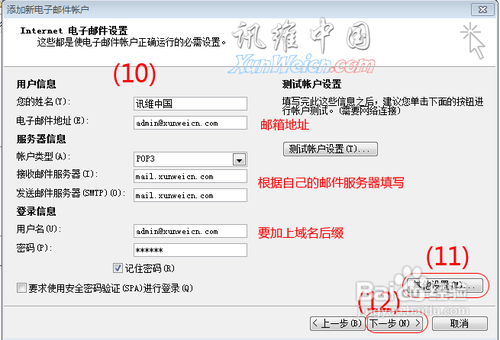
6、开始填写邮箱信息,接收服务器和发送服务器一定要核实填写正确。接着点击“其他设置”,下一步
Outlook 2007邮箱设置详细图文教程

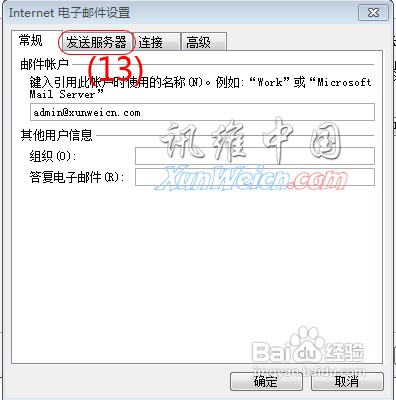
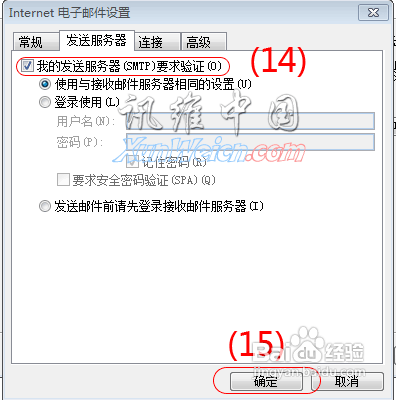
7、点击“发送服务器”,

Outlook 2007邮箱设置详细图文教程

8、勾选“我的发送服务器(SMTP)要求验证(o)”,使用默认的“使用与接收邮件服务器相同的设置(U)"即可。点击”确定“。
Outlook 2007邮箱设置详细图文教程

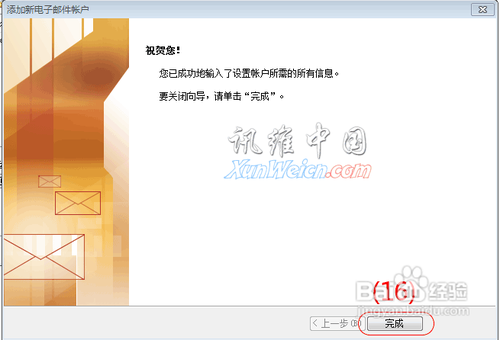
9、点击”完成“。现在邮箱账号已经设置完成。

Outlook 2007邮箱设置详细图文教程

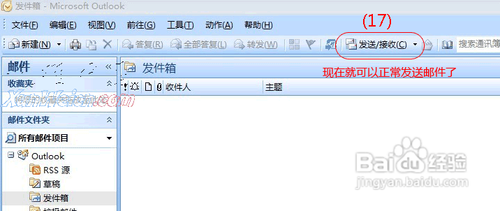
10、完成以上邮箱设置就可以正常发送邮件了。

Outlook 2007邮箱设置详细图文教程

  • win7凭据如何填写
  • WinServer 2012关闭Computer Browser服务
  • PcAnywhere 12.5 远程管理安装设置方法
  • 怎么卸载EIS终端
  • Windows 7中使用Dos命令打开网络连接
  • 热门搜索
    动物的脚印都像什么 祝福老师的话语 crush是什么意思 祝福红城 今年流行什么外套 天龙八部什么门派好 resume是什么意思 been是什么意思 鸟屎掉身上什么预兆 大大是什么意思