Photoshop如何绘制素材效果

 时间:2024-10-31 01:07:09

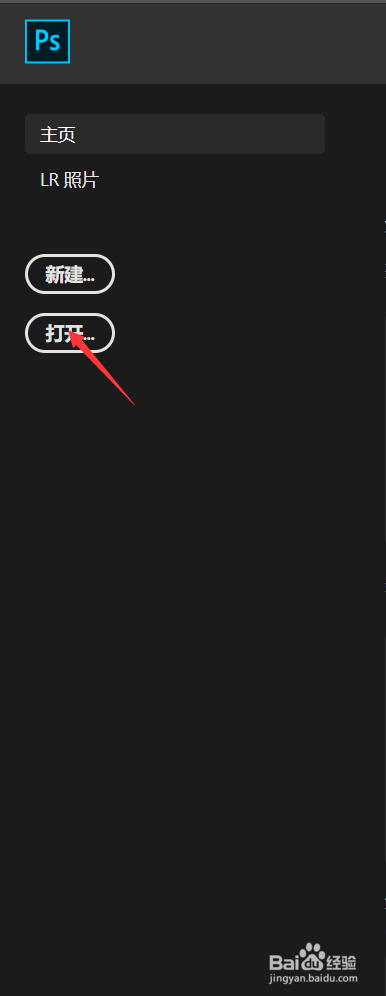
1、打开ps

Photoshop如何绘制素材效果

2、点击打开

Photoshop如何绘制素材效果

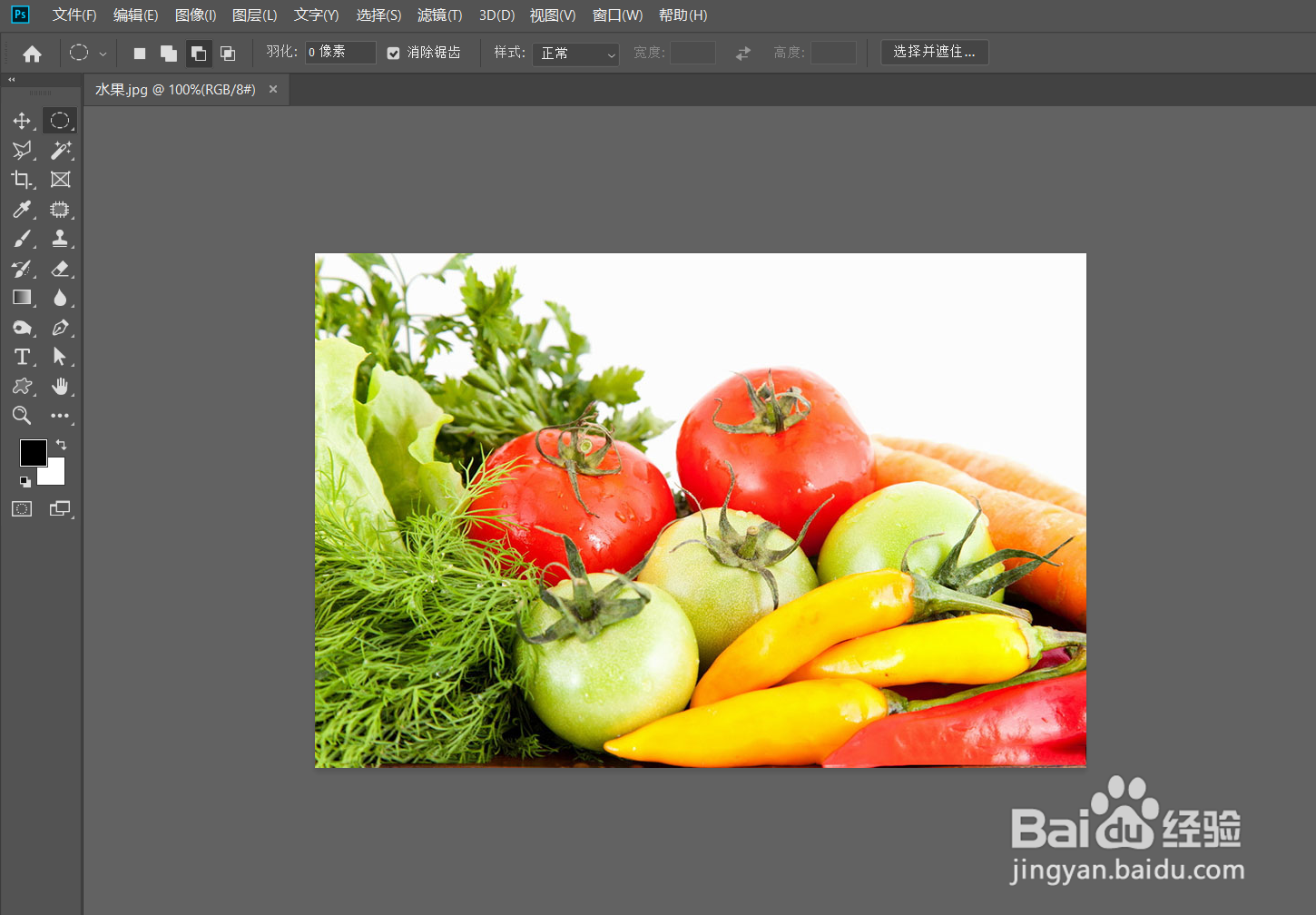
3、选择素材图像

Photoshop如何绘制素材效果

4、选中图像进入界面

Photoshop如何绘制素材效果

5、Ctrl+J复制一个图层

Photoshop如何绘制素材效果

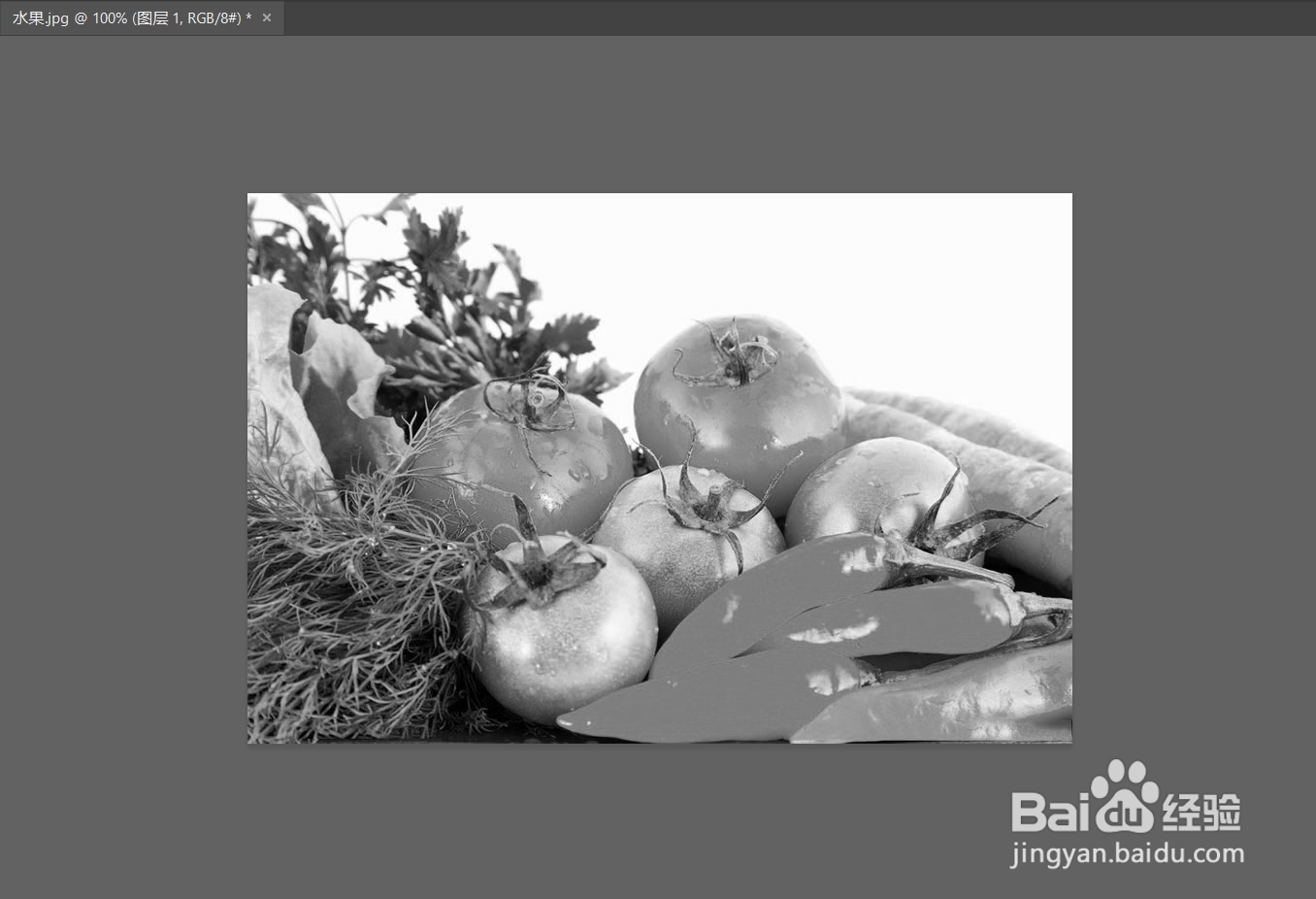
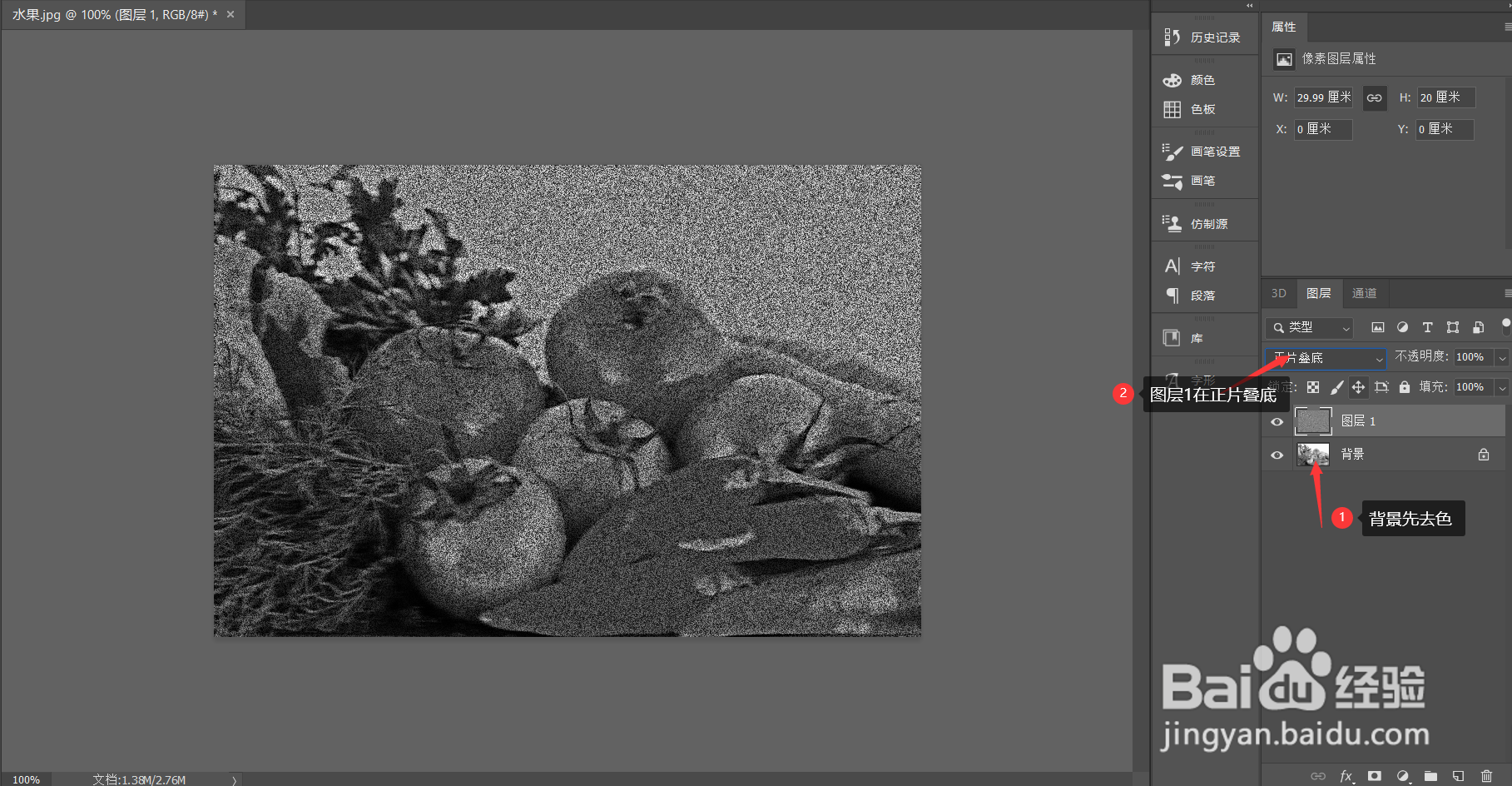
6、去色 图像 调整 去色

Photoshop如何绘制素材效果

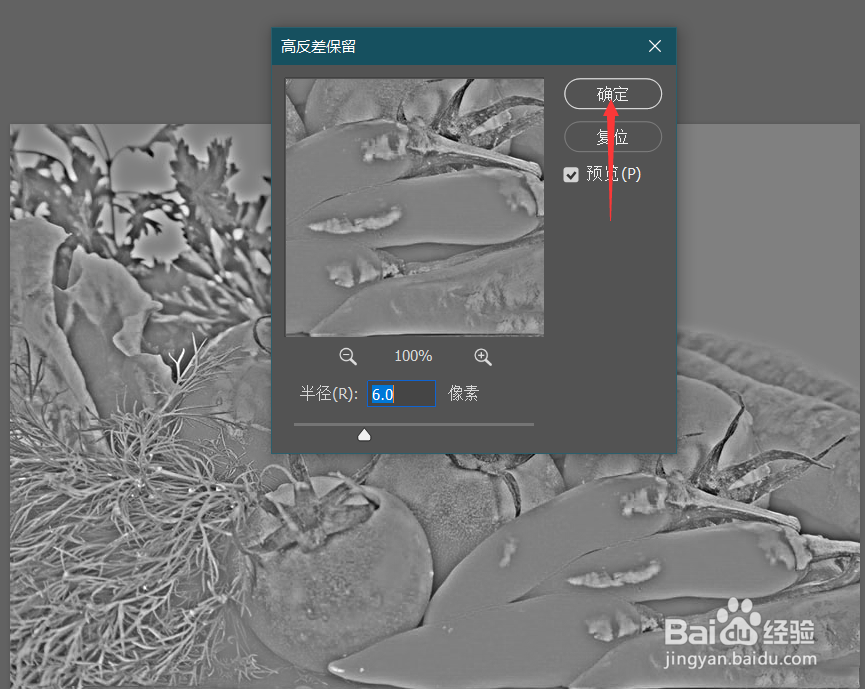
7、绿镜 其他 高反差保留

Photoshop如何绘制素材效果

8、下图为具体下一个步骤

Photoshop如何绘制素材效果

9、最后在右下图层不透明度调成35

Photoshop如何绘制素材效果
  • Photoshop如何 绘制模特?
  • Photoshop 绘制表情图标效果
  • Photoshop绘制溶解效果
  • Photoshop如何绘制笛子?
  • 如何绘制photoshop桌面壁纸?
  • 热门搜索
    怎么防止脱发 半丸子头怎么扎 多宝鱼怎么做 脐带绕颈怎么办 怎么骑自行车 鲁东大学怎么样 ps怎么磨皮 app怎么制作 粘滞键怎么取消 微信群怎么设置管理员