Win7电脑显示无线适配器或访问点有问题怎么办?

 时间:2026-04-24 04:15:13

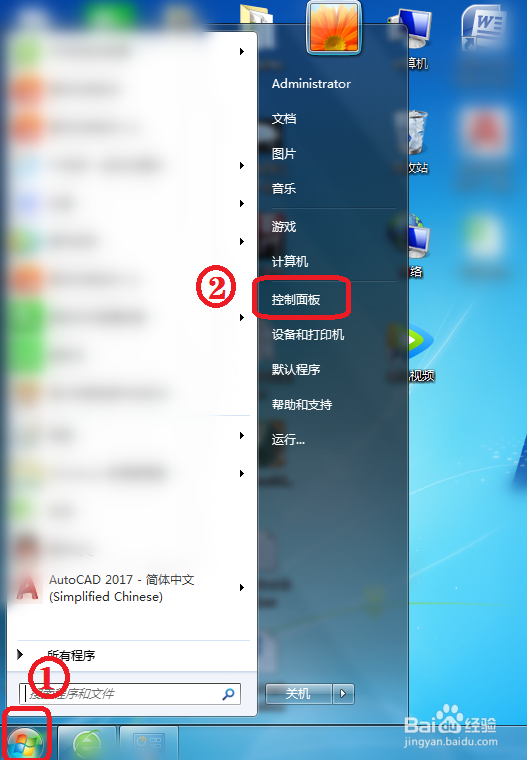
1、第一步:点击桌面左下角的“开始”,然后再点击“控制面板”,如下图所示。
Win7电脑显示无线适配器或访问点有问题怎么办?

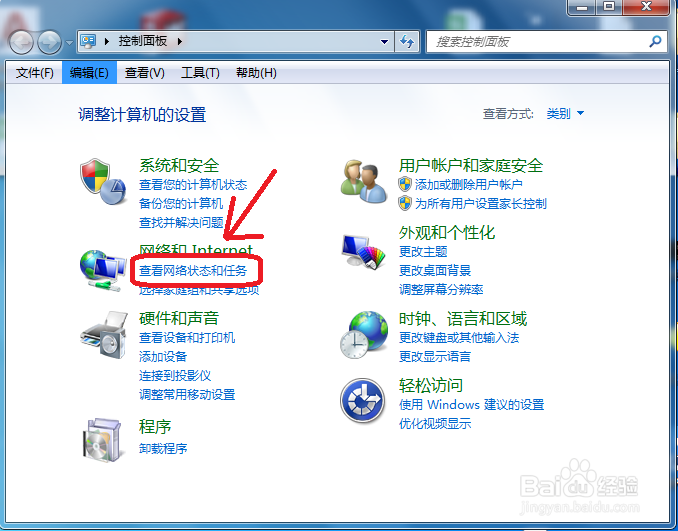
2、第二步:再点击窗口中的“查看网络网络状态和任务”,如下图所示。

Win7电脑显示无线适配器或访问点有问题怎么办?

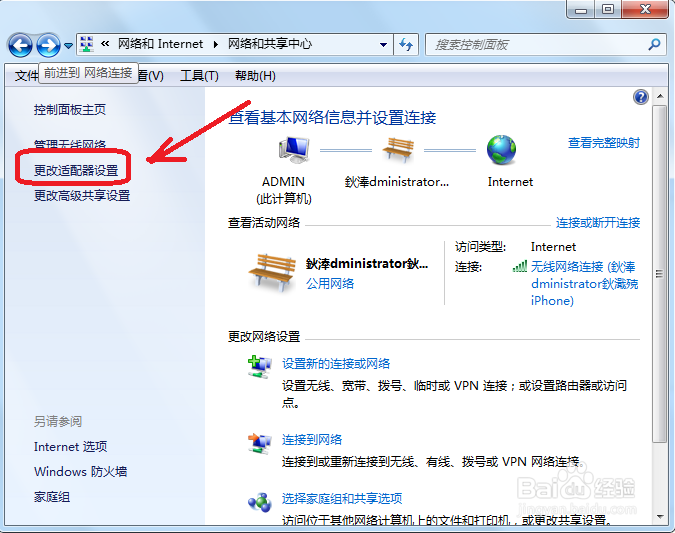
3、第三步:然后再点击“更改适配器设置”,如下图所示。

Win7电脑显示无线适配器或访问点有问题怎么办?

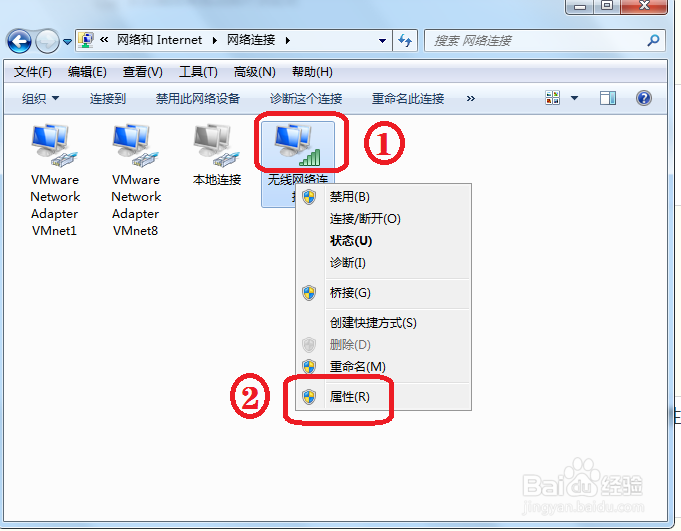
4、第四步:左键点击选中连接的网络,然后点击鼠标右键选中“属性”,如下图所示。

Win7电脑显示无线适配器或访问点有问题怎么办?

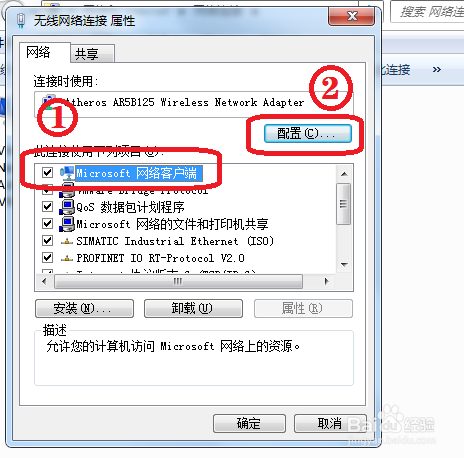
5、第五步:点击”Microsoft 网络客户端“,再点击“配置”,如下图所示。
Win7电脑显示无线适配器或访问点有问题怎么办?

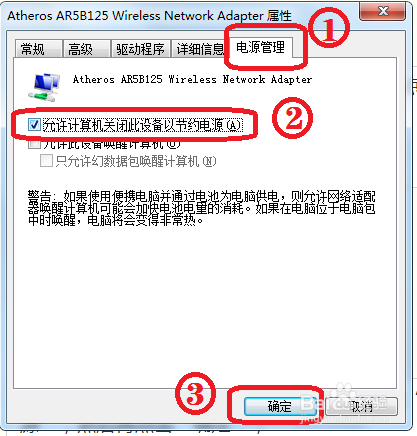
6、第六步:再点击窗口中的“电源管理”,勾选“允许计算机关闭此设备以节约电源”,然后再点击“确定”,这样无线适配器就能使用了,如下图所示。
Win7电脑显示无线适配器或访问点有问题怎么办?

  • 电脑如何开启无线网络连接服务
  • Win10怎么新建网络连接
  • 如何解决Win10系统网络显示空白
  • 网络连接显示为空白的解决办法
  • win7本地连接不见了怎么办
  • 热门搜索
    筢怎么读 脚臭是怎么回事 远视眼是怎么形成的 电脑开机密码怎么改 cpa怎么考 我的世界压力板怎么做 maroon5怎么读 二级建造师怎么注册 小孩不爱吃饭怎么办 风寒感冒怎么办