windows7设置开机密码的两种方法

 时间:2026-02-14 03:54:36

1、一、方法一

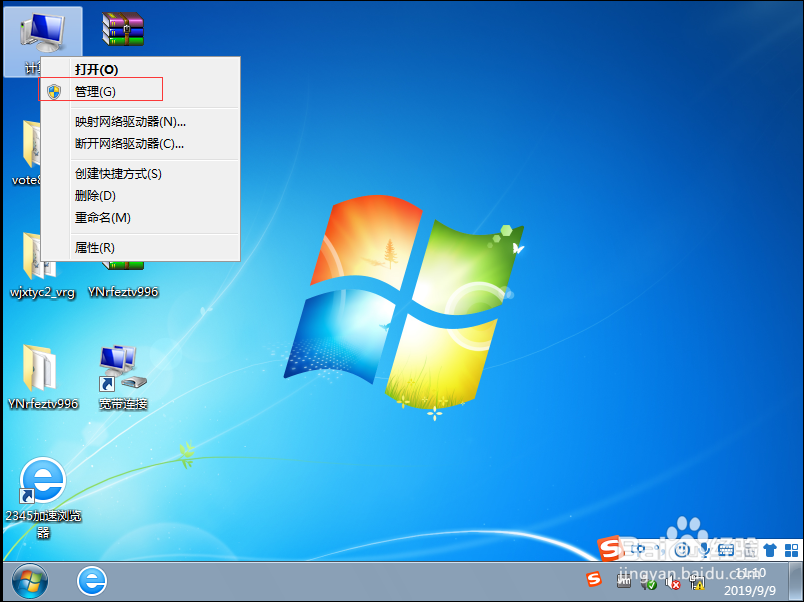
1.右击桌面【计算机】-选择【管理】
windows7设置开机密码的两种方法

2、2.选择【系统工具】-【本地用户和组】-【用户】

windows7设置开机密码的两种方法

3、3.右击用户米 选择【更改密码】

windows7设置开机密码的两种方法

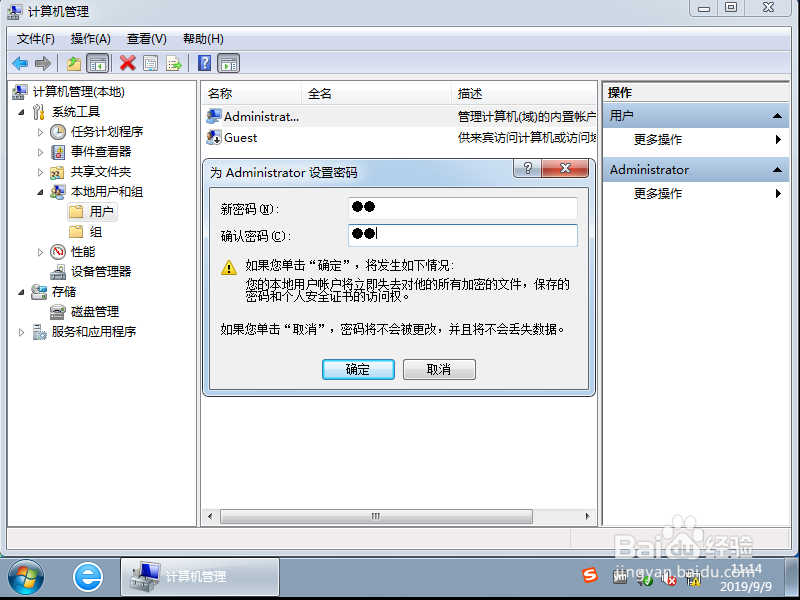
4、4.设置密码-确定

windows7设置开机密码的两种方法

5、5.密码设置完毕,重启后就需要密码才能登陆了

windows7设置开机密码的两种方法

1、二、方法二

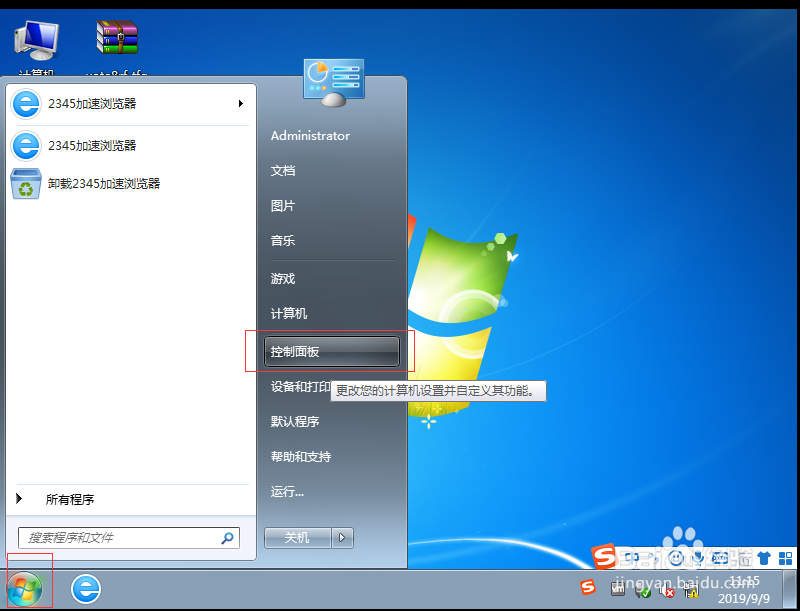
1.点击桌面开始菜单-选择【控制面板】

windows7设置开机密码的两种方法

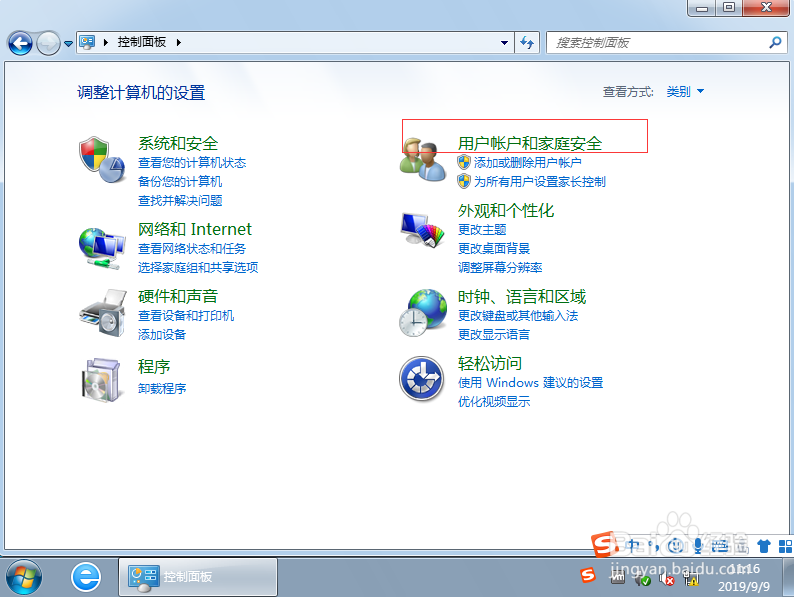
2、2.点击【用户账户和家庭安全】

windows7设置开机密码的两种方法

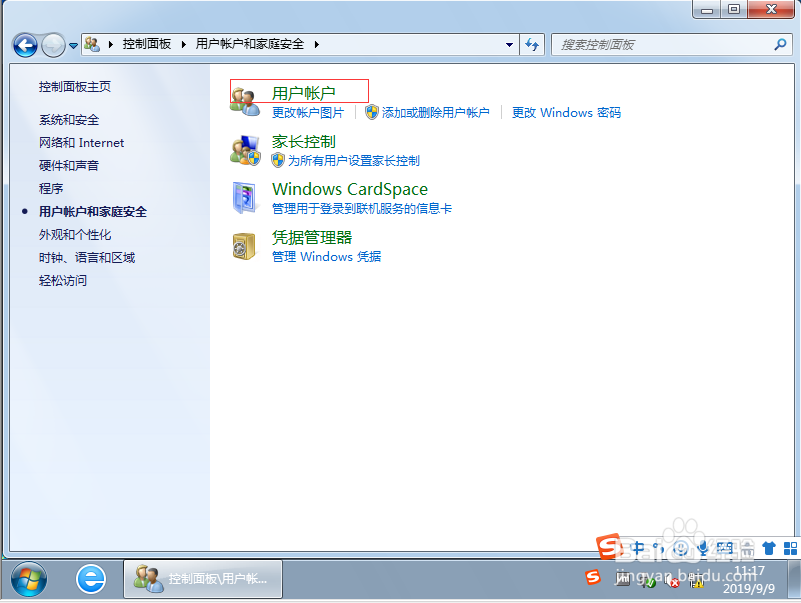
3、3.点击【用户账户】

windows7设置开机密码的两种方法

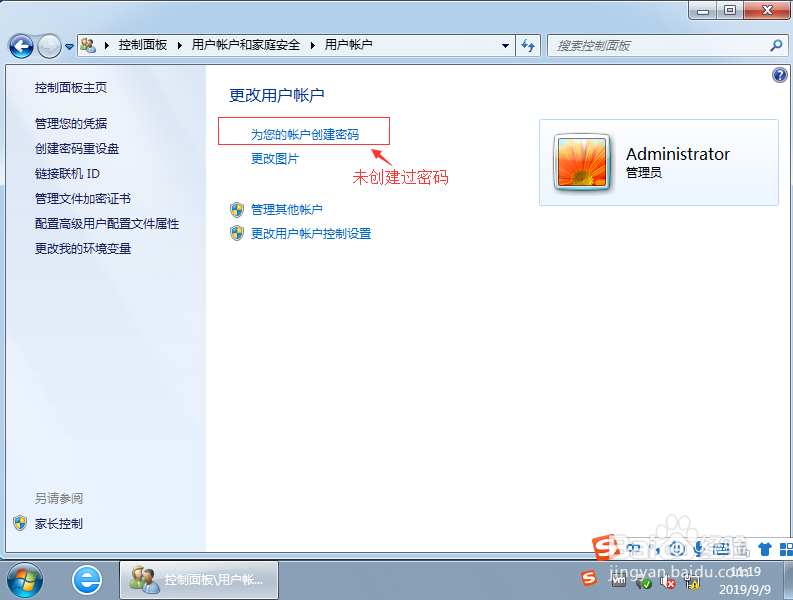
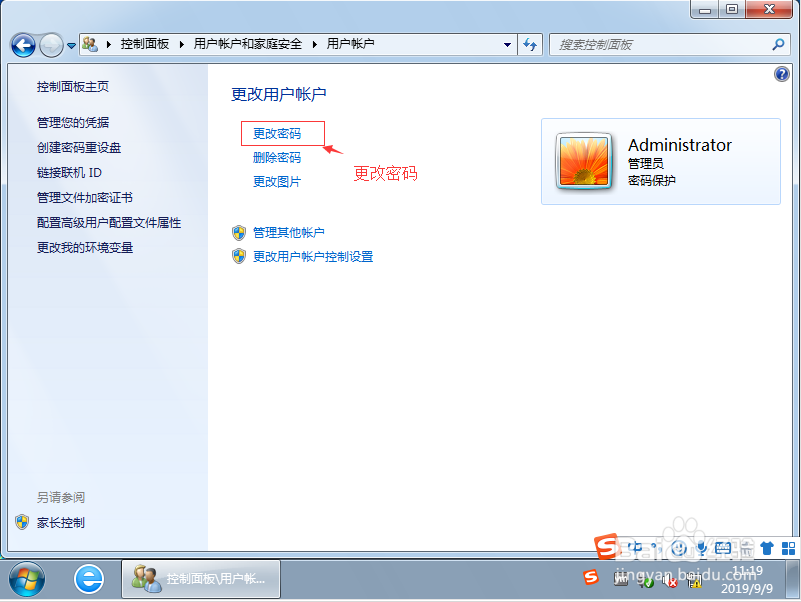
4、4.单击【为您的账户创建密码】

注:如果之前创建过密码会显示【更改密码】,如果之前没有密码会【为您的账户创建密码】
windows7设置开机密码的两种方法

windows7设置开机密码的两种方法

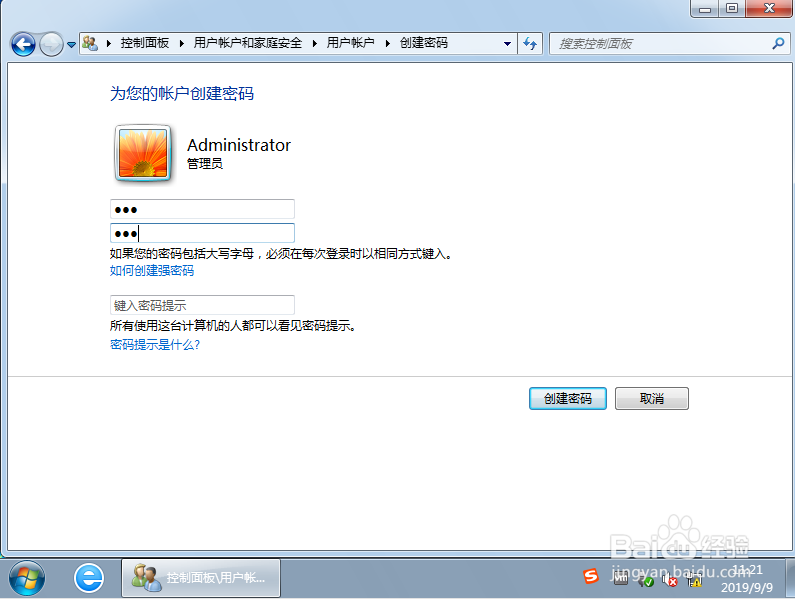
5、5.设置你的账户密码

windows7设置开机密码的两种方法

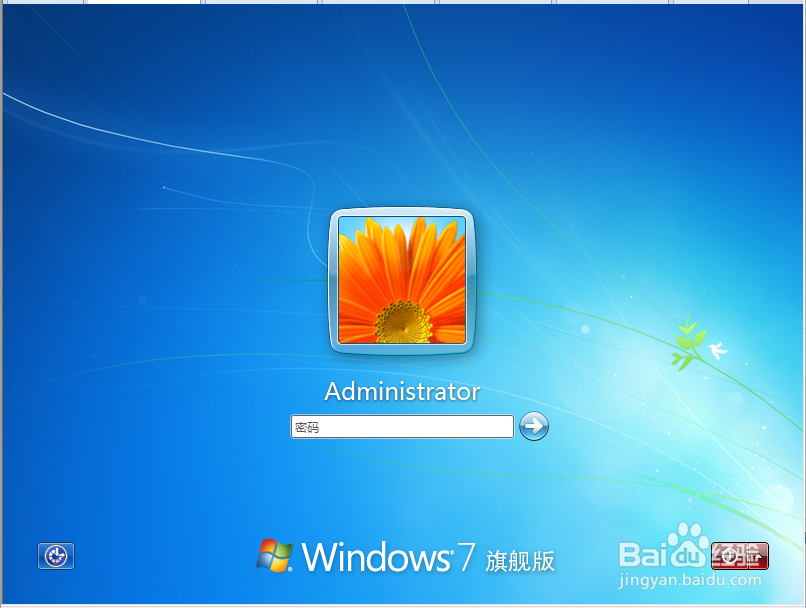
6、6.你的密码设置完了,重新启动后登陆就需要密码才能进入桌面了

windows7设置开机密码的两种方法

  • 如何设置bios开机密码
  • 使用u深度u盘清除系统登录密码
  • 如何清除系统启动密码
  • 如何把WindowsLiveMail的邮件转到foxmail邮箱
  • 惠普商用笔记本UEFI BIOS如何更改BIOS用户密码
  • 热门搜索
    血小板高是怎么回事 指南针怎么看 自我评价怎么写 红烧草鱼的做法 鱼蛋的做法 多宝鱼清蒸的做法 鸭血粉丝汤的做法 clean怎么读 信用卡还不上怎么办 炸鱼的做法