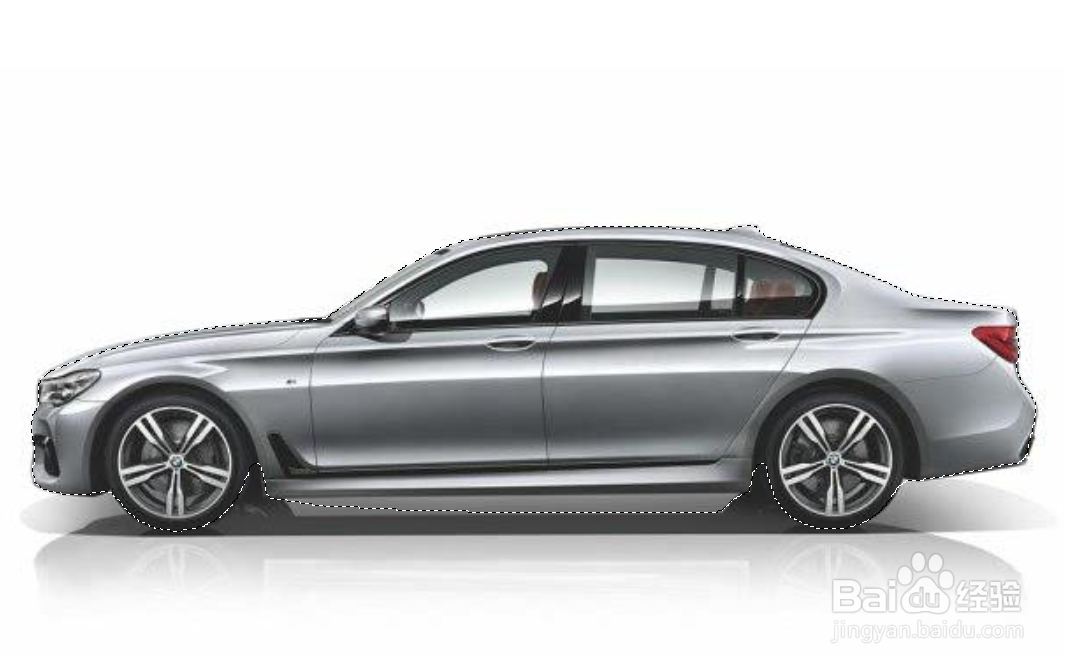
1、如图所示,要将这辆车框选。

2、点击左侧工具栏的【钢笔工具】。

3、在车头点击一下,然后在隔得较远的地方再点击一下,两个点之间就连成了一条直线。

4、此时鼠标长按住第二个点,向右上下移动,直线就变成了弧线。

5、按住alt键不动,即可单独调整右侧线条。

6、重复上述操作即可将整个汽车框选。

7、然后右击鼠标选择【建立选区】。

8、调整好羽化半径,接着点击【确定】。

9、如图所示,就将汽车框选起来了。
时间:2026-04-21 20:46:32
1、如图所示,要将这辆车框选。
2、点击左侧工具栏的【钢笔工具】。
3、在车头点击一下,然后在隔得较远的地方再点击一下,两个点之间就连成了一条直线。
4、此时鼠标长按住第二个点,向右上下移动,直线就变成了弧线。
5、按住alt键不动,即可单独调整右侧线条。
6、重复上述操作即可将整个汽车框选。
7、然后右击鼠标选择【建立选区】。
8、调整好羽化半径,接着点击【确定】。
9、如图所示,就将汽车框选起来了。
