PS中怎样使用匹配颜色快速改变图片颜色?

 时间:2026-02-12 07:07:42

1、启动Photoshop CS6。

PS中怎样使用匹配颜色快速改变图片颜色?

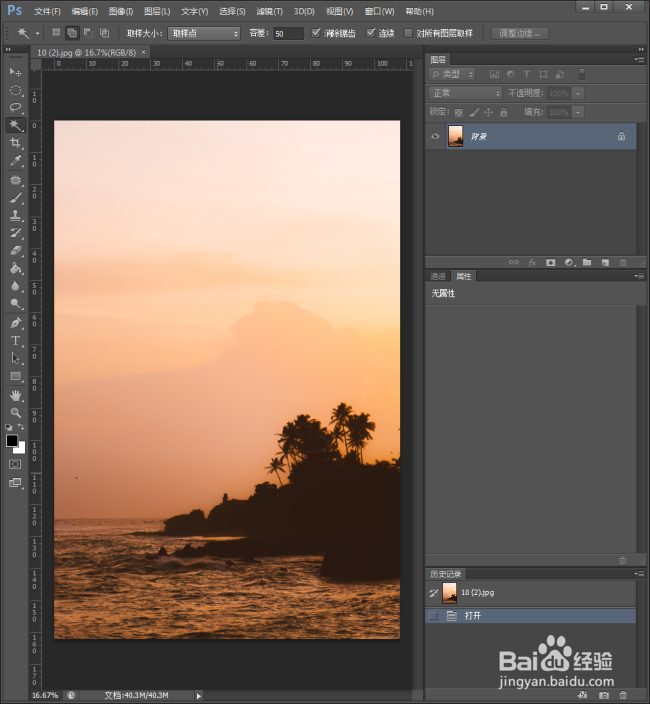
2、载入颜色正常的图片。

PS中怎样使用匹配颜色快速改变图片颜色?

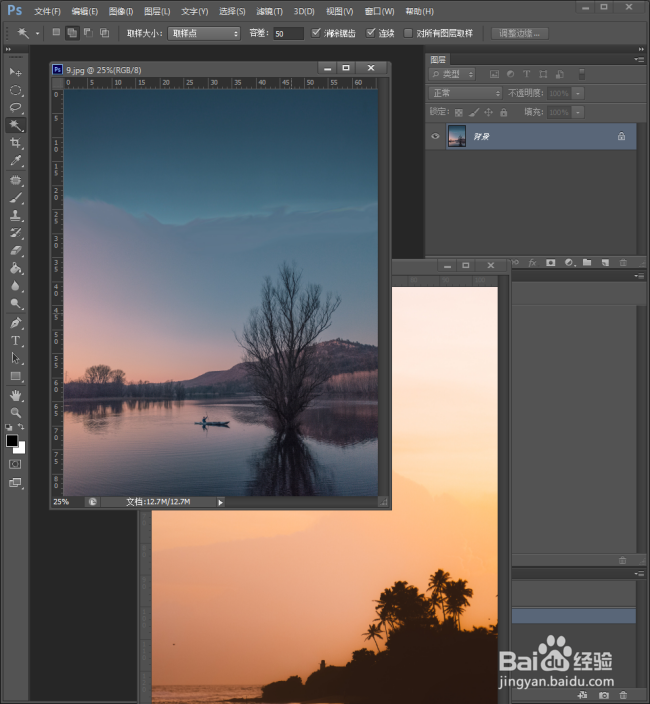
3、再载入颜色不正常的另一张图片。

PS中怎样使用匹配颜色快速改变图片颜色?

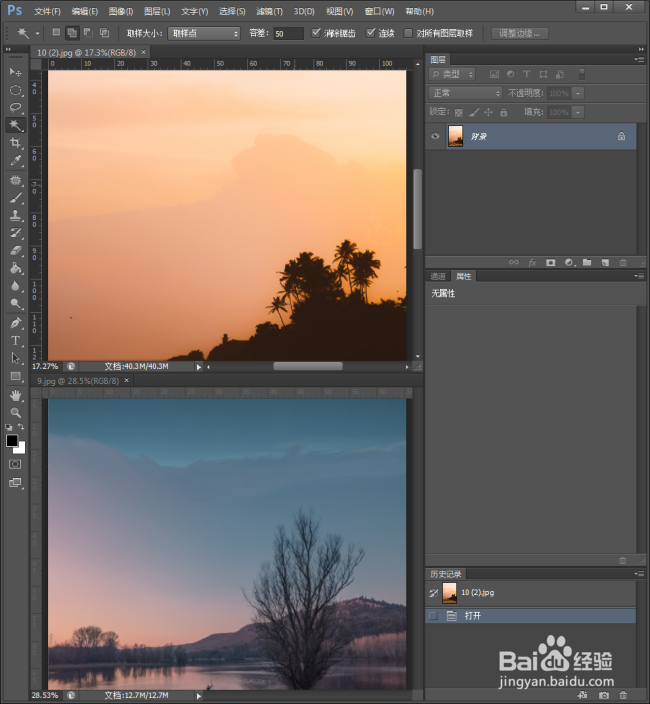
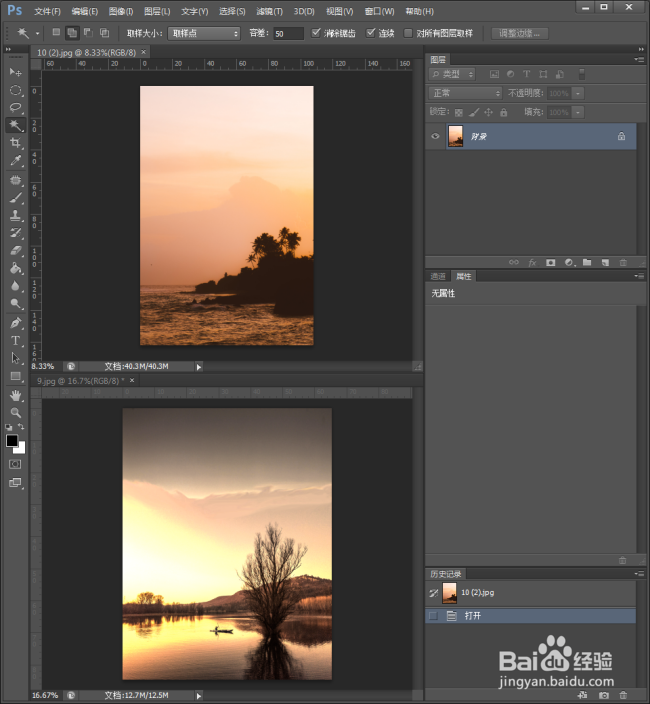
4、为了方便观察,将两张图片使用双联水平排列。

PS中怎样使用匹配颜色快速改变图片颜色?

5、这样两张图片就整齐排列了。

PS中怎样使用匹配颜色快速改变图片颜色?

6、点击需要改变颜色的那张图片的标题,使之处于活动状态。

PS中怎样使用匹配颜色快速改变图片颜色?

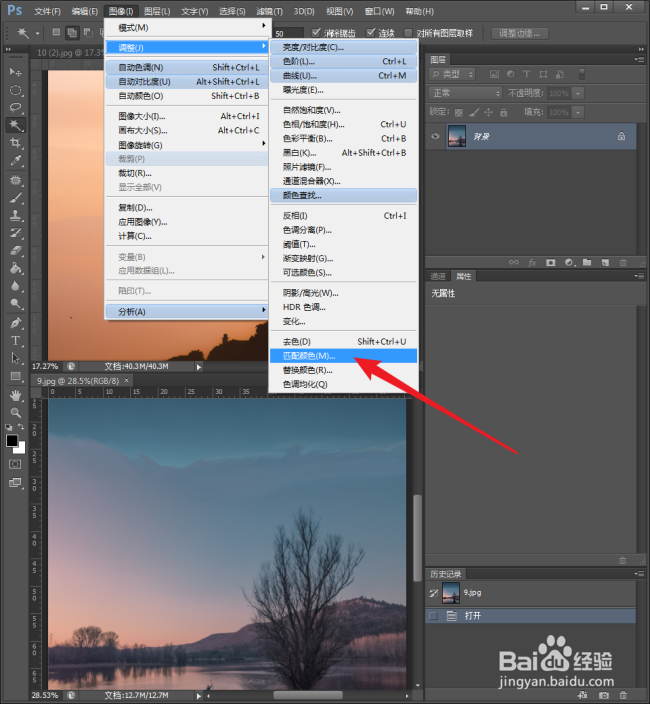
7、然后点击图像菜单中调整命令下的匹配颜色。

PS中怎样使用匹配颜色快速改变图片颜色?

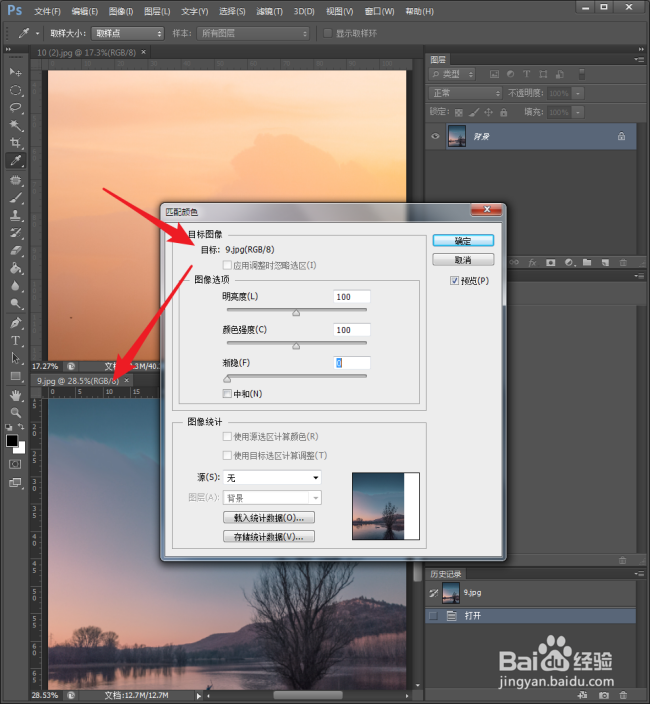
8、接着将打开匹配颜色设置窗口,确认目标是需要修改颜色的图片。

PS中怎样使用匹配颜色快速改变图片颜色?

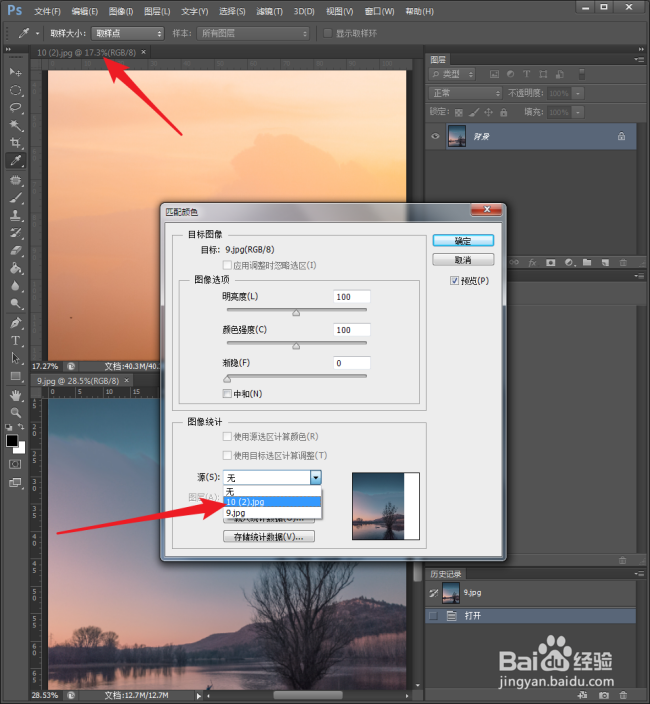
9、然后从源中选择颜色正常的图片名称。

PS中怎样使用匹配颜色快速改变图片颜色?

10、点击确定就得到了结果,颜色不正常的图片立即按照颜色正常的图片中的颜色进行了重新着色。

PS中怎样使用匹配颜色快速改变图片颜色?

11、缩小视图,两张图片在整体风格上就非常一致了。

PS中怎样使用匹配颜色快速改变图片颜色?

  • 怎么制作点孔特效字
  • 如何在photoshop中进行多图层编辑
  • PS软件如何修改描边透明度
  • 什么是AR技术?
  • 如何用PS调整人物皮肤
  • 热门搜索
    运动会标志 失业保险有什么用 手绘板什么牌子好 三七粉的功效与作用 科学小知识大全 蜂蜜水的作用与功效 dnf手游什么时候出 运动系统由什么组成 龙胆泻肝丸功效与作用 什么是免漆门