1、我们已经绘制了一个梯形,点击箭头所指的直线工具。

2、绘制一条直线与梯形相交。

3、点击选择工具。

4、框选直线和梯形两个图形。
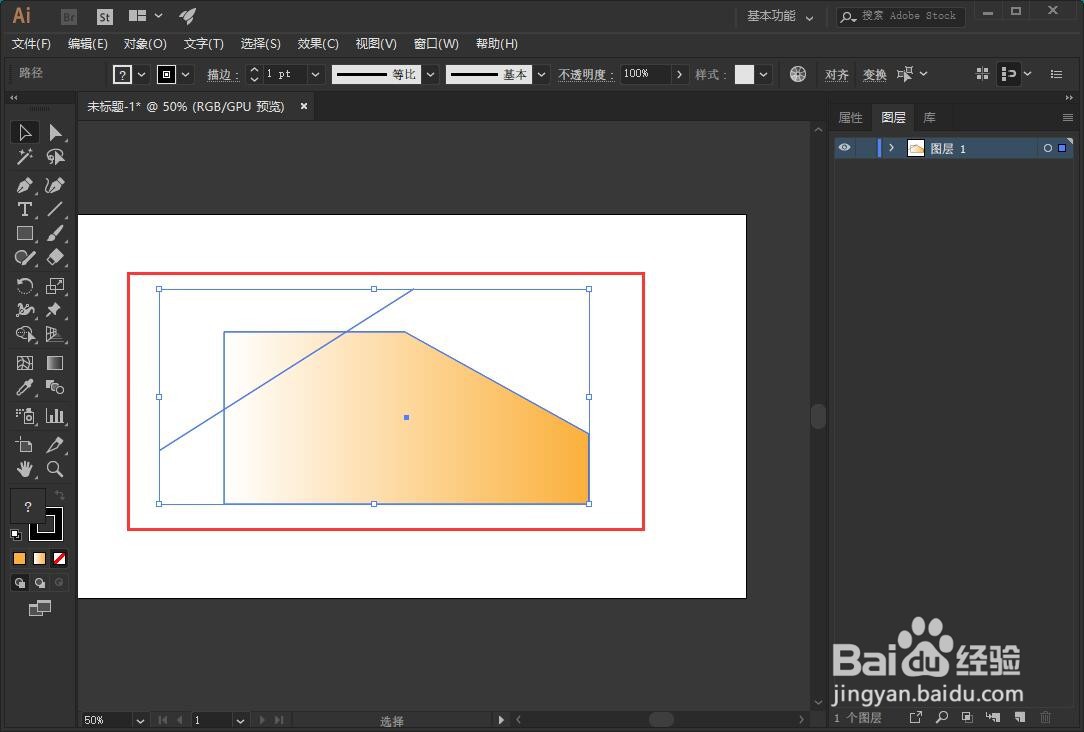
5、点击形状生成器。

6、这时鼠标左键点击某一个区域。

7、可以看到,所选中的区域已经被自动填充成了白色,双击箭头所指的前景色图标。
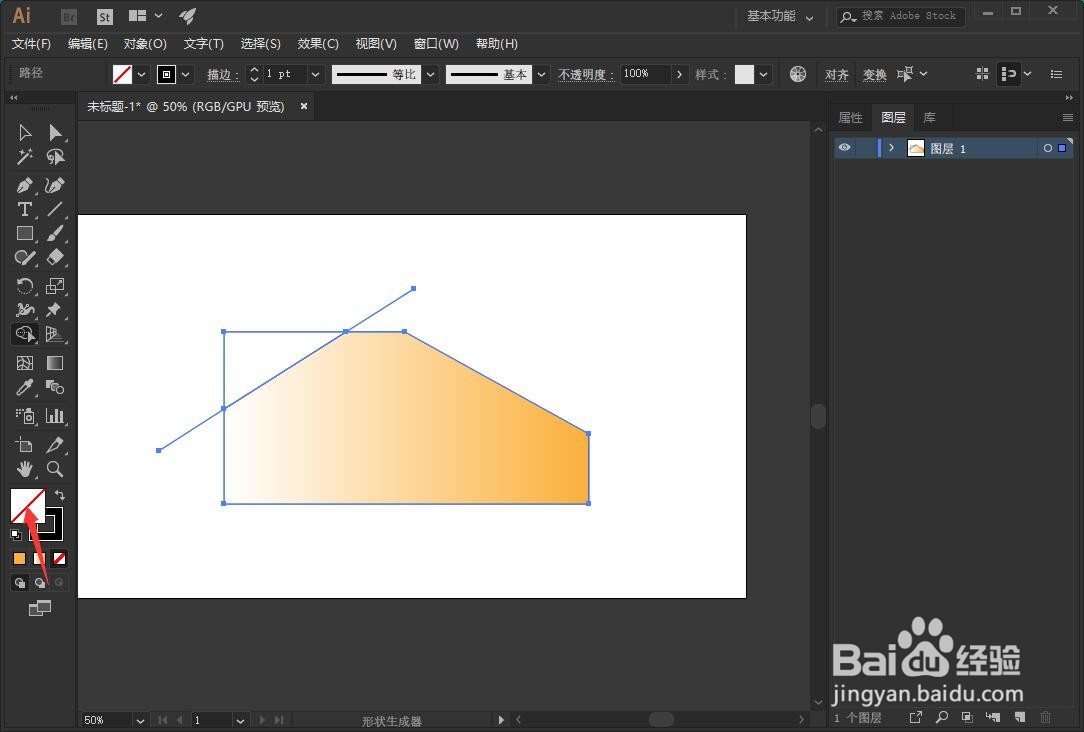
8、自己的需要修改颜色,点击确定。

9、鼠标左键点击想要修改颜色的区域。

10、所选中的区域就被我们填充了刚刚所设置的颜色。

1、我们已经绘制了一个梯形,点击箭头所指的直线工具。
2、绘制一条直线与梯形相交。
3、点击选择工具。
4、框选直线和梯形两个图形。
5、点击形状生成器。
6、这时鼠标左键点击某一个区域。
7、可以看到,所选中的区域已经被自动填充成了白色,双击箭头所指的前景色图标。
8、自己的需要修改颜色,点击确定。
9、鼠标左键点击想要修改颜色的区域。
10、所选中的区域就被我们填充了刚刚所设置的颜色。
