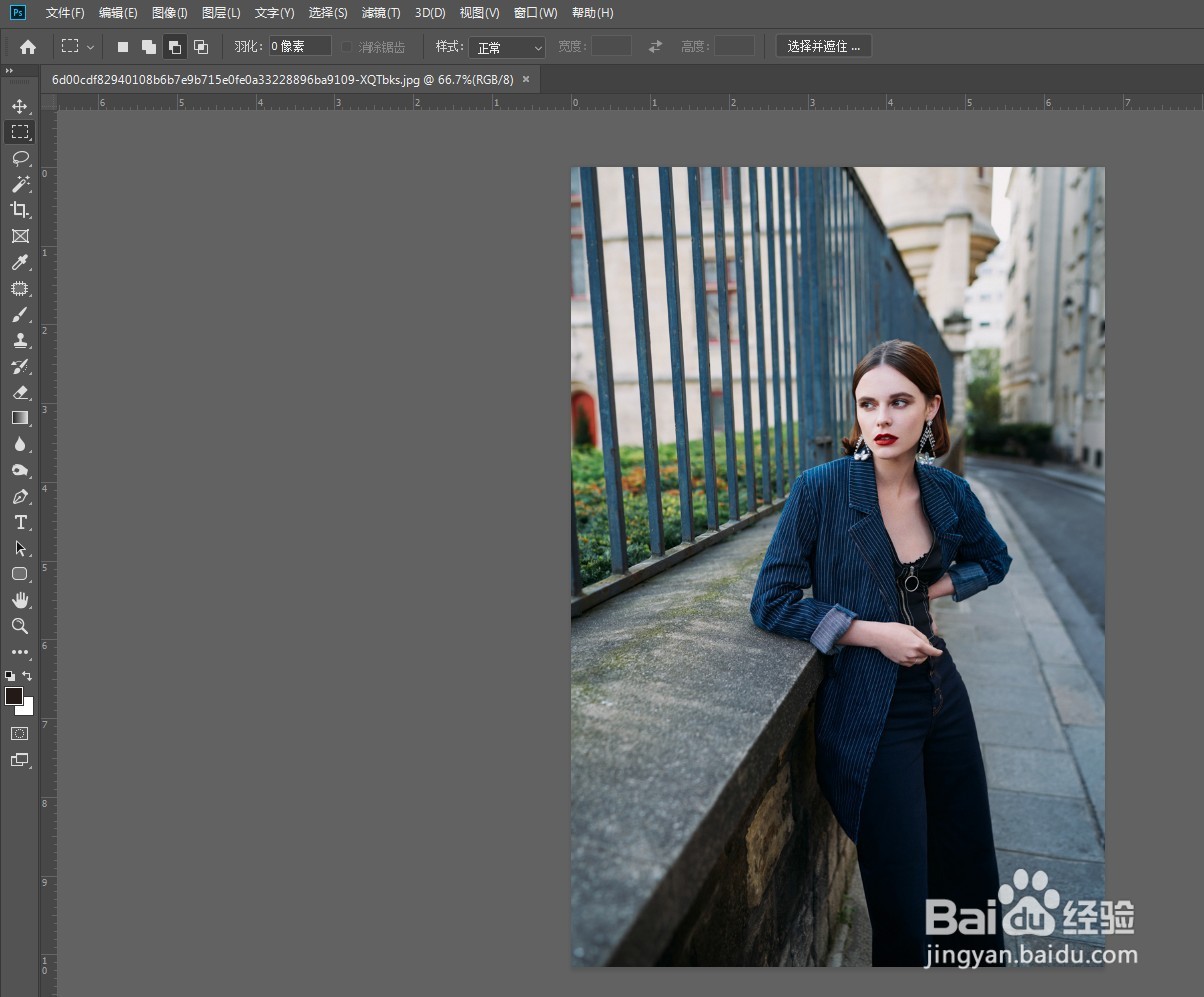
1、第一步,在PS中打开要处理的图片。在这个图中,如何做到只保留衣服颜色其它全部变成黑白风格呢。
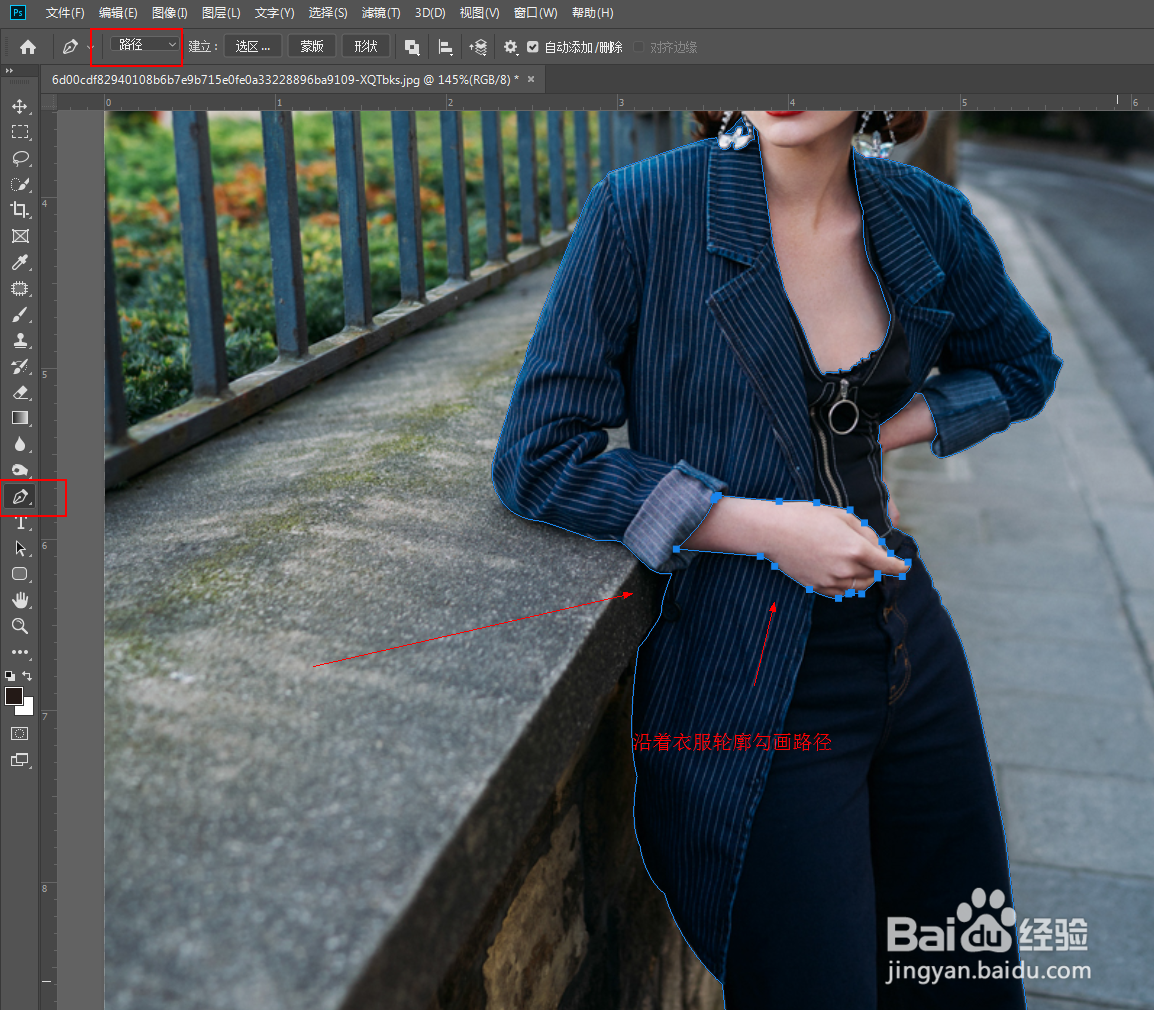
2、第二步,CTRL+J复制一层,用钢笔工具沿着衣服的轮廓边缘勾画路径。
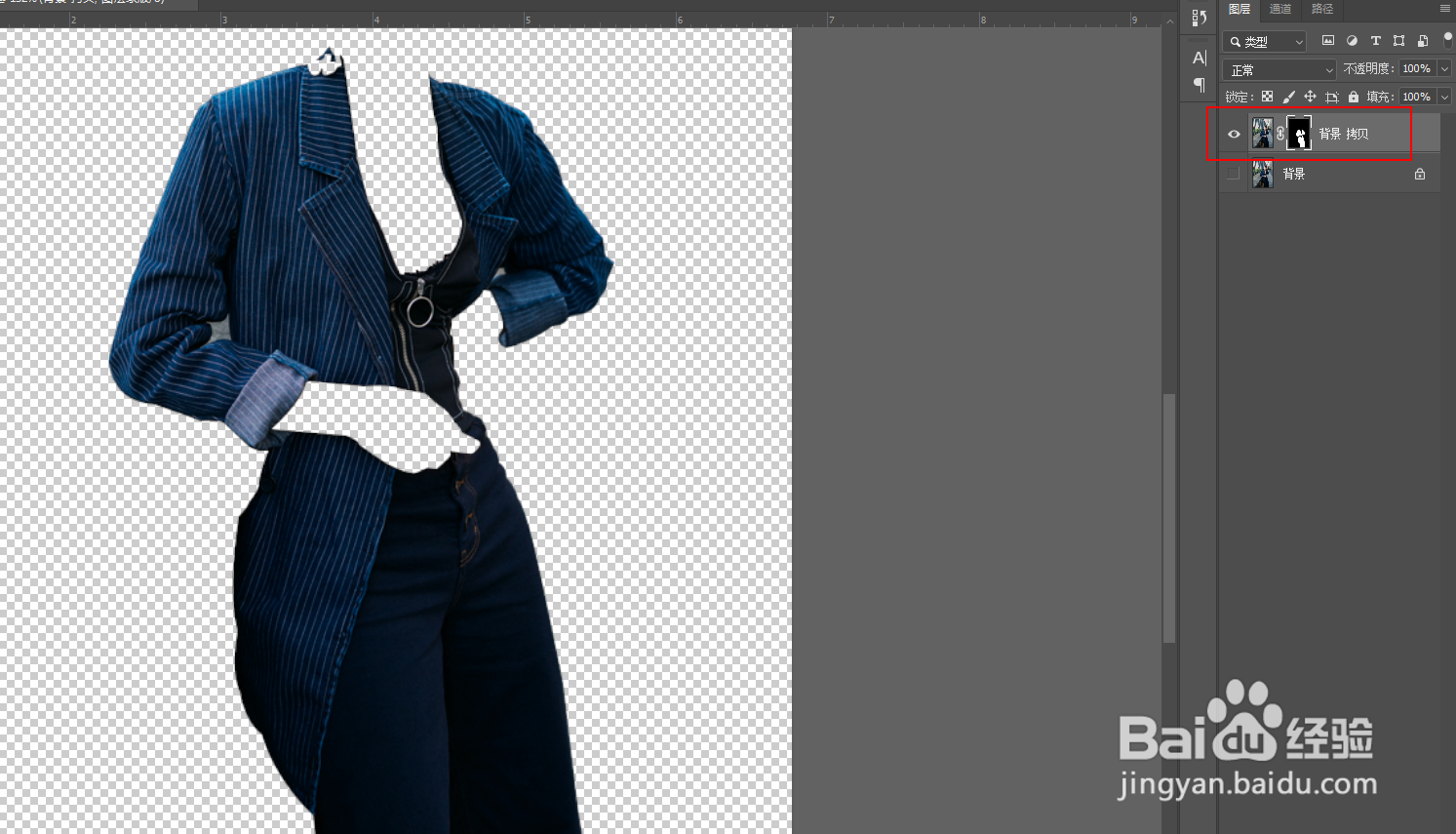
3、第三步,勾好路径后,按CTRL+ENTER键,转路径为选区。点击添加图层蒙版,即可将衣服部分抠取出来。如图:
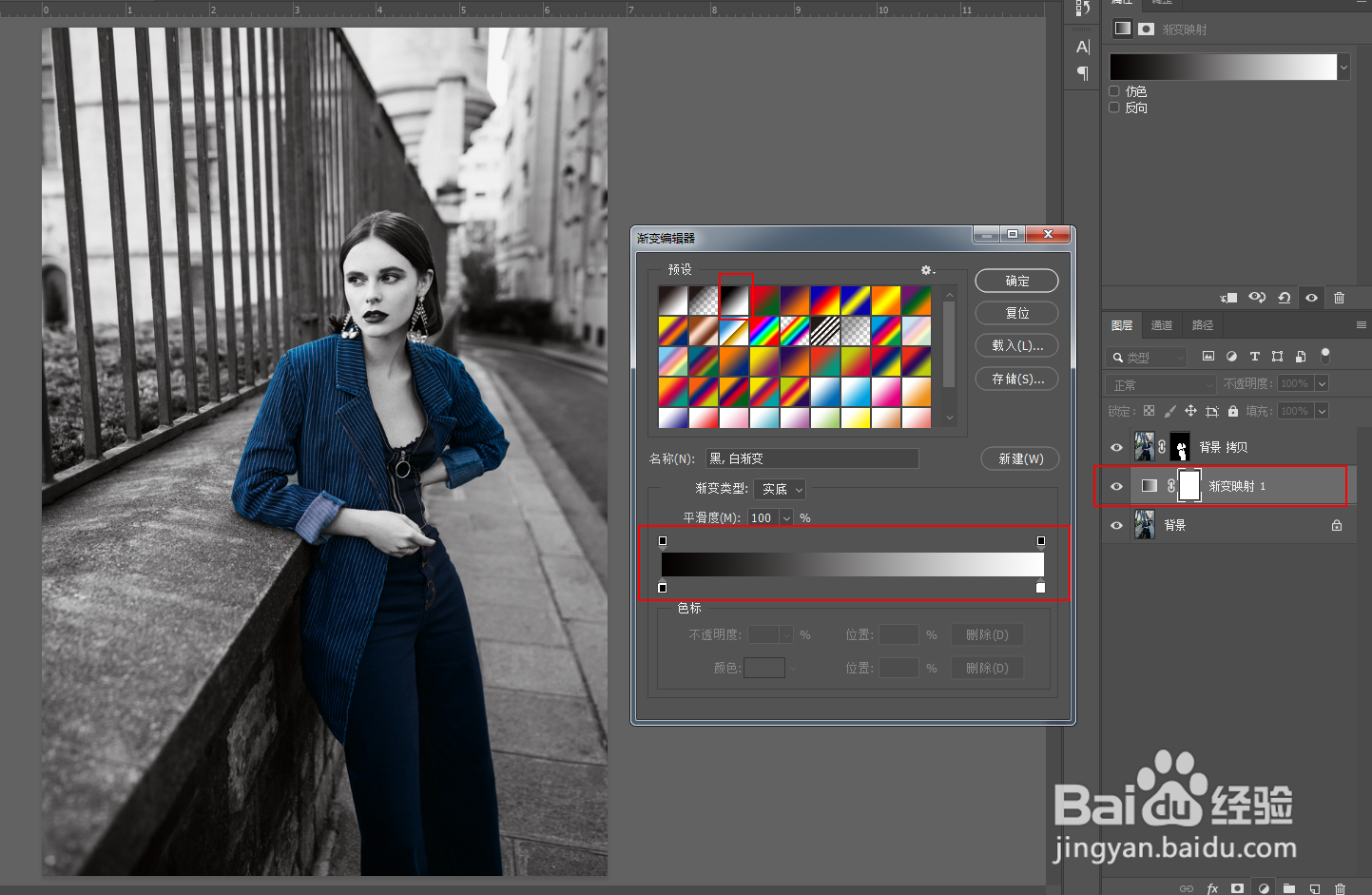
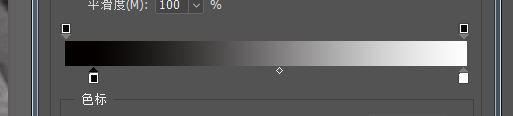
4、第四步,在背景层上方新建渐变映射调整层,将背景变成黑白色。可以调节渐变滑块以加深扩大背景暗部区域。
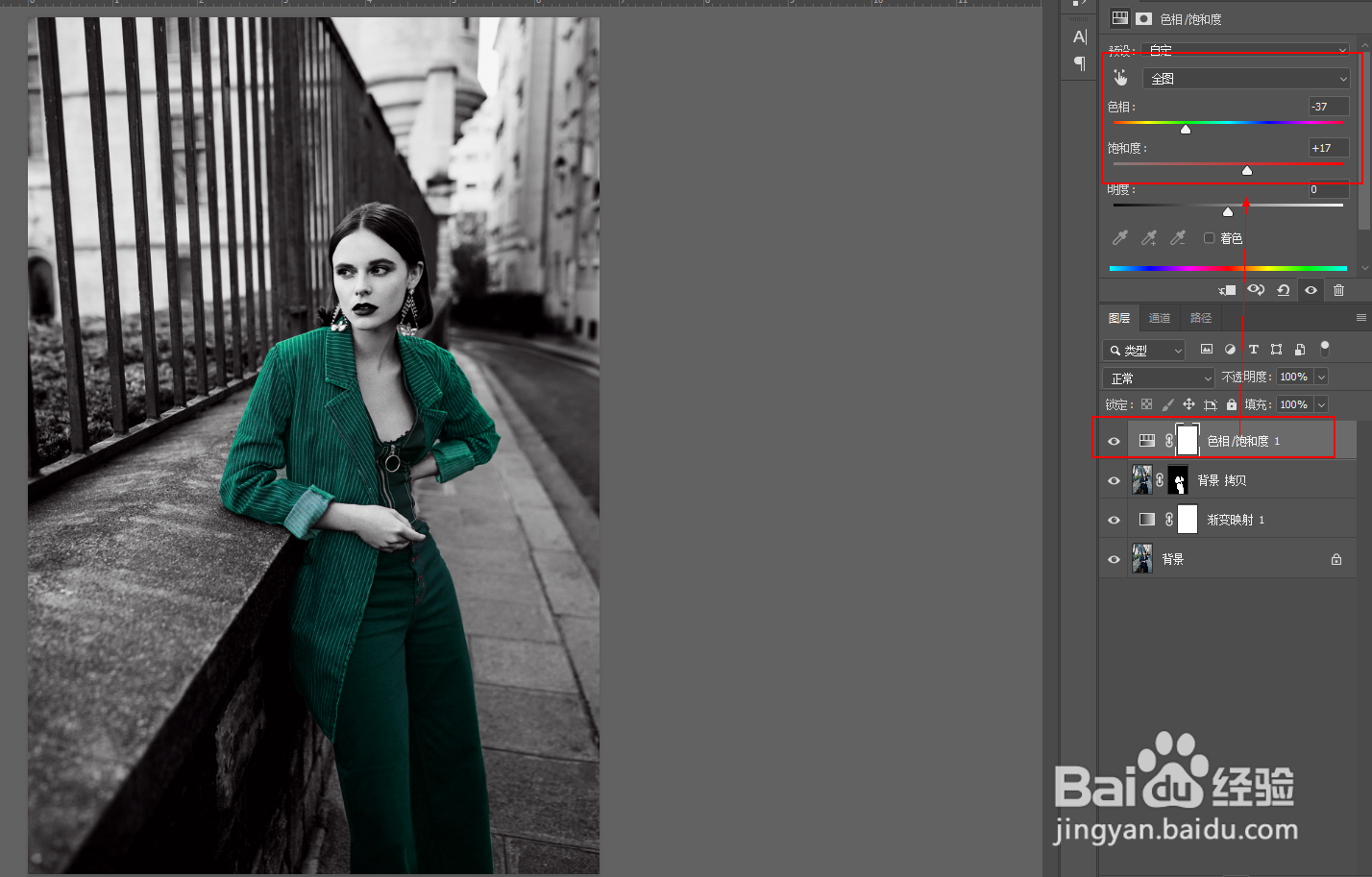
5、第五步,在衣服图层上方,新建色相/饱和度调整层。调整色相参数将衣服变成自已想要的颜色,并调整饱和度控制衣服颜色的鲜艳程度。
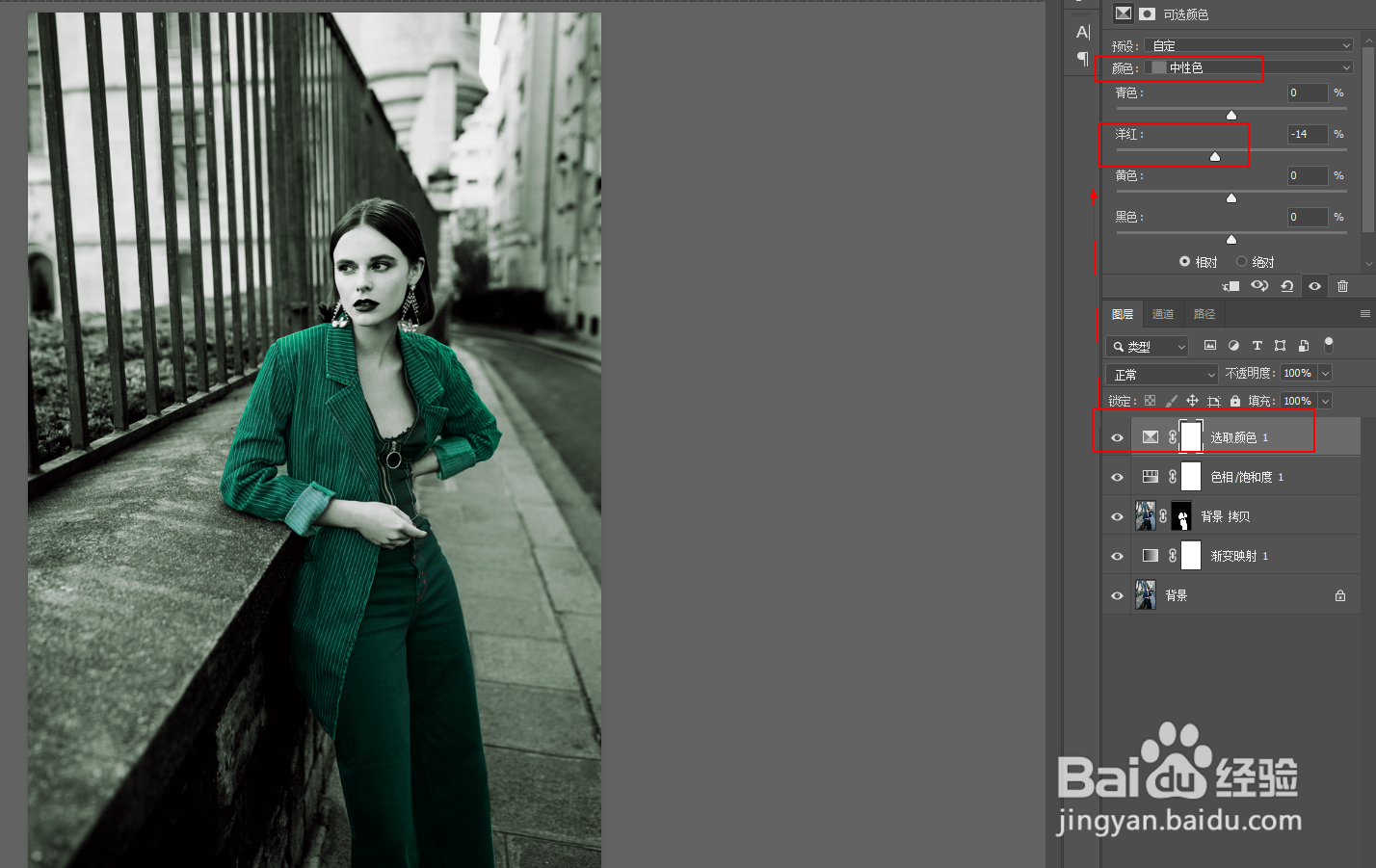
6、第七步,新建可选颜色调整层,因为小编将衣服调整成了绿色,在可选颜色中,选择中性色,将洋红参数降低,使整个图片都覆盖上一层淡淡的绿色,以呼应衣服主色调。
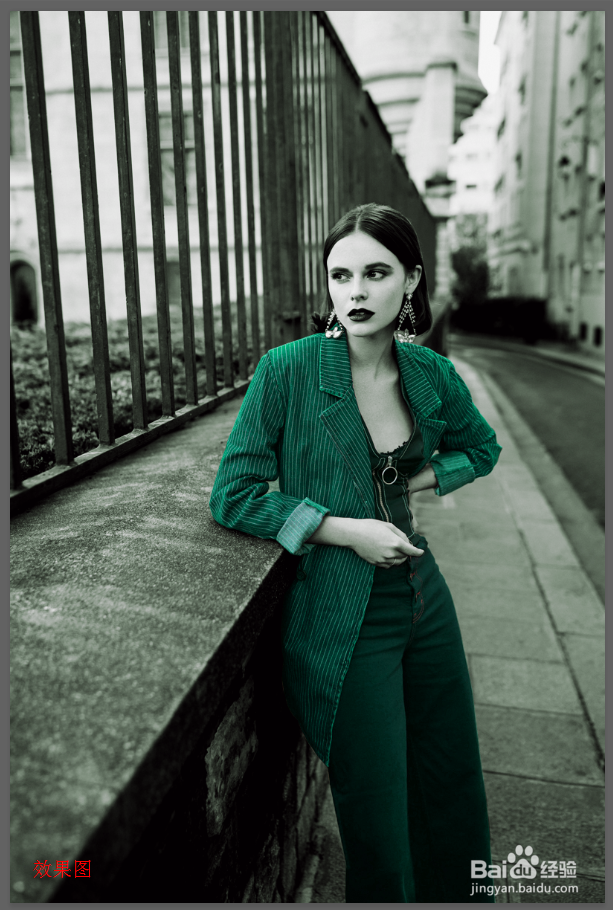
7、第七步,最终效果对比如图:
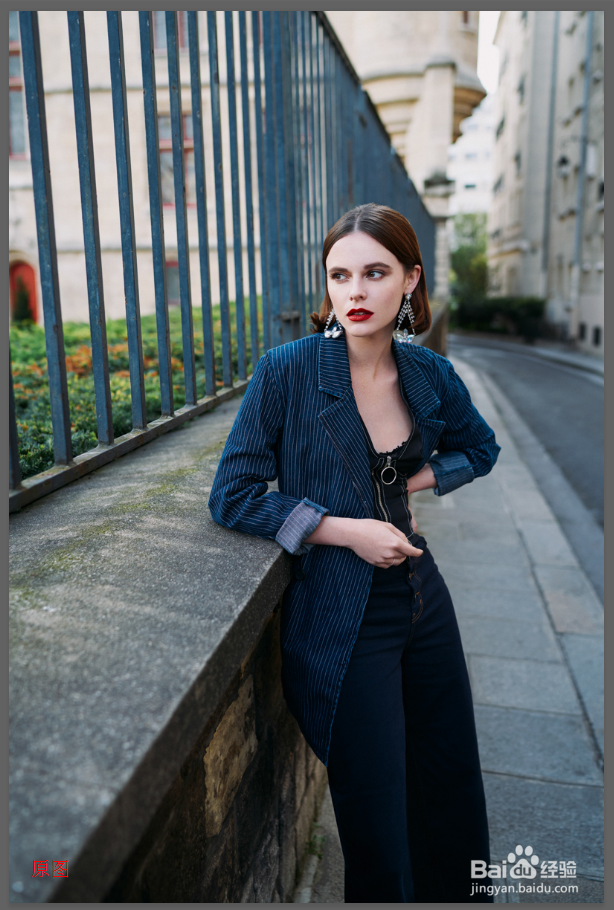
1、在PS中打开要处理的图片。在这个图中,如何做到只保留衣服颜色其它全部变成黑白风格呢。
2、CTRL+J复制一层,用钢笔工具沿着衣服的轮廓边缘勾画路径。
3、勾好路径后,按CTRL+ENTER键,转路径为选区。点击添加图层蒙版,即可将衣服部分抠取出来。
4、在背景层上方新建渐变映射调整层,将背景变成黑白色。可以调节渐变滑块以加深扩大背景暗部区域。
5、在衣服图层上方,新建色相/饱和度调整层。调整色相参数将衣服变成自已想要的颜色,并调整饱和度控制衣服颜色的鲜艳程度。
6、新建可选颜色调整层,因为小编将衣服调整成了绿色,在可选颜色中,选择中性色,将洋红参数降低,使整个图片都覆盖上一层淡淡的绿色,以呼应衣服主色调。
