Windows 7 如何禁用虚拟内存

 时间:2026-02-12 17:57:14

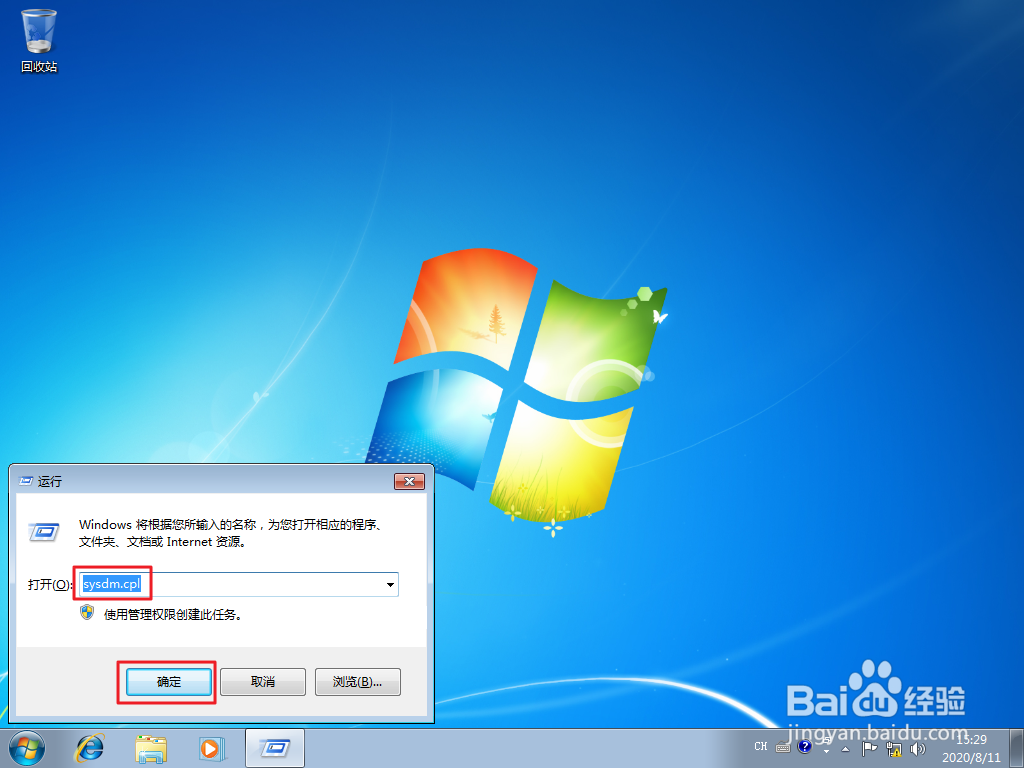
1、step 1. 同时按下键盘上的“徽标键”和“R”调出“运行”界面,在“运行”界面文本框中输入“sysdm.cpl”,然后点击“确定”。
Windows 7 如何禁用虚拟内存

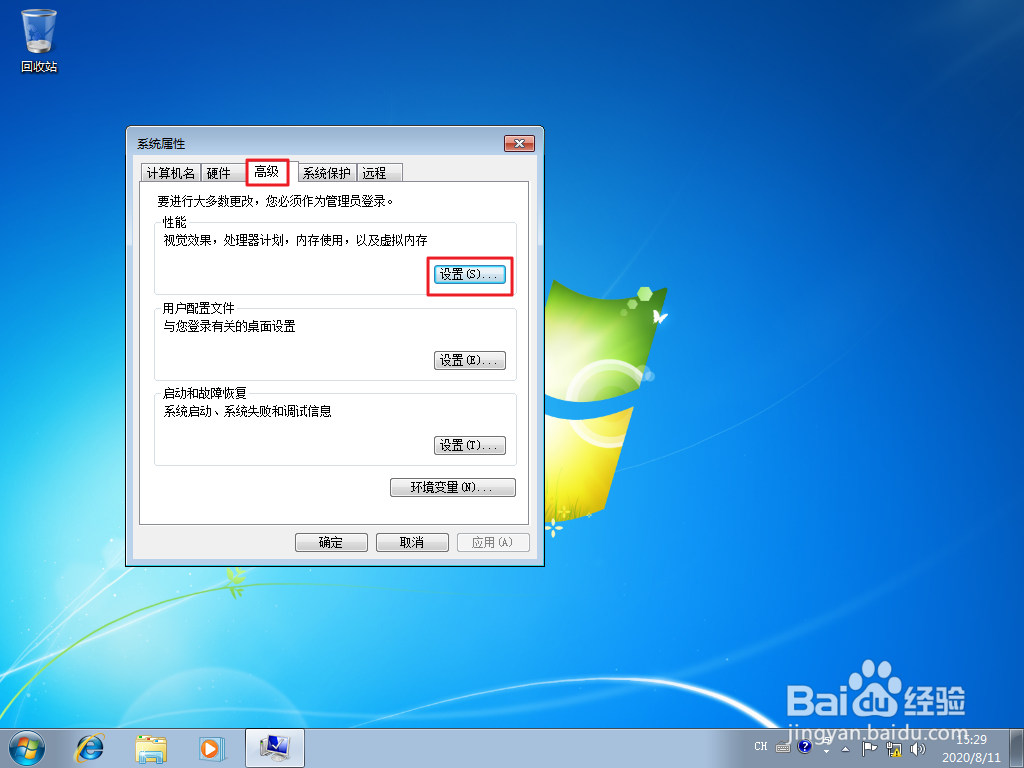
2、step 2. “系统属性”界面,点击“高级”选项卡,点击“设置”按钮。
Windows 7 如何禁用虚拟内存

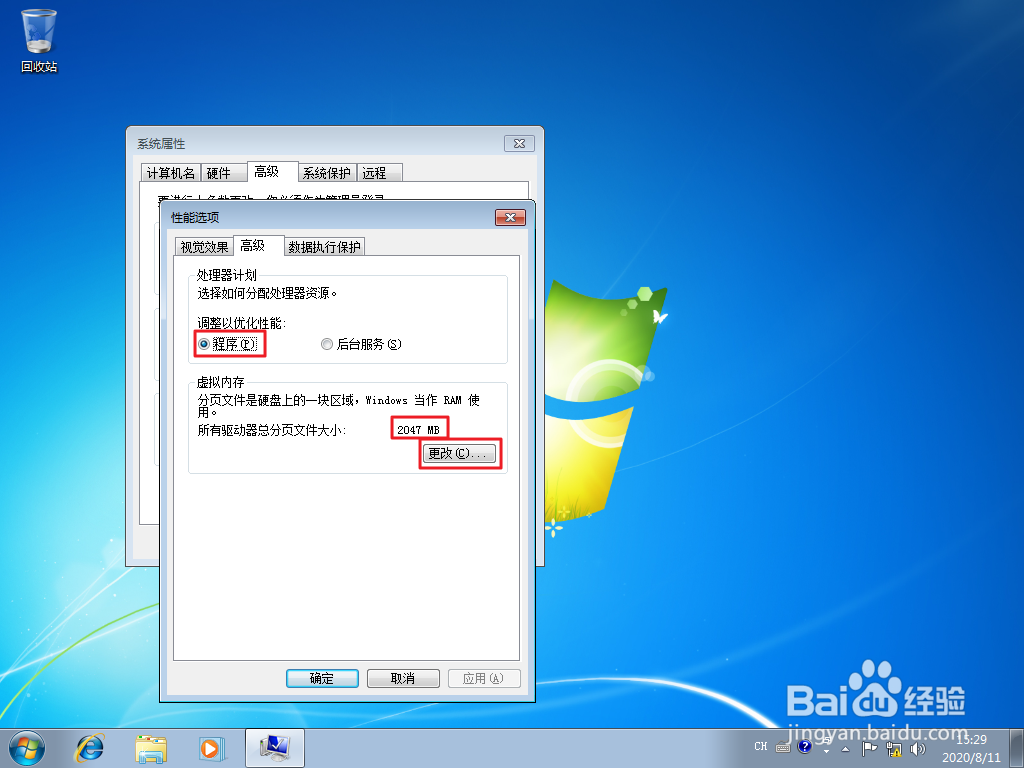
3、step 3. “性能选项“界面,点击”高级“选项卡,点击”更改“按钮。
Windows 7 如何禁用虚拟内存

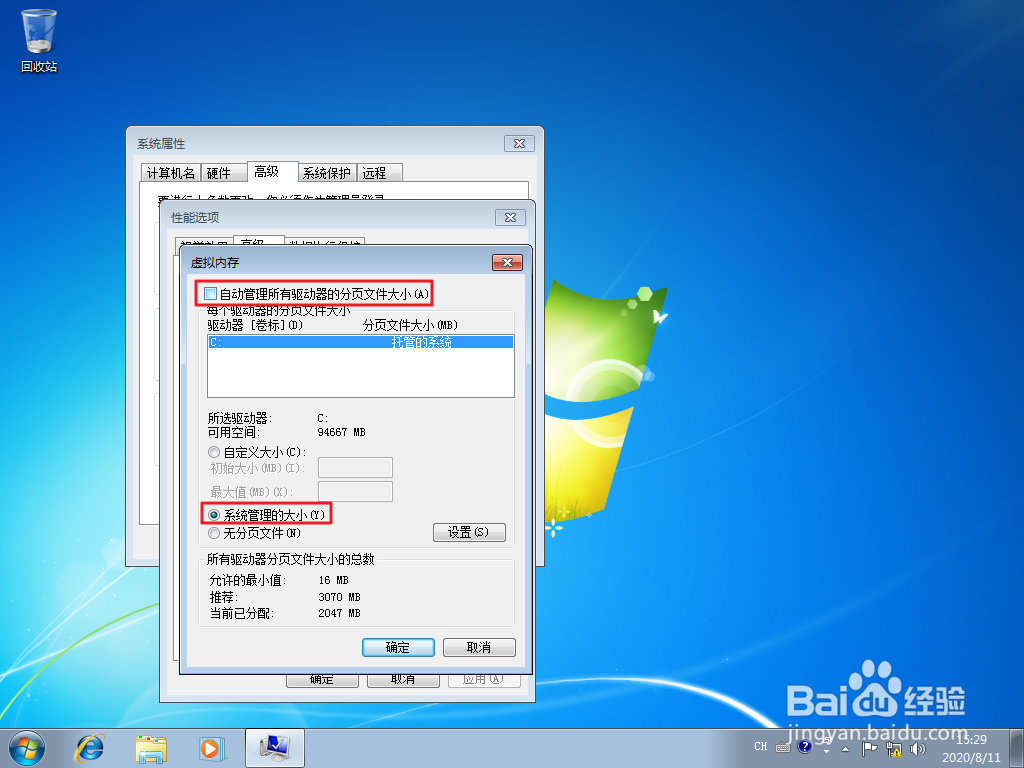
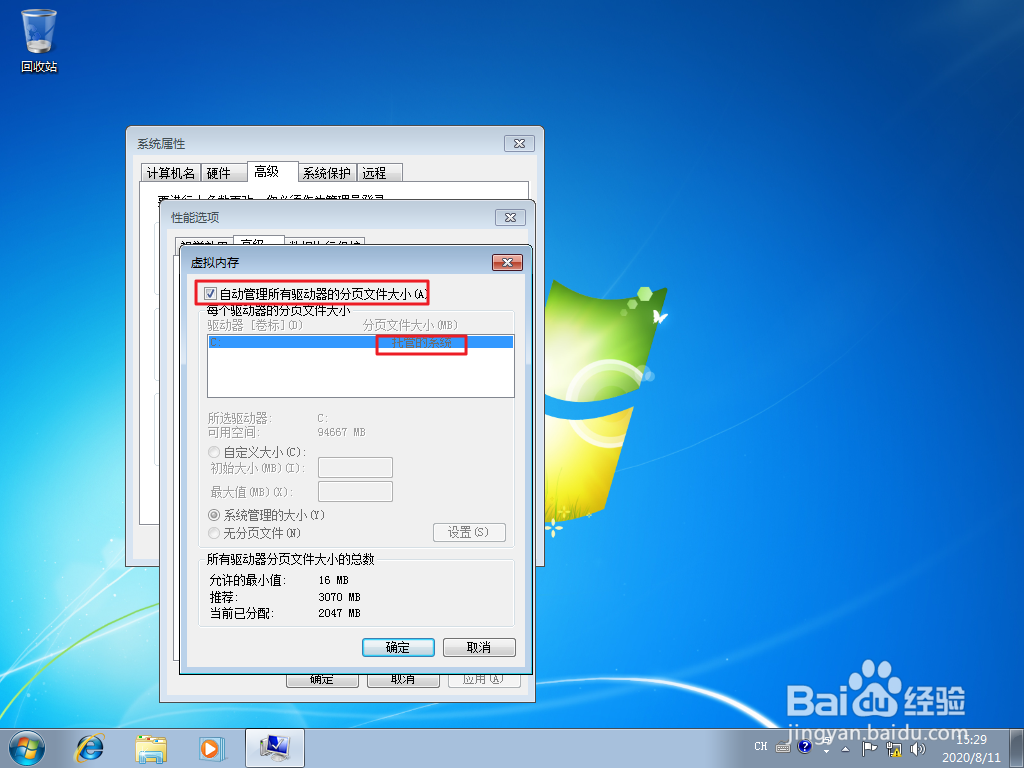
4、step 4. “虚拟内存”界面,默认是“自动管理所有驱动器的分页文件大小”。
Windows 7 如何禁用虚拟内存

5、step 5. 取消勾选“自动管理所有驱动器的分页文件大小”。

Windows 7 如何禁用虚拟内存

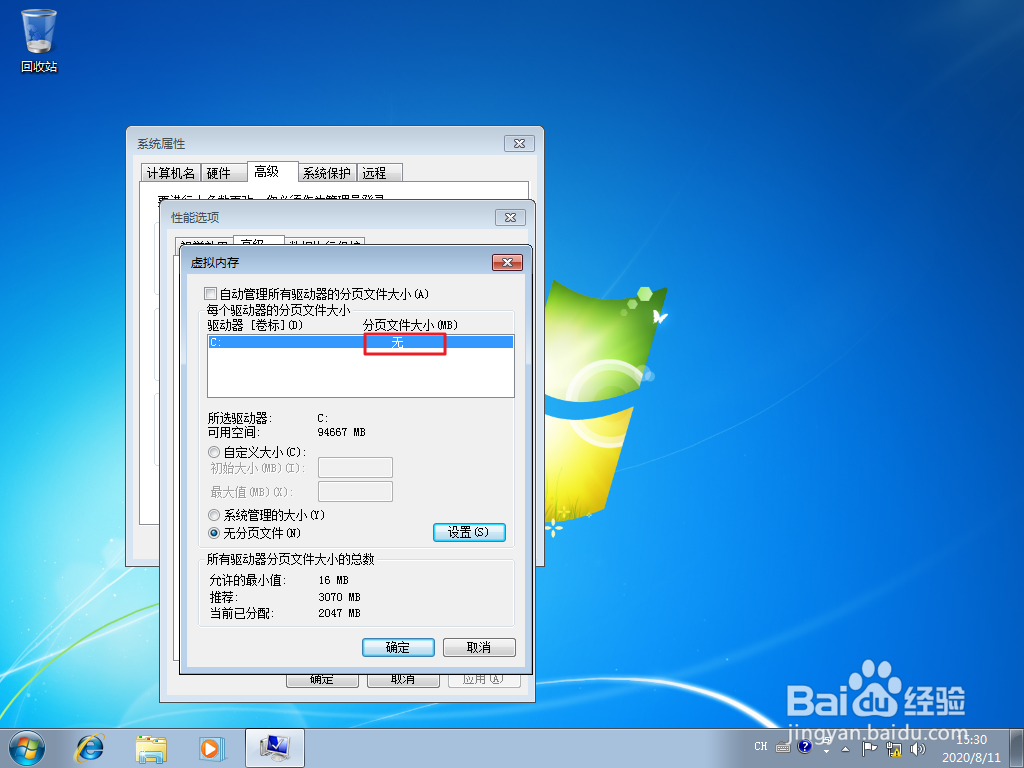
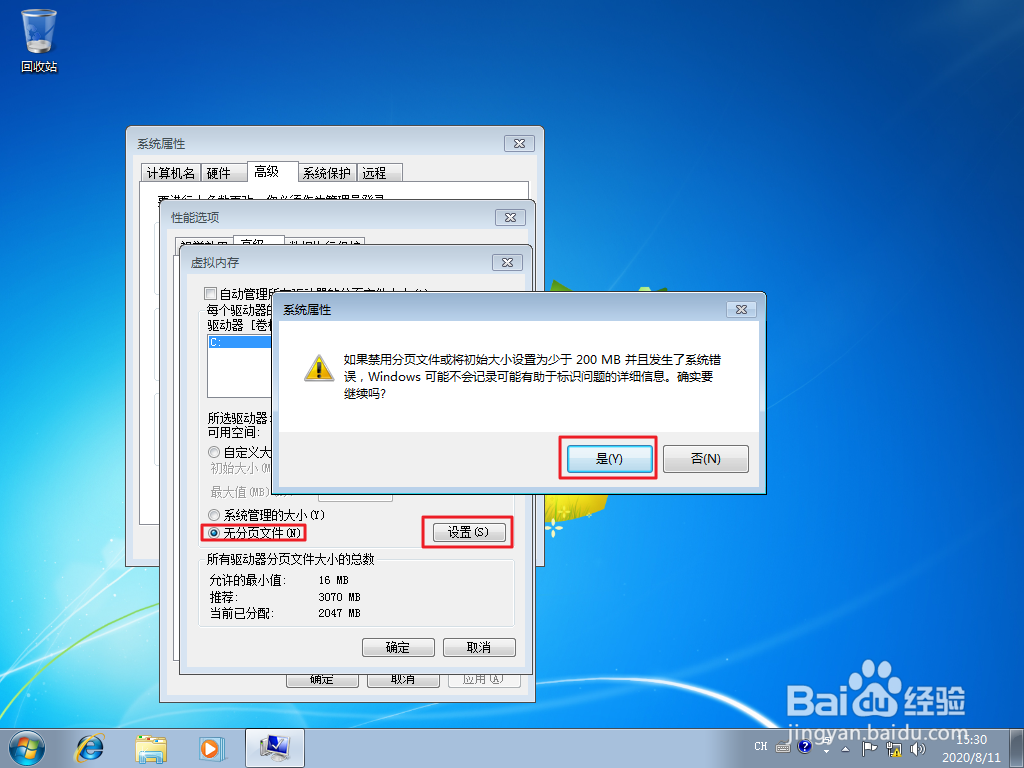
6、step 6. 勾选“无分页文件”,点击“设置”,弹出确认对话框,点击“是”。
Windows 7 如何禁用虚拟内存

7、step 7. 返回“虚拟内存”界面,可以看到虚拟内存已禁用。

Windows 7 如何禁用虚拟内存

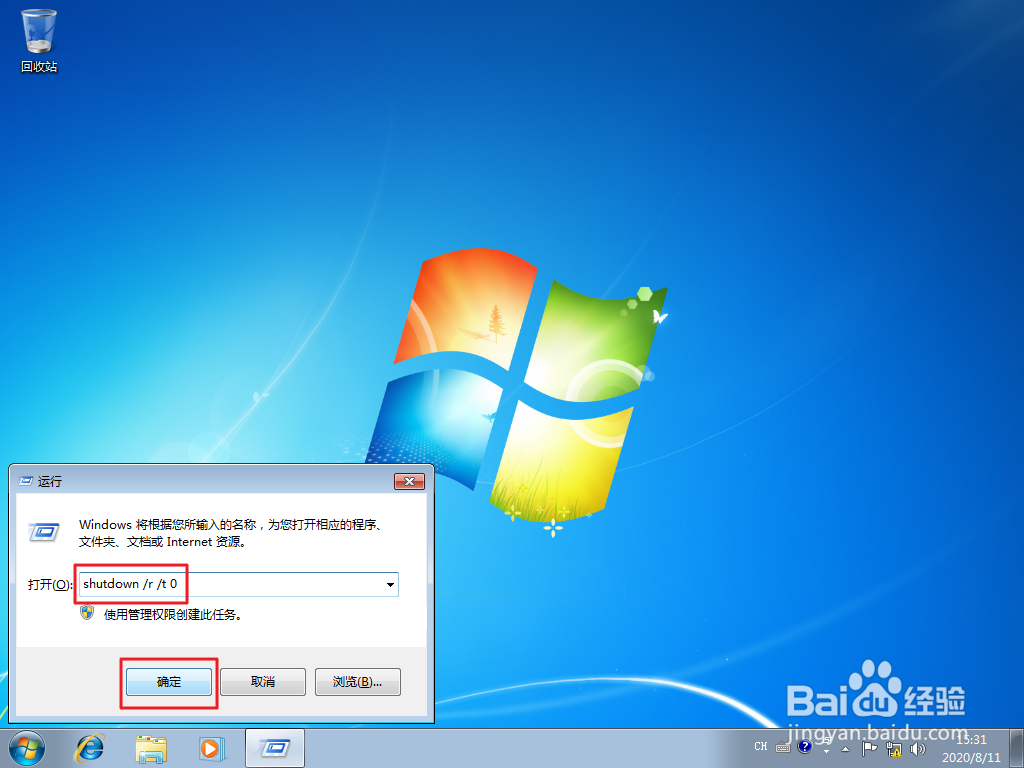
8、step 8. 修改虚拟内存配置,需要重启系统才能生效,在“运行”界面文本框中输入“shutdown /r /t 0”,点击“确定”,重启系统。
Windows 7 如何禁用虚拟内存

  • Win7出现werfault.exe应用错误解决方法
  • C# winfrom软键盘的实现
  • 3D3S的一个实例应用
  • 推荐下载 deb 软件包的好地方
  • 如何启动XPS Viewer功能
  • 热门搜索
    怎么删除手机自带软件 显卡温度高怎么处理 洗衣机配件大全 腰花的做法大全 舒华跑步机怎么样 服装店名大全 快播电影网址大全 猫的简笔画图片大全 背背佳怎么穿 12星座大全