PS如何将斜的图片变正

 时间:2026-02-14 06:11:41

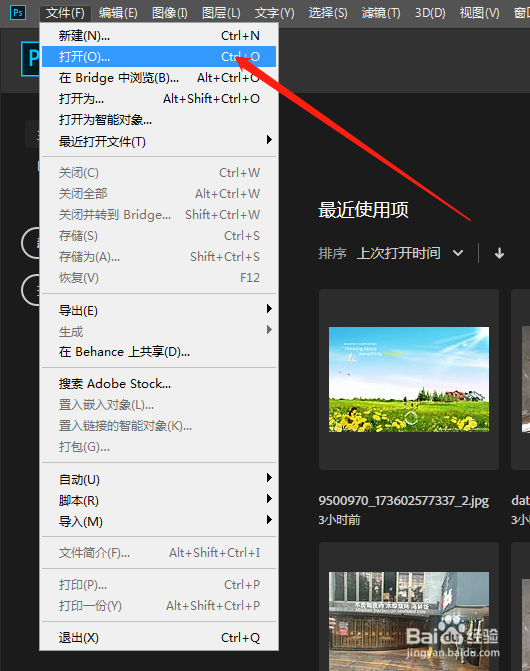
1、1.首先打开我们修图软件PS,在我们左上角有个文件-打开-选择我们的图片位置。

PS如何将斜的图片变正

PS如何将斜的图片变正

2、2.在我们右下角看到我们都图片。我们Ctrl+j复制一张方便后期对比,也是留个备份。

PS如何将斜的图片变正

3、3.复制以后我们看到我们多了一个图层。

PS如何将斜的图片变正

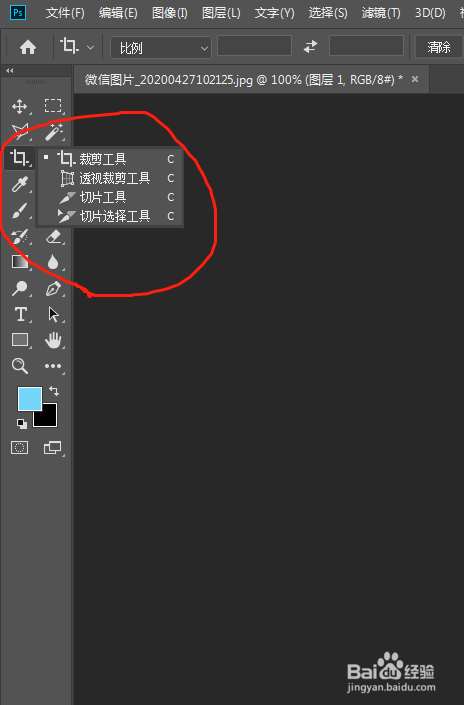
4、4.我们在左边的工具框中找到我们的裁剪工具,单击右键有四个工具,我们选择透视裁剪工具。
PS如何将斜的图片变正

PS如何将斜的图片变正

PS如何将斜的图片变正

5、5.用透视裁剪工具在证件上点击证件的四个点,连接在一起成为一个矩形,按住回车键(Enter)生成了一个正面。

PS如何将斜的图片变正

6、6.当我们把我们需要的图片调整好了,我们就保存图片,在文件-存储为-命名我们的文件和选择文件的格式。

PS如何将斜的图片变正

PS如何将斜的图片变正

7、7.每天进步一点点,祝大家学习愉快!

  • PS画笔制作特殊效果
  • ps钢笔工具路径转换成选区
  • ps钢笔抠图变成选区,然后怎么移出来
  • ps怎么去色
  • ps中如何把栅格化的图层转换成为智能对象
  • 热门搜索
    黑头导出液怎么使用 军校生活 如何培养班干部 ac是什么意思 怎么去破碎群岛 海马s7怎么样 法律与生活 如何缓解眼疲劳 额头皱纹怎么办 移动路由器怎么用