1、运行PowerPoint程序,创建空白演示文稿。

2、在PPT主界面单击插入。

3、在插入红单击文本框创建文字。

4、选中文本框,在动画中单击添加动画。

5、添加进入效果。
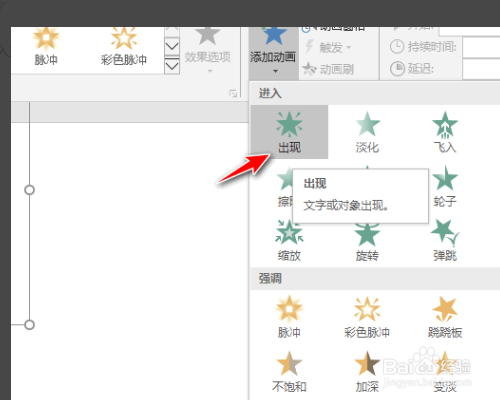
6、再次选择文本框,单击添加动画,选择强调效果和消失效果。

7、添加好之后,在动画窗格中确认是否出现效果即可。

时间:2026-04-23 07:15:46
1、运行PowerPoint程序,创建空白演示文稿。
2、在PPT主界面单击插入。
3、在插入红单击文本框创建文字。
4、选中文本框,在动画中单击添加动画。
5、添加进入效果。
6、再次选择文本框,单击添加动画,选择强调效果和消失效果。
7、添加好之后,在动画窗格中确认是否出现效果即可。
