如何快速删除表格中的空格

 时间:2026-04-23 05:07:46

1、单元格删除法。选择需要删除行中的某一单元格,单击鼠标右键,在展开的列表中选择“删除”选项。
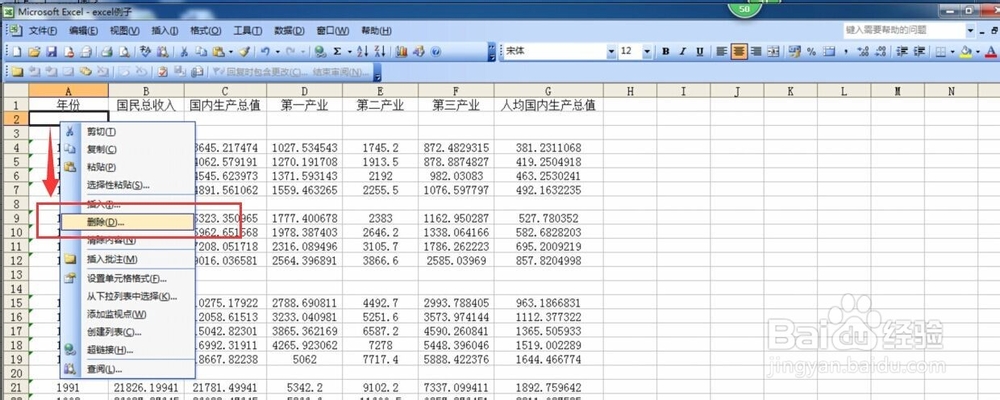
如何快速删除表格中的空格

2、弹出“删除”对话框,单击“整行”单选光辞按钮,单击“确定”后就可以捧拒舍删除单元格所在的行。

如何快速删除表格中的空格

3、快速右键删除法。选择所要删除的行,直接点击行序号,就可以选择这一行了哦。单击右键,从弹出的对话框中选择“删除”,就可以快速删除了。
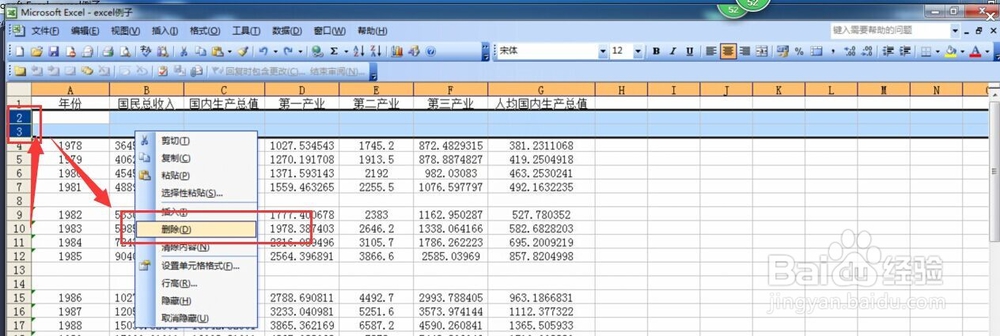
如何快速删除表格中的空格

4、如果有太多空行,也可以一次性全部删除哦。选择所需要的行列,点击上方功能区,单击“数据”,在展开的选项卡中选择“排序”选项。
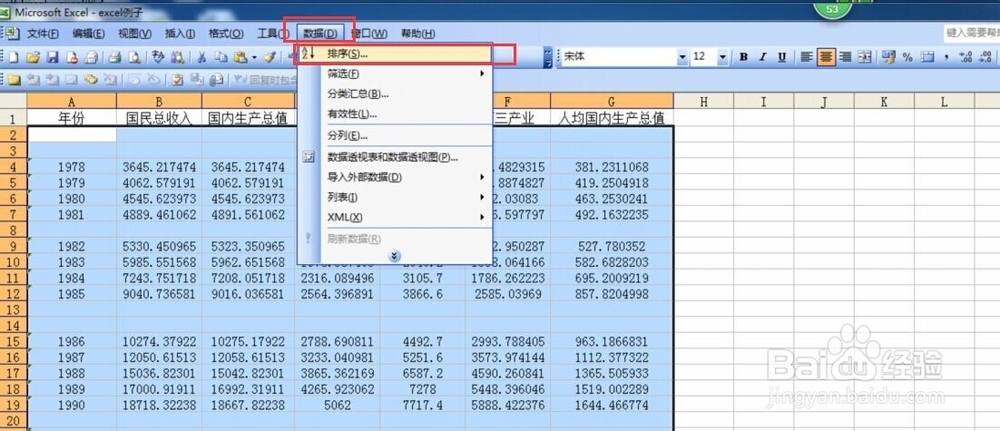
如何快速删除表格中的空格

5、在弹出的“排序”的对话框中,选择升序,点击“无标题行”,然后单击“肺讨确定”

如何快速删除表格中的空格

6、点击“确定”后,就会出现“排序警告”,选择“分别将数字和以文本形式储存的数字排序”,点击“确认”

如何快速删除表格中的空格

7、这个时候,我们就可以看到表格内所有的空行瞬间消失了。

如何快速删除表格中的空格

  • excel小技巧:批量提取要查找的数据
  • 表格如何删除不连续空格?
  • Excel顺序拆分单行单元格数据
  • Excel如何批量删除0值单元格整行
  • EXCEL如何快速拆分合并单元格数据
  • 热门搜索
    日本做暖暖大全免费超长 肝胆排毒的最佳方法 笔记本电脑卡怎么办 芋头怎么做好吃 美女131高清图片大全 app 胖头鱼怎么做好吃 怎么看笔记本电脑配置 麻花的家常做法 大龙虾怎么做好吃 空气炸锅食谱做法大全