1、打开文件。
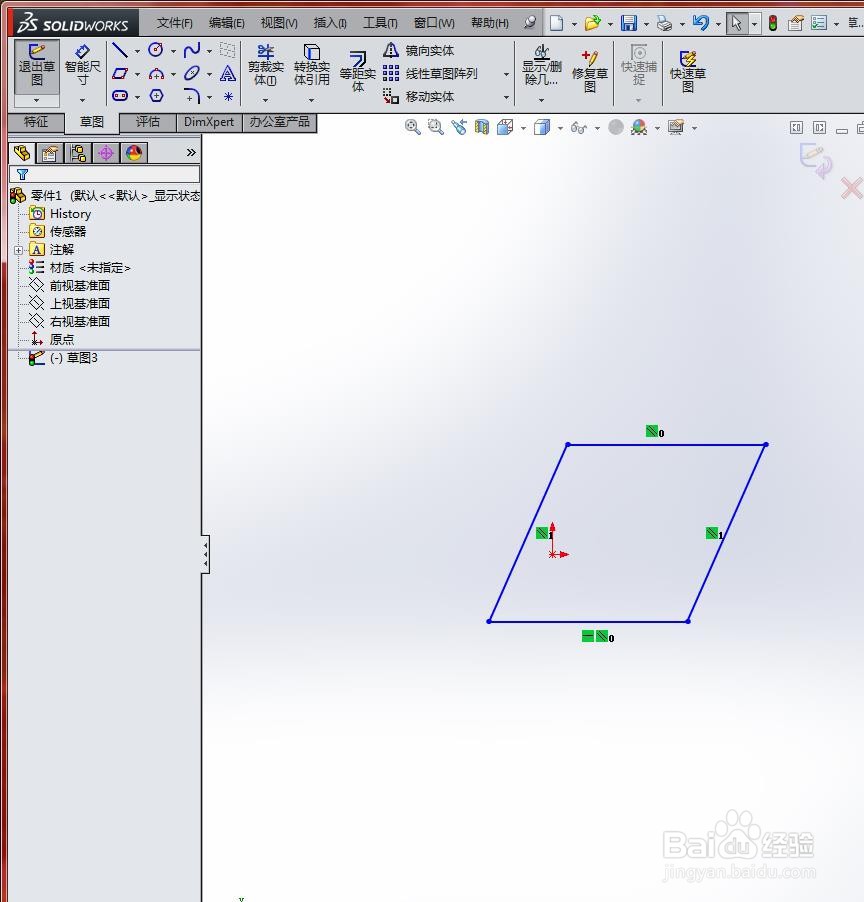
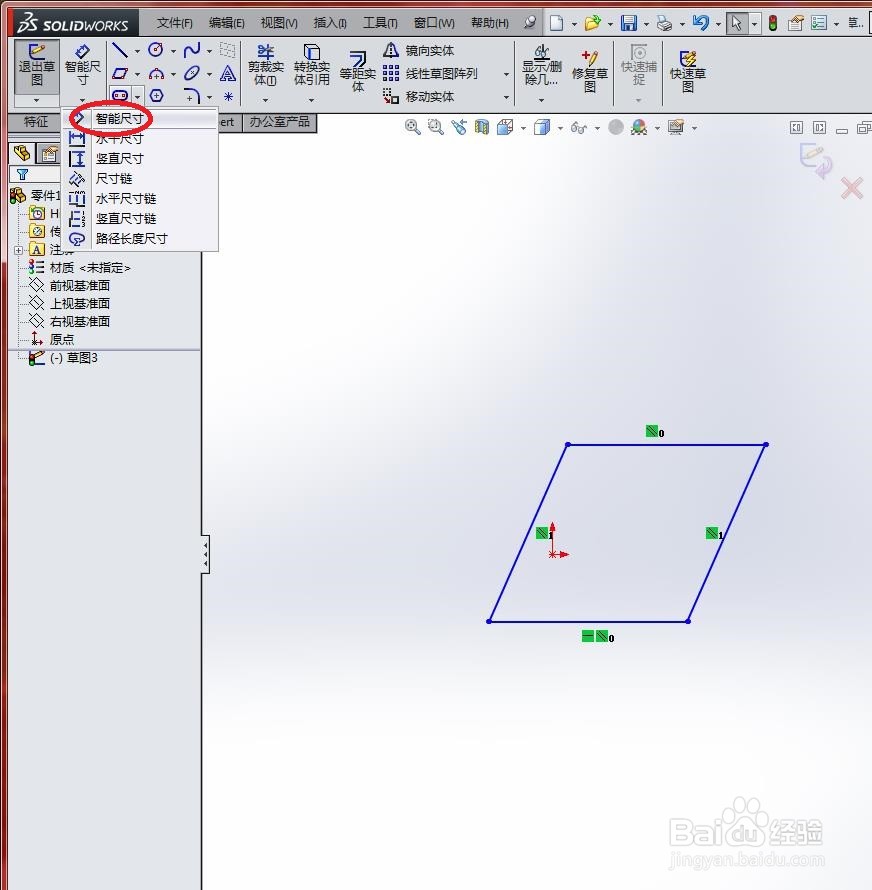
2、单击“智能尺寸”下拉按钮,在弹出的下拉选项中选择“智能尺寸”选项,如下图所示
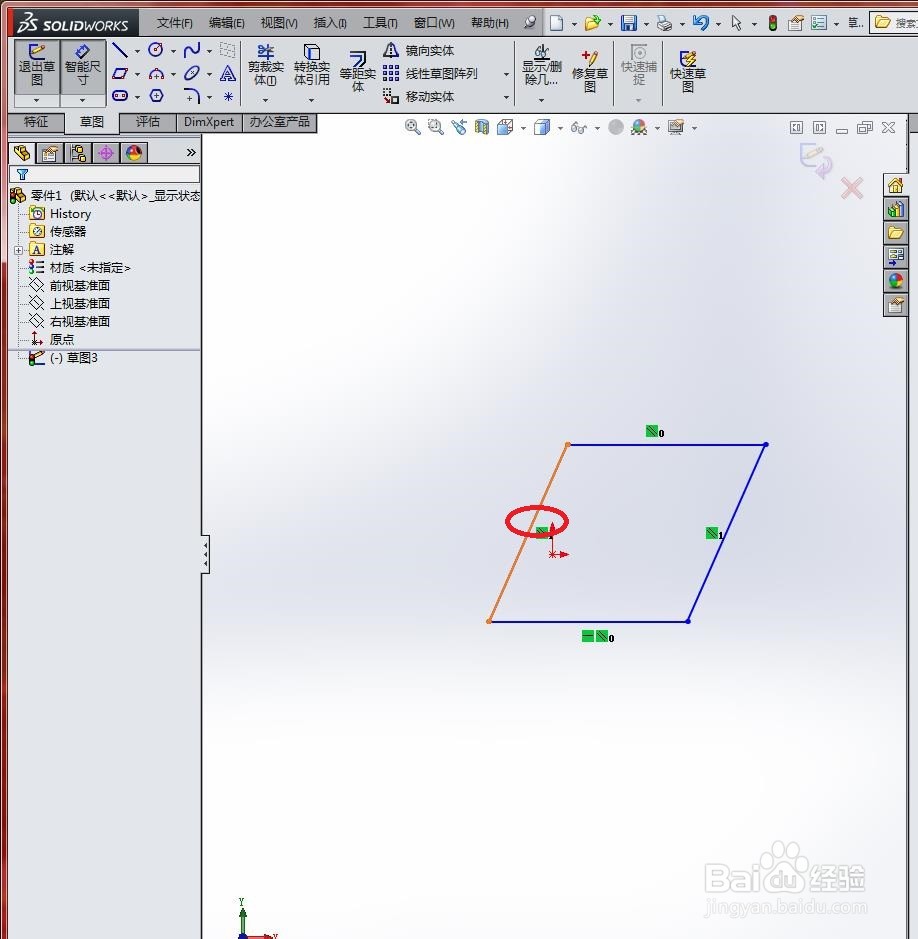
3、在绘图区域中选择一条直线,如下图所示
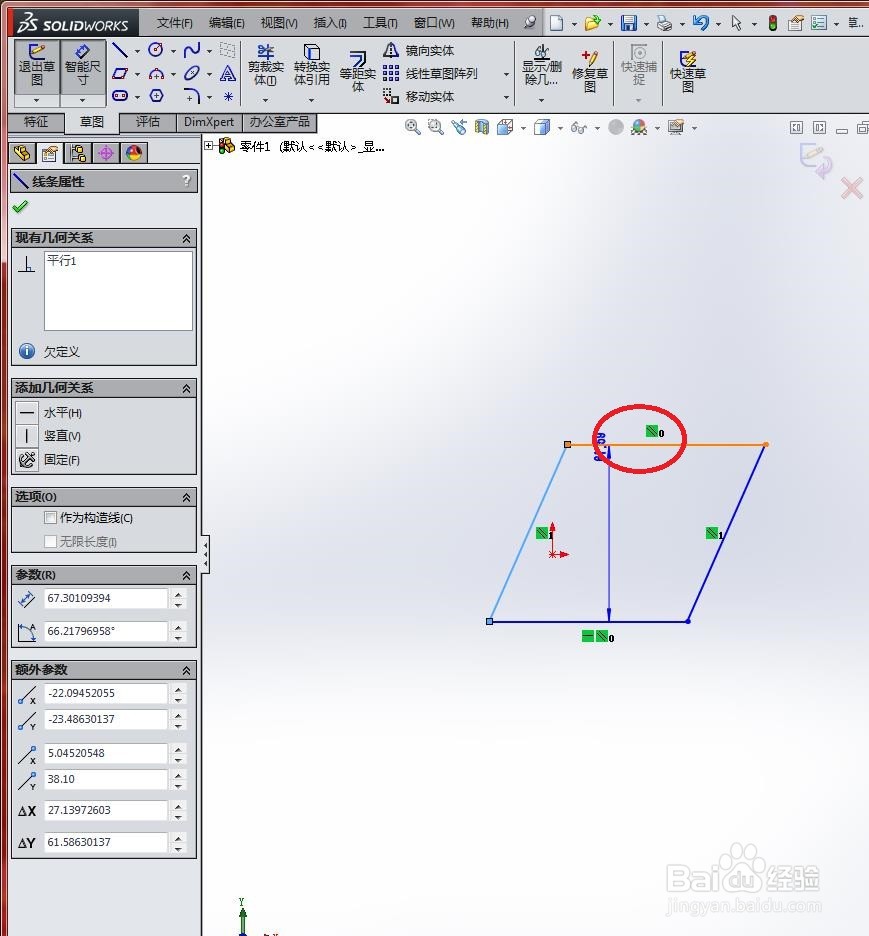
4、接着选择另一条直线,如下图所示
5、接着拖动鼠标指针显示角度尺寸的预览,如下图所示
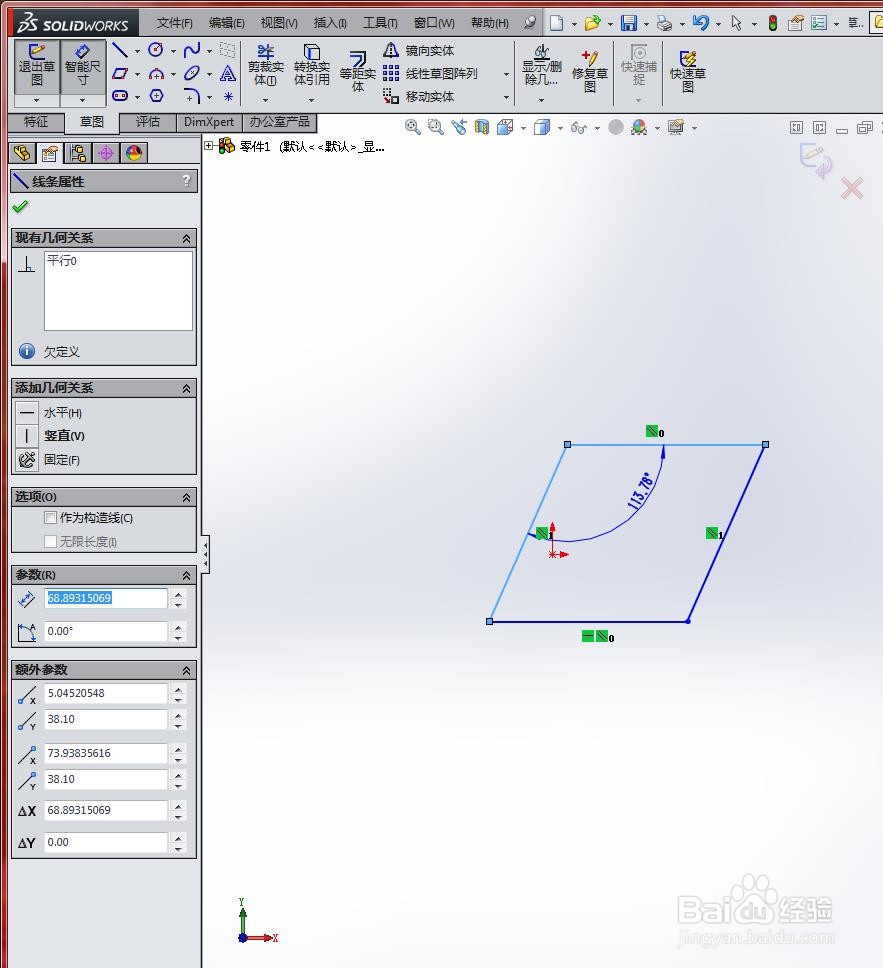
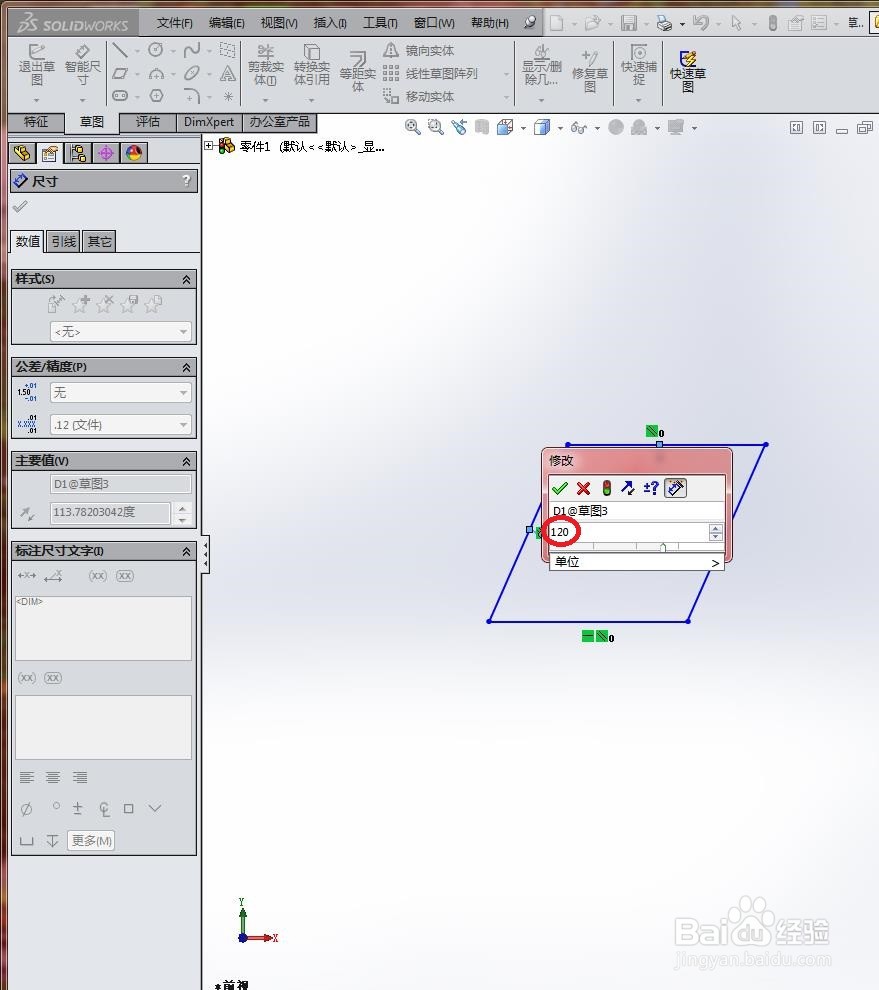
6、单击确定所需尺寸数值的位置,在弹出的“修改”对话框中,把尺寸修改为120,直接对所画的图形尺寸进行修改。如下图所示
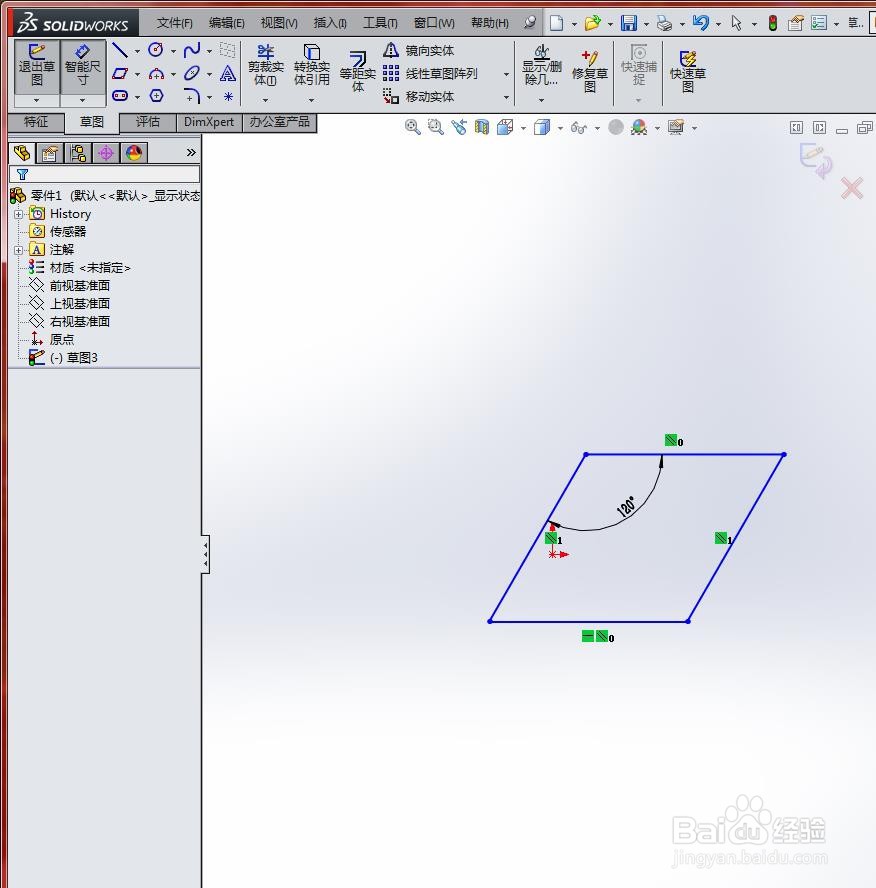
7、完成后单击“确定”按钮,如下图所示
时间:2026-04-22 01:25:09
1、打开文件。
2、单击“智能尺寸”下拉按钮,在弹出的下拉选项中选择“智能尺寸”选项,如下图所示
3、在绘图区域中选择一条直线,如下图所示
4、接着选择另一条直线,如下图所示
5、接着拖动鼠标指针显示角度尺寸的预览,如下图所示
6、单击确定所需尺寸数值的位置,在弹出的“修改”对话框中,把尺寸修改为120,直接对所画的图形尺寸进行修改。如下图所示
7、完成后单击“确定”按钮,如下图所示
