ps疑问解答:如何制作射灯灯光

 时间:2026-02-17 11:32:26

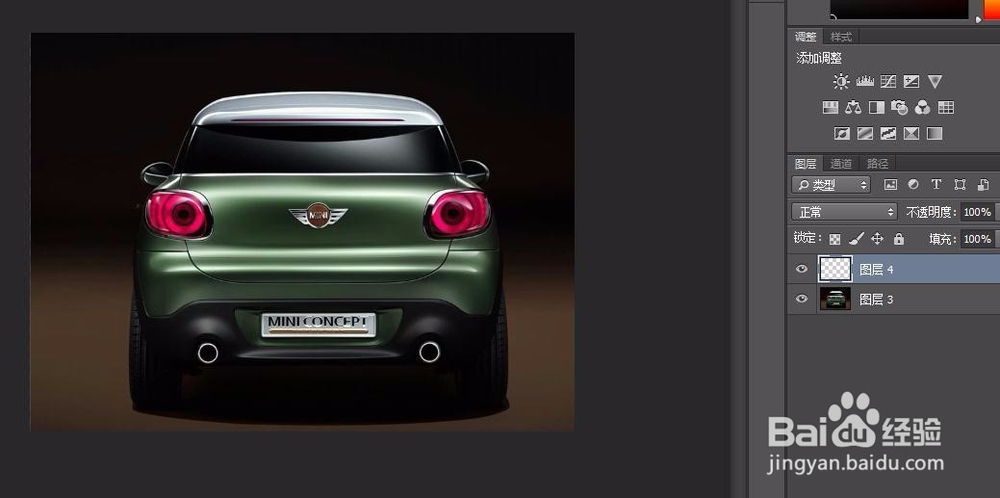
1、新建一个图层

ps疑问解答:如何制作射灯灯光

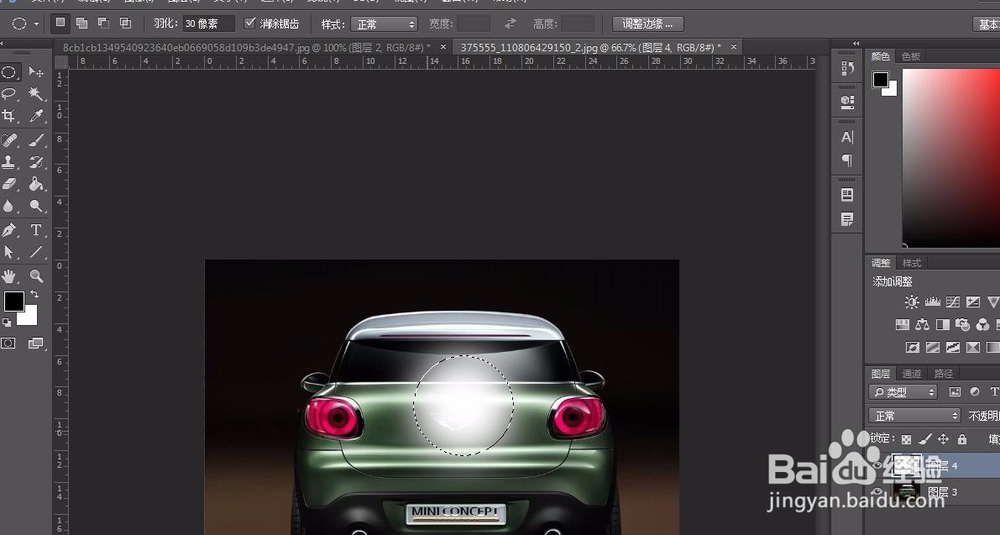
2、用柜形选框工具画一个圆,然后羽化30,这个根据需要可以自己进行调整。(或者用画笔工个画一个也可以,随意。)然后填充白色
ps疑问解答:如何制作射灯灯光

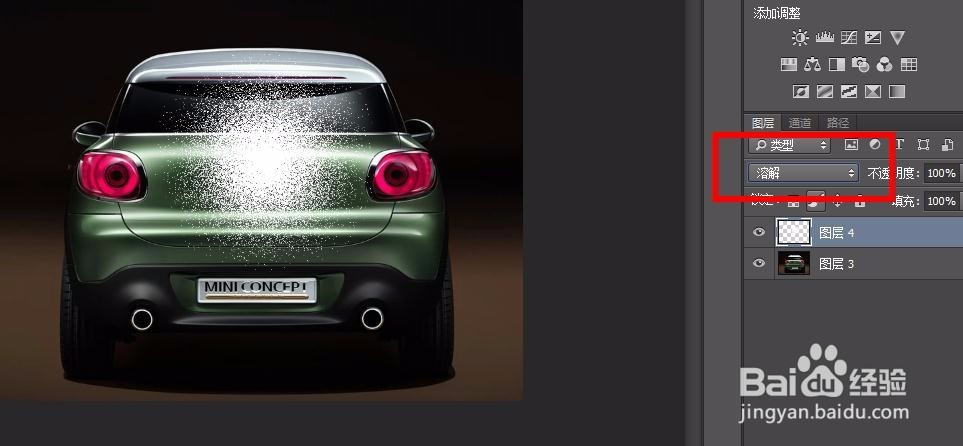
3、选择图层混合样式,溶解。

ps疑问解答:如何制作射灯灯光

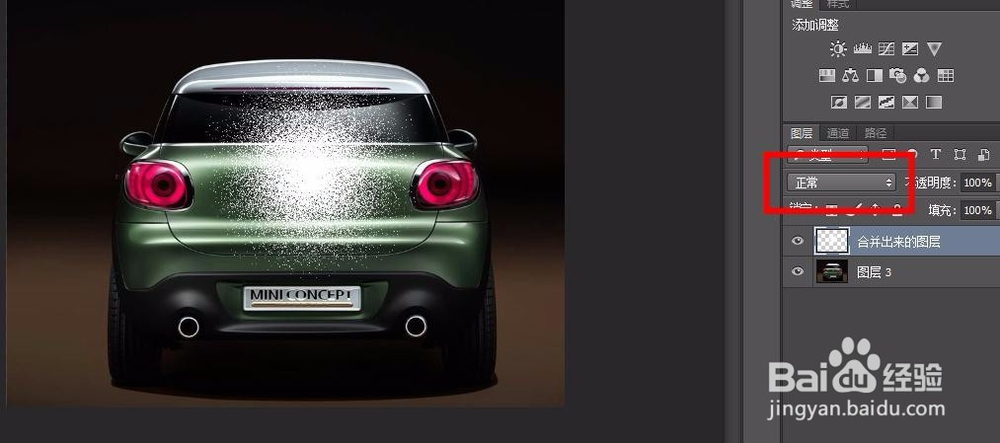
4、新建一个空白图层,将溶解图层与新建图层合并。合并出来的图层混 合模式就变成正常了。
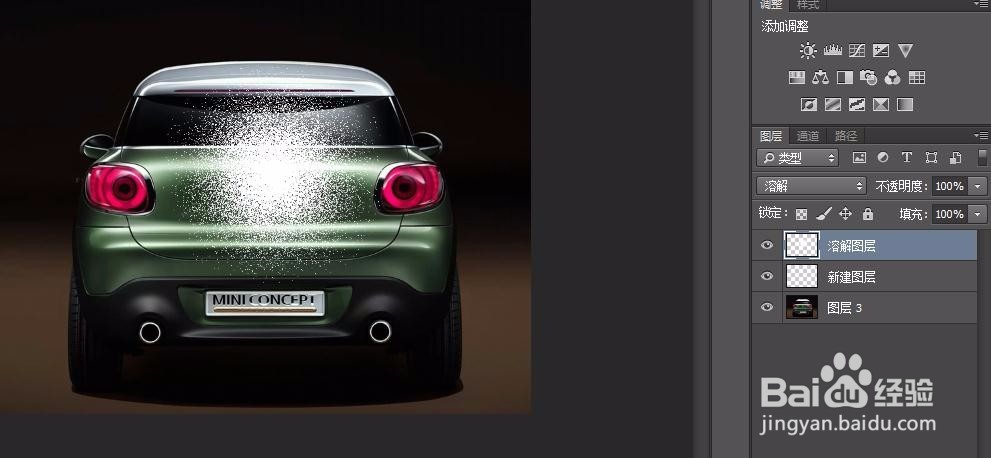
ps疑问解答:如何制作射灯灯光

ps疑问解答:如何制作射灯灯光

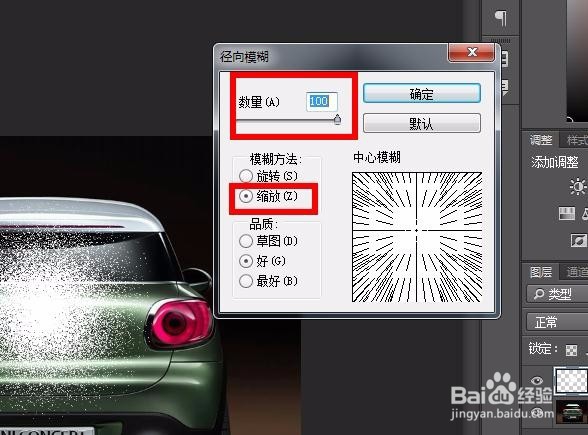
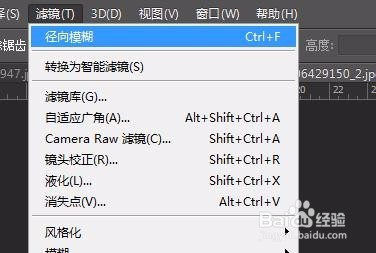
5、选择合并好的图层,选择滤镜——模糊——径向模糊

ps疑问解答:如何制作射灯灯光

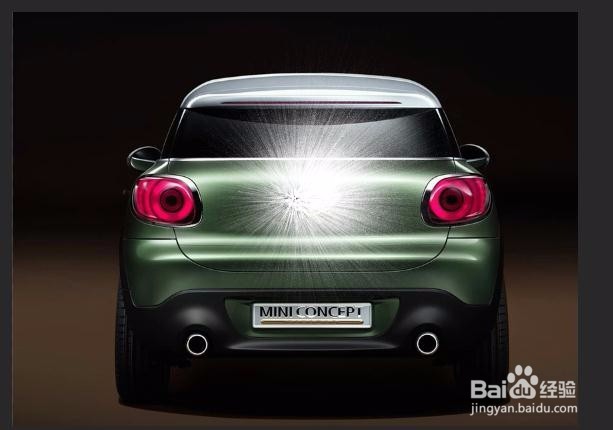
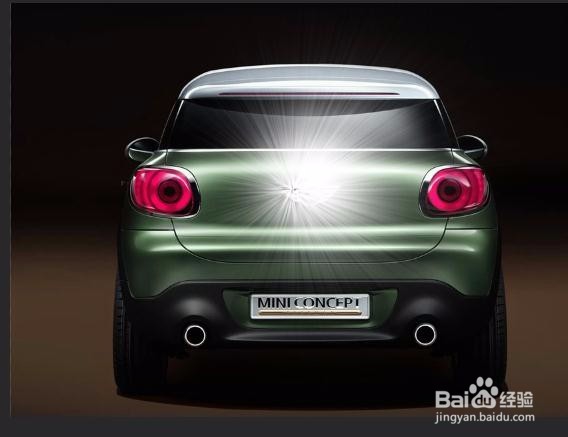
6、将数量调大最大,然后下面选择缩放,出来效果如下右图。

ps疑问解答:如何制作射灯灯光

ps疑问解答:如何制作射灯灯光

7、多交执行滤镜——径向模糊,直到满意为止。

ps疑问解答:如何制作射灯灯光

ps疑问解答:如何制作射灯灯光

8、缩放大小,并复制一个,放到车灯的位置上。可根据自己的审美来进行位置,方位的调整。
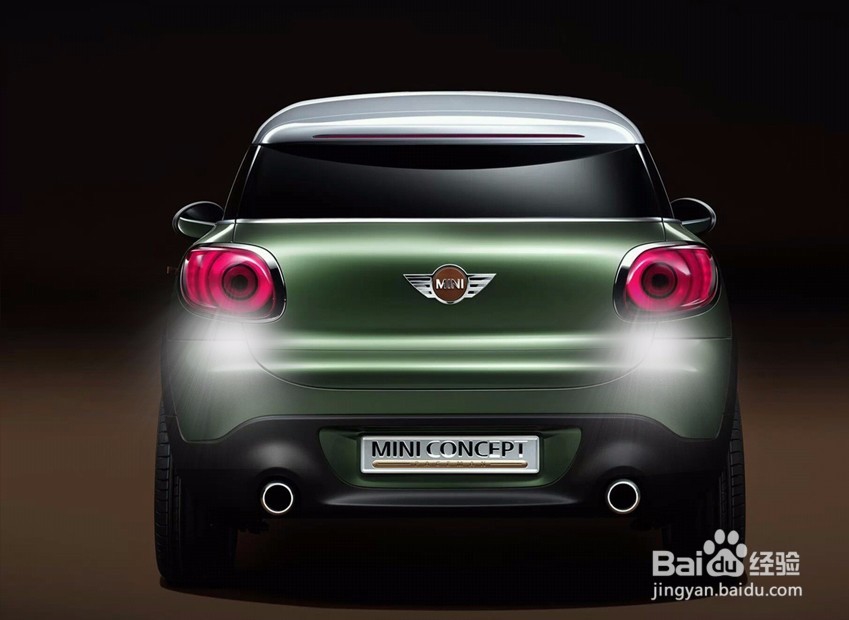
ps疑问解答:如何制作射灯灯光

  • 怎么用ps制作效果图
  • ps中如何做出不锈钢拉丝效果
  • ps给灯添加发光效果
  • ps如何制作气泡?
  • ps的路径运算
  • 热门搜索
    西的笔顺怎么写 可瑞康羊奶粉怎么样 打折怎么算 花鲢鱼怎么做好吃 低烧怎么办 宝宝受凉呕吐怎么办 苹果账号怎么注册 手机qq怎么看特别关心我的人 红掌怎么养 咖喱饭怎么做