windows11系统更改桌面存储路径的步骤

 时间:2026-04-26 06:38:31

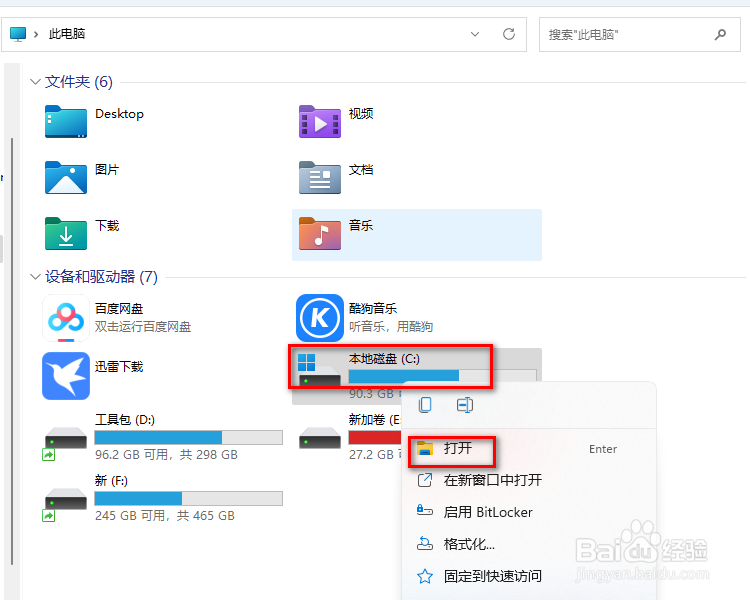
1、首先在桌面上找到"此电脑"鼠塑距标选中右击选择打开

windows11系统更改桌面存储路径的步骤

2、在此电脑里面找到C盘鼠标双击打开

windows11系统更改桌面存储路径的步骤

3、在C盘找到名称显示"用户"的的文件夹点击打开

windows11系统更改桌面存储路径的步骤

4、在用户这个文件夹里面找到administrator这个文件夹双击打开

windows11系统更改桌面存储路径的步骤

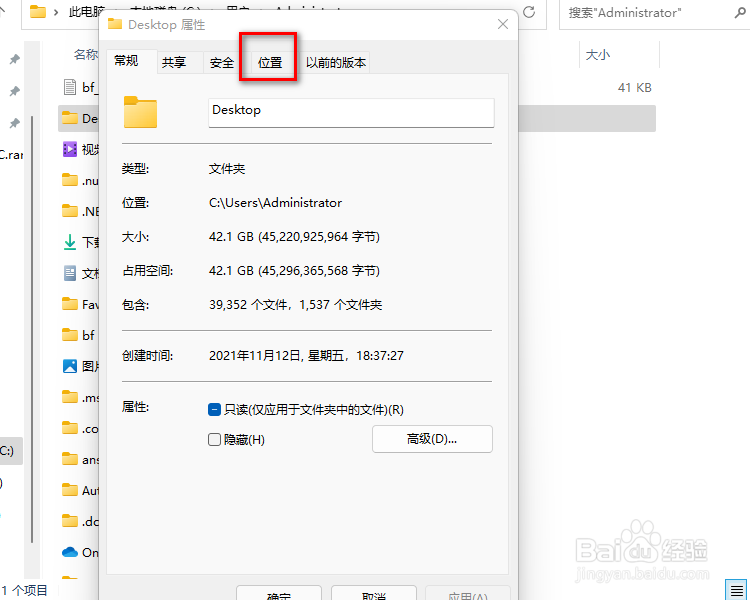
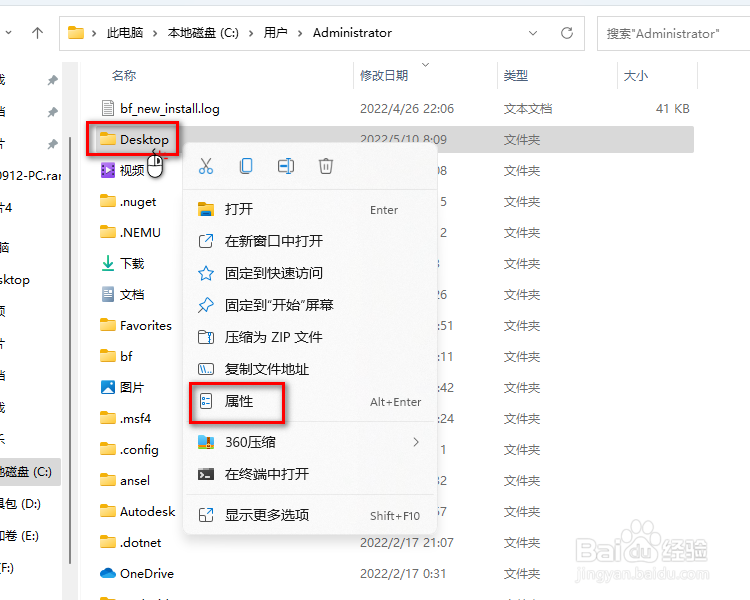
5、在administrator文件夹里面找离态常到"Desktop"这个文件就是桌面选中鼠标右击一下选择属性进去
windows11系统更改桌面存储路径的步骤

6、在桌面季侵的属性界面上找到"位置"鼠标点击一下

windows11系统更改桌面存储路径的步骤

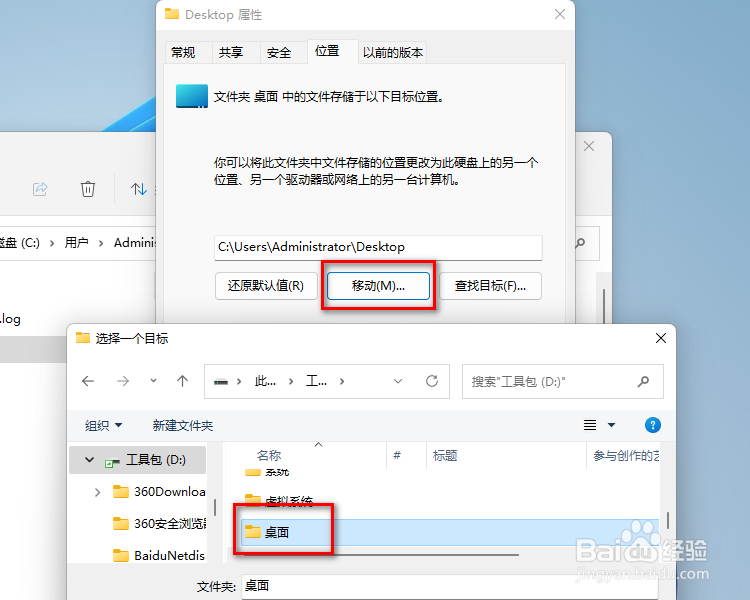
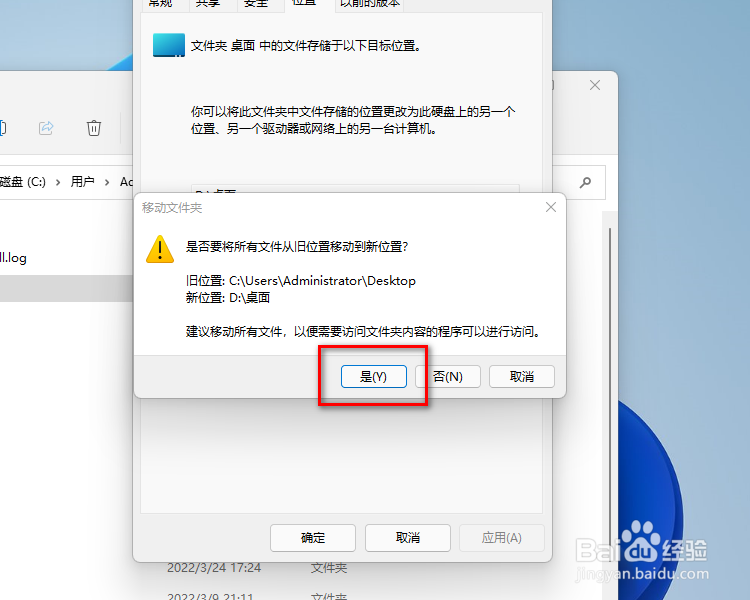
7、找到位置下面的"移动"鼠标点击进去选择需要保存"桌面存储路径"

windows11系统更改桌面存储路径的步骤

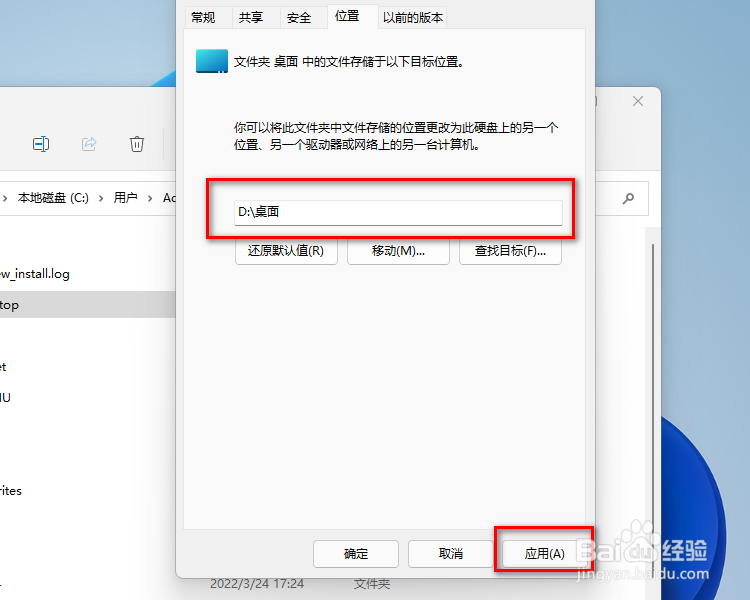
8、选择好路径需要点击下面的"应用"按钮来确定

windows11系统更改桌面存储路径的步骤

windows11系统更改桌面存储路径的步骤

  • 如何更改电脑桌面路径
  • win11关闭自动更新
  • windows11自动更新在哪里关闭
  • 怎样更改桌面默认存储位置?
  • 怎么样去掉win11系统的显示更多选项方法
  • 热门搜索
    英语怎么说 飞鹤奶粉怎么样 火锅的做法视频 我的世界书怎么做 路由器怎么重启 肉丸汤的家常做法 公鸡为什么打鸣 肚子左下方疼是怎么回事 饼干的做法烤箱 素三鲜馅饺子的做法