1、首先打开PPT,新建一张幻灯片,插入一张图片,编辑好配图的文字
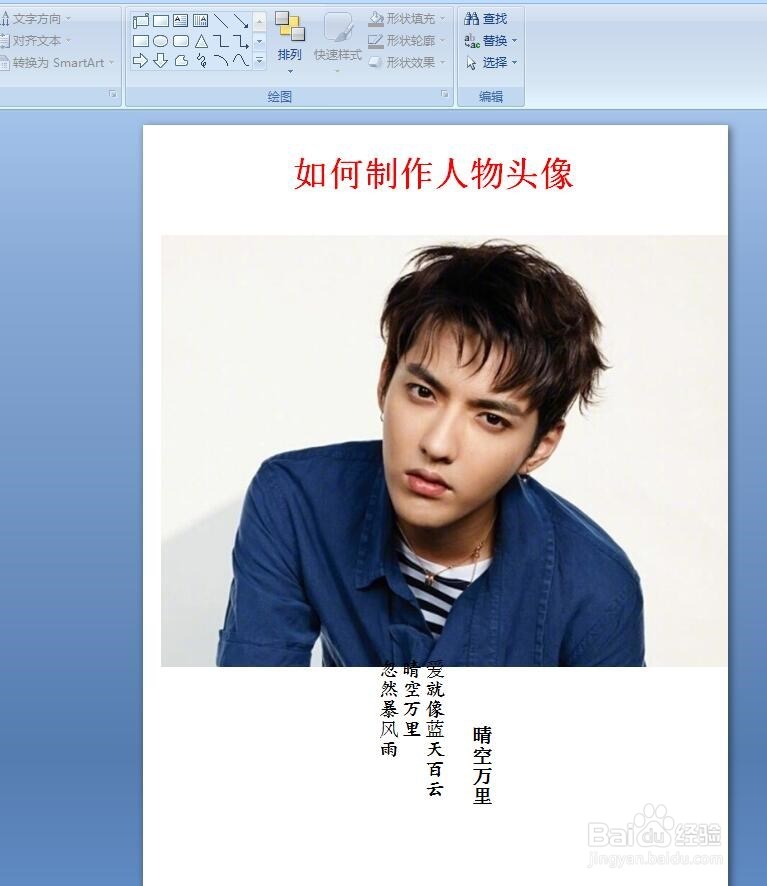
2、然后点击图片,在菜单栏就会现在 格式选项,里面有个裁剪

3、然后再点击选中图片,点击裁剪,这时,图片的外框就会出现一个像相机的框
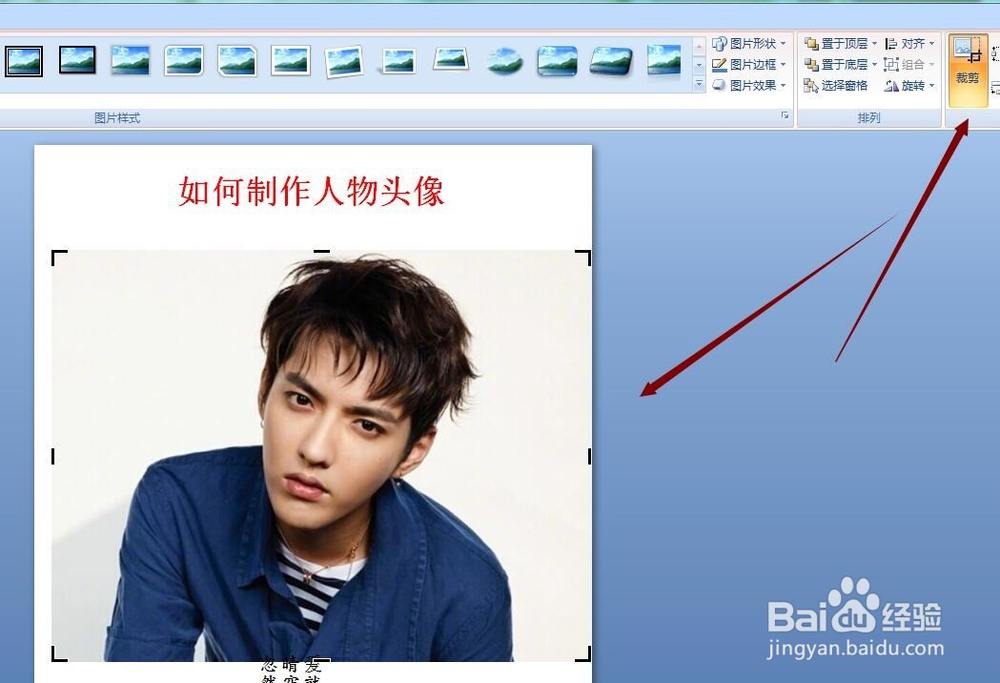
4、然后再在菜单栏格式里面选择一个椭圆形,选中图片,再点击一下椭圆形
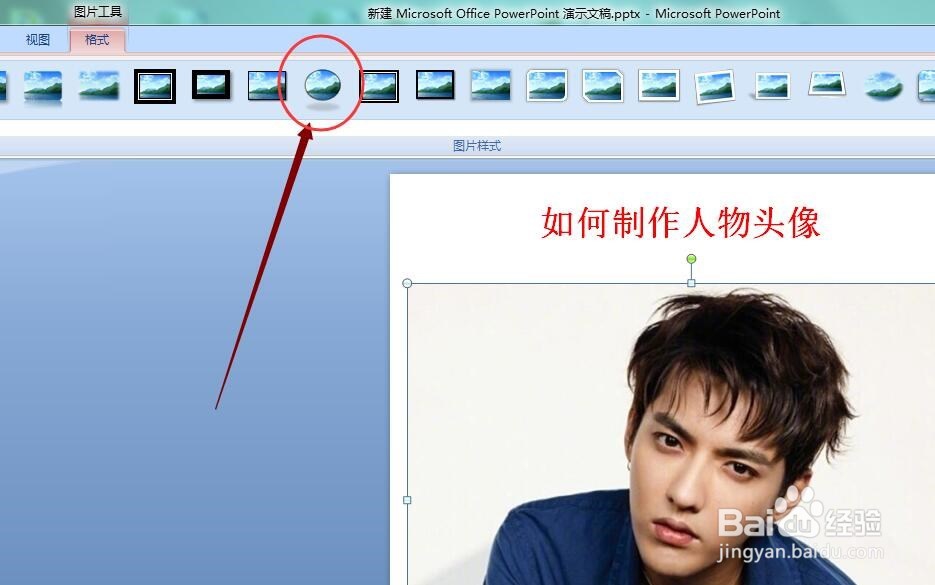
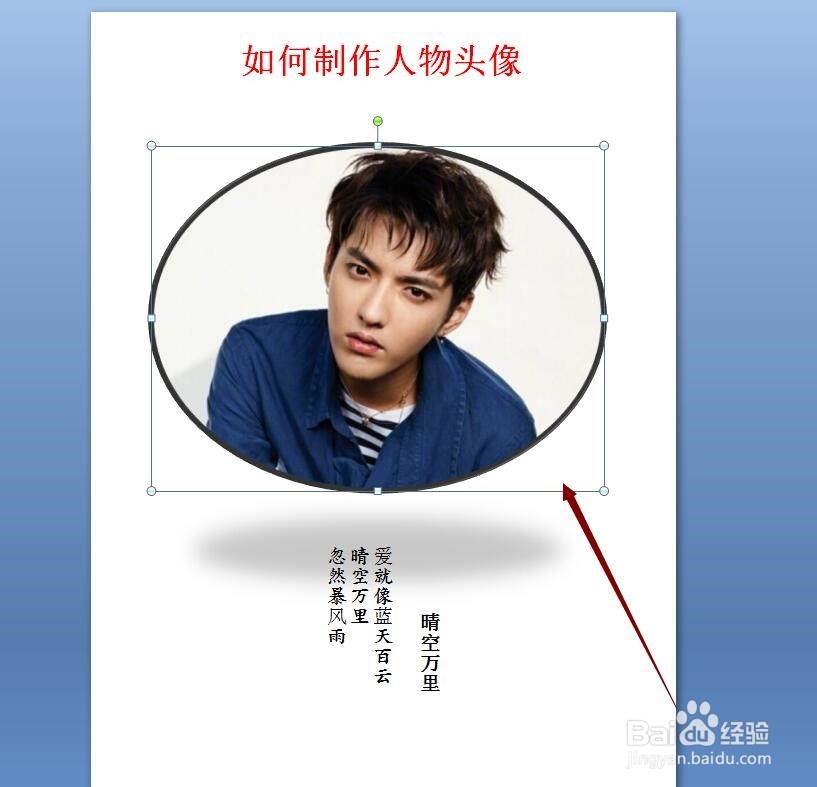
5、然后图片就会变成一个椭圆形的头像,会比较大,这个时候可以调下大小
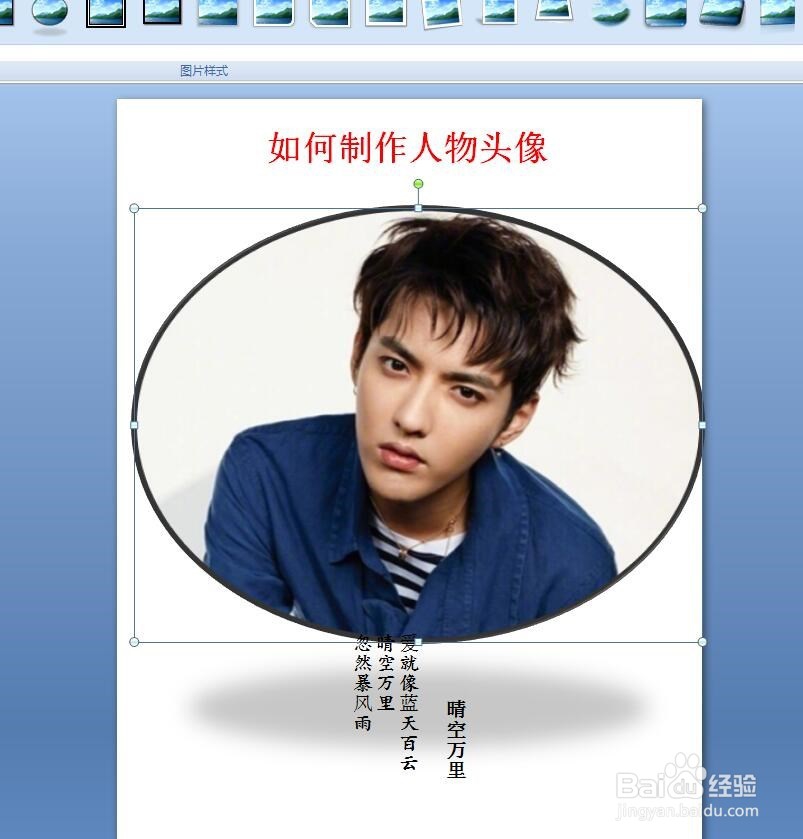
6、只要点击这个头像,把左下角的框拉动,就可以随意缩小或者放大,然后一张美美的人物头像就做好啦。
时间:2026-04-29 21:03:32
1、首先打开PPT,新建一张幻灯片,插入一张图片,编辑好配图的文字
2、然后点击图片,在菜单栏就会现在 格式选项,里面有个裁剪
3、然后再点击选中图片,点击裁剪,这时,图片的外框就会出现一个像相机的框
4、然后再在菜单栏格式里面选择一个椭圆形,选中图片,再点击一下椭圆形
5、然后图片就会变成一个椭圆形的头像,会比较大,这个时候可以调下大小
6、只要点击这个头像,把左下角的框拉动,就可以随意缩小或者放大,然后一张美美的人物头像就做好啦。
