CorelDRAW中描边效果怎么做成渐变色?

 时间:2026-02-14 20:28:18

1、打开软件,新建文件。绘制矩形,如图

CorelDRAW中描边效果怎么做成渐变色?

CorelDRAW中描边效果怎么做成渐变色?

2、一种方法是复制矩形对象,将其放大填充渐变颜色,置于原对象后方,这样可以做出描边是渐变色的效果。如图,

CorelDRAW中描边效果怎么做成渐变色?

CorelDRAW中描边效果怎么做成渐变色?

CorelDRAW中描边效果怎么做成渐变色?

CorelDRAW中描边效果怎么做成渐变色?

CorelDRAW中描边效果怎么做成渐变色?

3、另一种方法是,改变矩形轮廓粗细,如图

CorelDRAW中描边效果怎么做成渐变色?

CorelDRAW中描边效果怎么做成渐变色?

4、执行排列-将轮廓转为对象,如图

CorelDRAW中描边效果怎么做成渐变色?

5、此时,选中轮廓,轮廓与内部填充是分离的,可单独选中轮廓,如图

CorelDRAW中描边效果怎么做成渐变色?

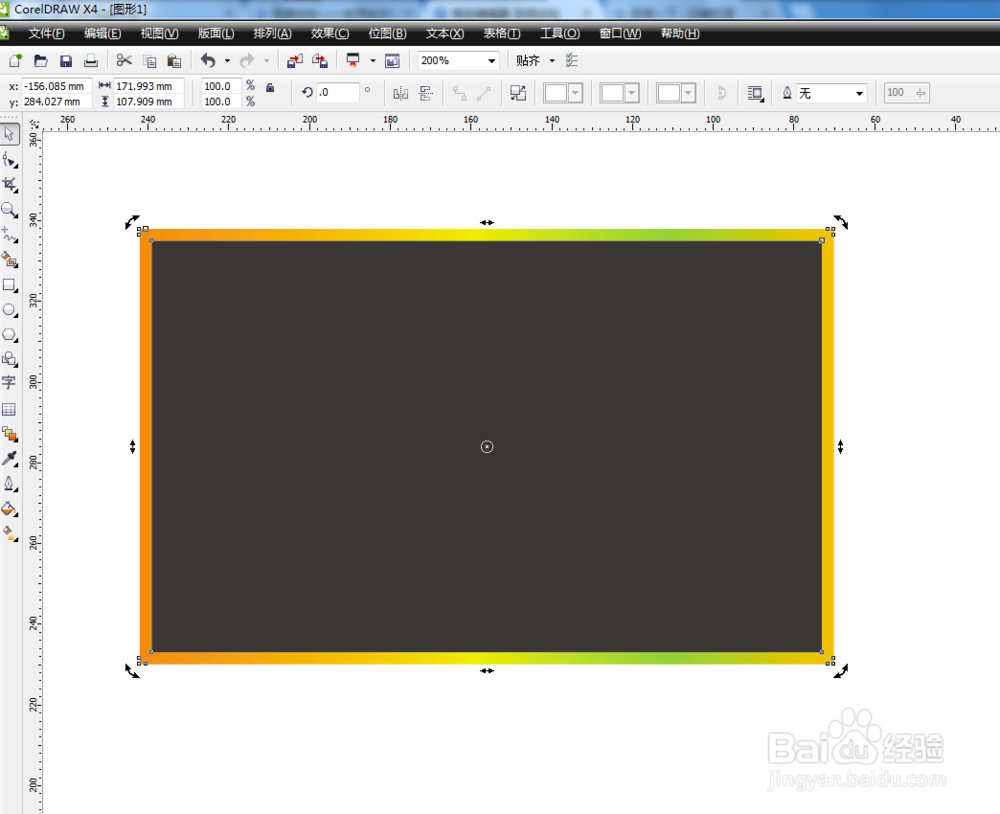
6、不要移动轮廓,直接选中轮廓,然后填充渐变颜色,完成效果,如图,

CorelDRAW中描边效果怎么做成渐变色?

CorelDRAW中描边效果怎么做成渐变色?

CorelDRAW中描边效果怎么做成渐变色?

CorelDRAW中描边效果怎么做成渐变色?

  • PS的变化功能怎么使用
  • 怎样在给椭圆设置蓝色描边色和阴影?
  • CorelDRAW怎么设置形状默认填充色
  • Illustrator导出为多种屏幕所用格式
  • CorelDRAW怎么使用智能填充得到图形
  • 热门搜索
    圆寸发型图片 韩国男生发型 怎么办签证 电池充不进电怎么办 限制的近义词 出色的近义词是什么 警察博物馆 亲切的近义词 生活常识题 胖子发型