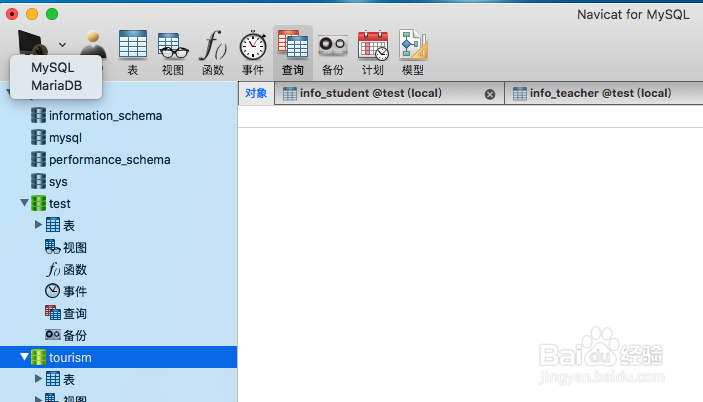
1、首先可以先连接数据库,打开界面之后点击左上角的连接按钮选择MySQL,如下:
2、打开新建连接界面,输入连接名,主机名或IP地址,端口号,用户名以及密码,点击连接测试测试成功之后点击好进入,如下:

3、双击连接上数据库之后双击栏目下的查询按钮

4、进入到查询界面点击图示中的加号添加按钮

5、点击查询编辑器切换到编辑界面,编辑区域的空白界面即可进行语法编写

6、编写完SQL语句之后点击左下方的运行按钮,在下方会显示当前语句的运行结果,点击可以查看详情信息


时间:2026-04-21 23:17:58
1、首先可以先连接数据库,打开界面之后点击左上角的连接按钮选择MySQL,如下:
2、打开新建连接界面,输入连接名,主机名或IP地址,端口号,用户名以及密码,点击连接测试测试成功之后点击好进入,如下:
3、双击连接上数据库之后双击栏目下的查询按钮
4、进入到查询界面点击图示中的加号添加按钮
5、点击查询编辑器切换到编辑界面,编辑区域的空白界面即可进行语法编写
6、编写完SQL语句之后点击左下方的运行按钮,在下方会显示当前语句的运行结果,点击可以查看详情信息
