CAD状态栏移动了怎么还原到默认位置?

 时间:2026-02-12 01:57:50

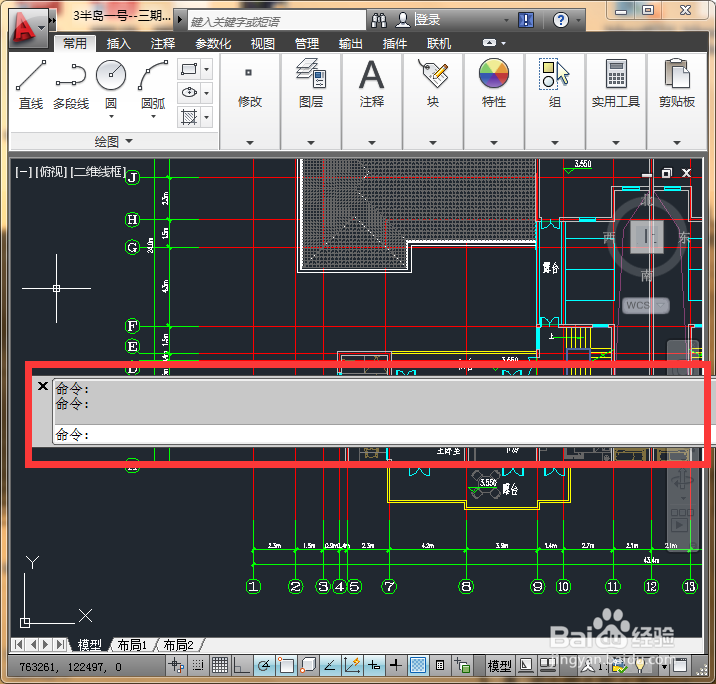
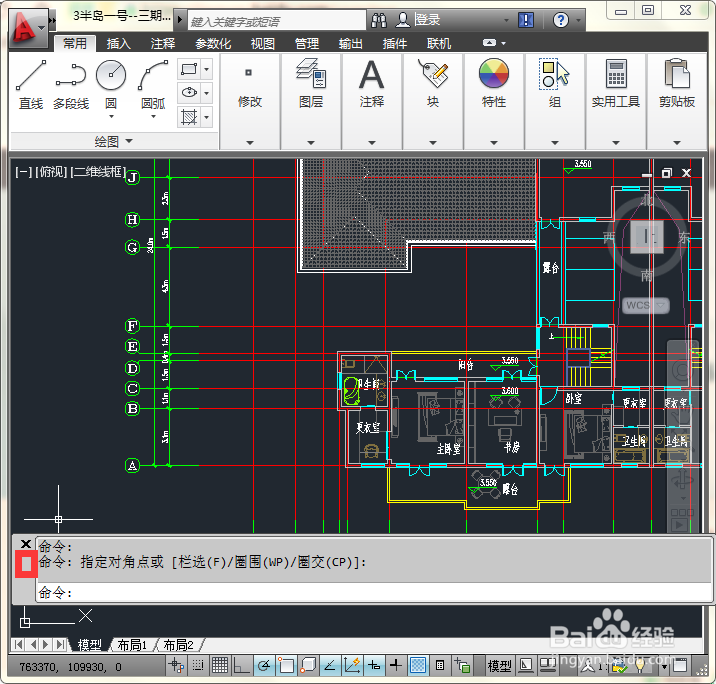
1、有时候无意中碰到某一个键或者不小心移动了鼠标,就有可能改变状态栏的位置,如下图所示,状态栏移动到界面中间了,这样是很不方便操作的。
CAD状态栏移动了怎么还原到默认位置?

2、最简单的方法就是直接移动回去,把鼠标放在状态栏的×号下面,直接按住鼠标拖动到下方就可以了,或者放在其他合适的位置。
CAD状态栏移动了怎么还原到默认位置?

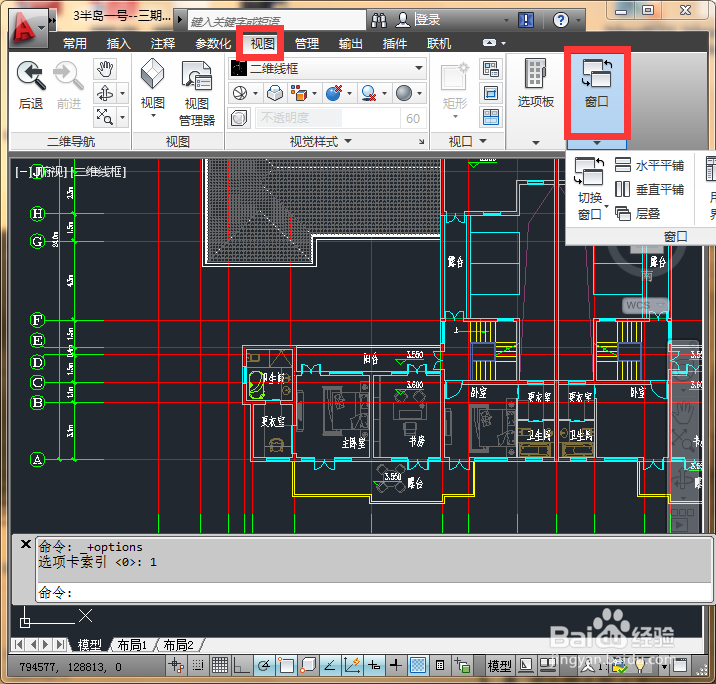
3、还可以使用还原设置的方法实现,在CAD中一般默认状态栏是显示在最下方的,所以可以设置还原默认设置来实现。

点击视图——窗口
CAD状态栏移动了怎么还原到默认位置?

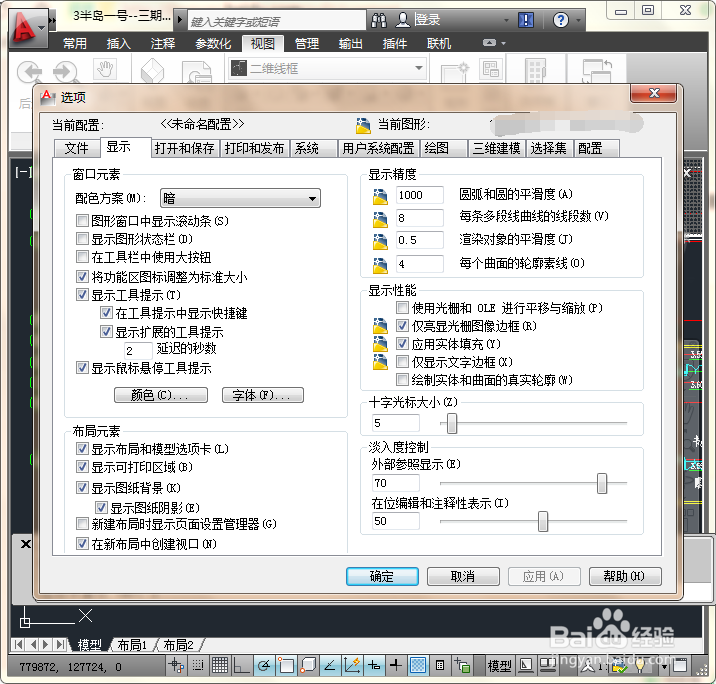
4、打开窗口的对话框选项,在这里可以进行很多项设置。

CAD状态栏移动了怎么还原到默认位置?

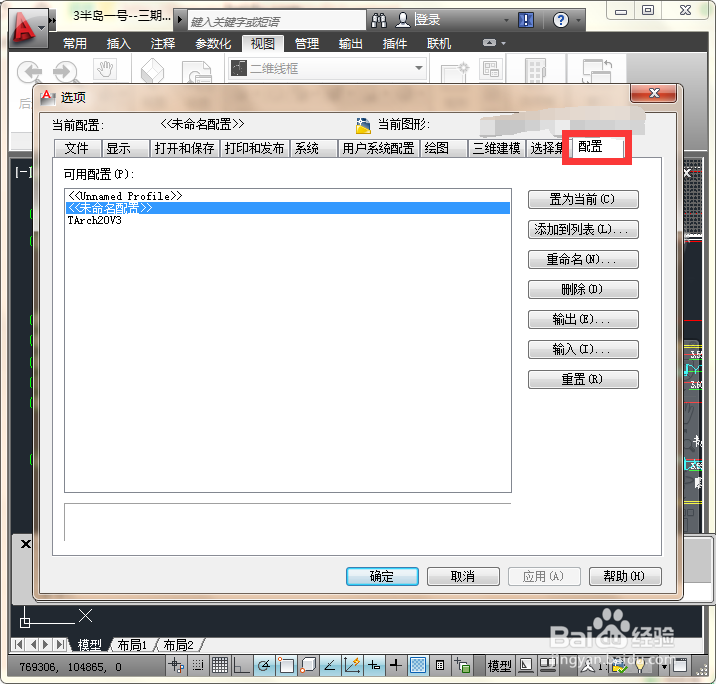
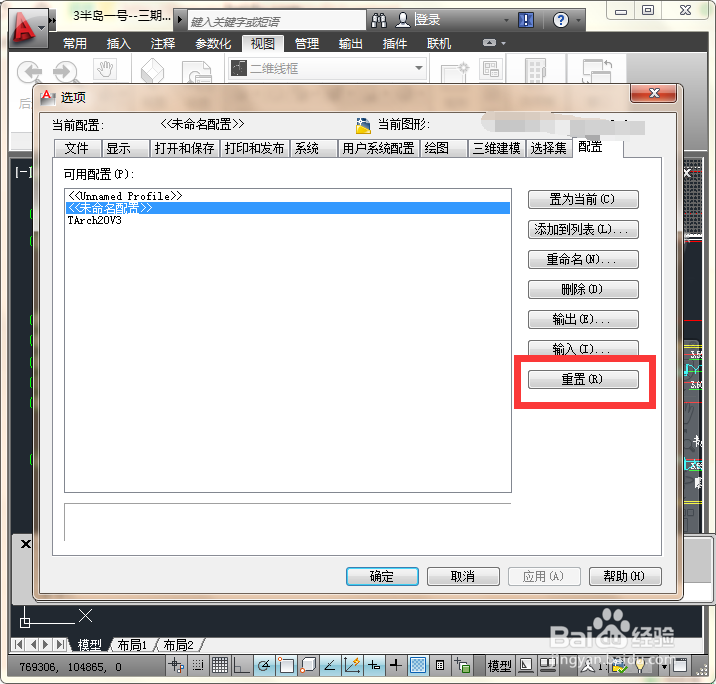
5、我们选择最后一项配置,在这里可以还原设置。

CAD状态栏移动了怎么还原到默认位置?

6、点击右侧的最后一项“重置”。系统会提示是否重置CAD状态,点击是继续就可以了。
CAD状态栏移动了怎么还原到默认位置?

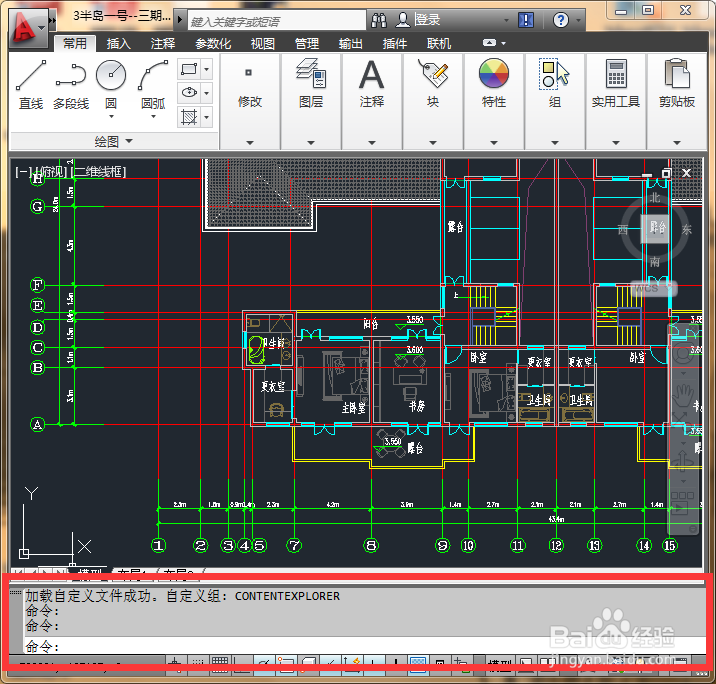
7、重置完成后状态栏就回到了最下方,也就是系统默认的位置。

CAD状态栏移动了怎么还原到默认位置?

  • cad特性怎么调出来
  • cad捕捉点怎么设置
  • cad工具栏怎么调出来
  • cad恢复默认界面设置在哪
  • cad2020怎么调成经典模式
  • 热门搜索
    南昌航空大学怎么样 c盘怎么格式化 著名的近义词 三通怎么穿 小儿风寒感冒 风寒感冒药五大常用药 牛肉丸子怎么做好吃 文章发型 win7怎么升级win10 怎么卸载打印机驱动