怎么用excel的显示规则做一个五星动态评价表

 时间:2026-02-13 10:27:34

1、做一个员工评价表模板,并将评价分数用rand函数进行随机一组数据。

怎么用excel的显示规则做一个五星动态评价表

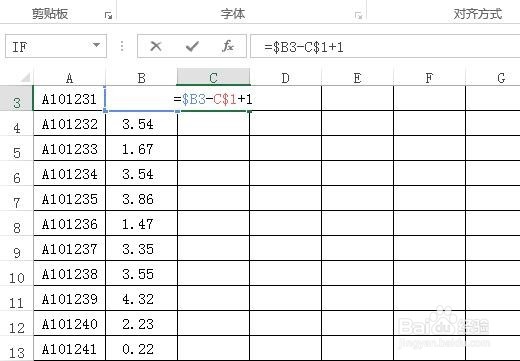
2、现在我们要将我们前面C列到G列的数据做一个反序排列,怎么才能反过来,只要将B列的数据倒过来减去1到5的序列,这样,分数越高,星星越多,分数越低,星星越少。于是我们在C3单元格中输入下列公式:=$B3-C$1+1,为何要加一呢,比如说5分,减去1后,只有4分了,那就只有4星,要把这一星补回来。
怎么用excel的显示规则做一个五星动态评价表

怎么用excel的显示规则做一个五星动态评价表

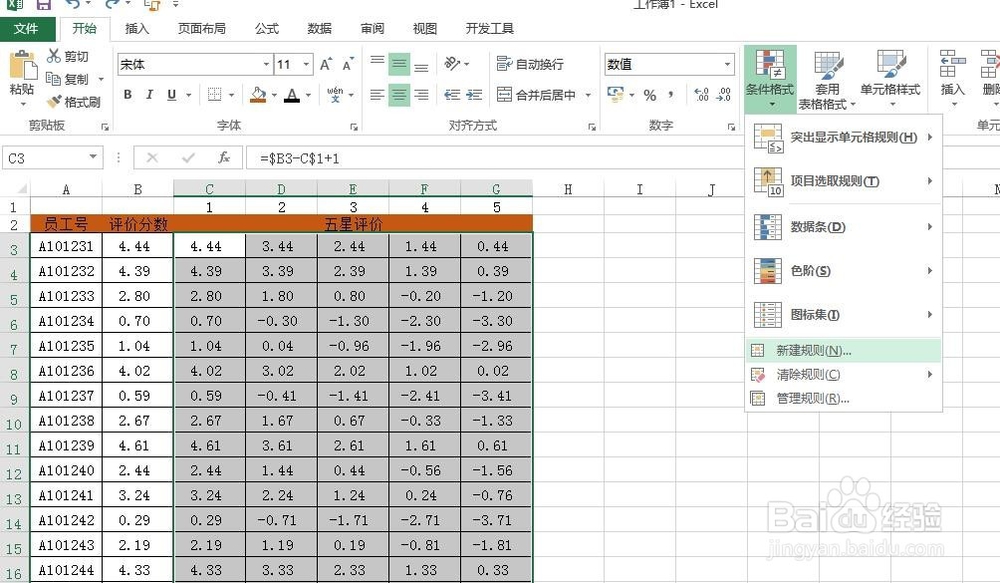
3、将C到G列中的数据进行选择后,单击【开始】选项卡找到【条件格式】下的【新建规则】
怎么用excel的显示规则做一个五星动态评价表

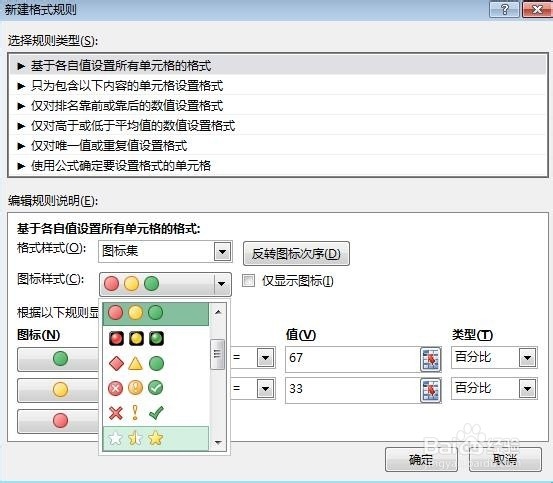
4、在【新建格式规则】对话框中,将【格式样式】选择图标集;【图表样式】选择星星样式;将【类型】改为数字型,对【图表】和【值】进行联合设置,大于等于1得一星,0.5~1得半星,小于0无星。
怎么用excel的显示规则做一个五星动态评价表

怎么用excel的显示规则做一个五星动态评价表

怎么用excel的显示规则做一个五星动态评价表

5、确定之后,我们会发现星级评价表中已经生生成了星星。

怎么用excel的显示规则做一个五星动态评价表

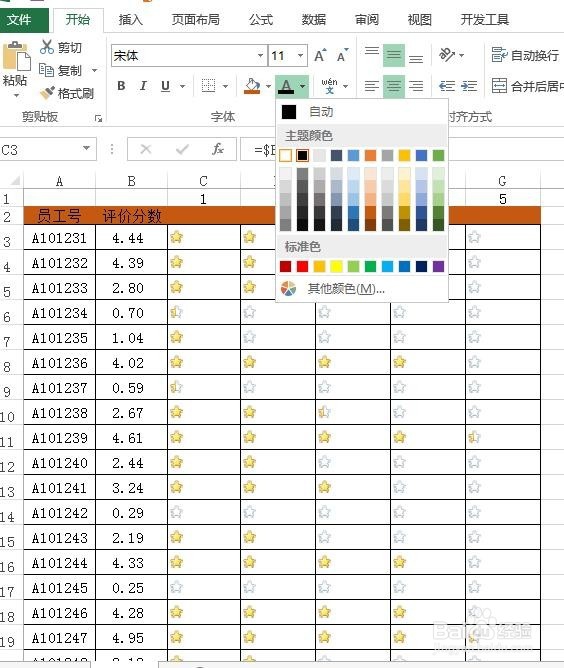
6、但是美中不足的是星星后面却有一些黑色的数字在影响着我们表的美观性,很简单了,将字体设置成白色不就完了。
怎么用excel的显示规则做一个五星动态评价表

7、好了,现在我们的星级表做好了,看看吧!

怎么用excel的显示规则做一个五星动态评价表

  • Excel中常用的Alt相关的快捷键大全(10)
  • 如何在excel中实现快速分类统计?
  • Excel批量查找符号分隔文本数据个数
  • 在Excel中如何进行多条件判断?
  • Excel通过Code函数返回汉字的ACSII码值
  • 热门搜索
    贫民窟声望怎么刷 奔腾b50怎么样 微信怎么拍 楼顶防水怎么做 颈部疼痛怎么办 日批怎么日 初中学历怎么考大专 机械表走的快怎么办 烛光晚餐怎么布置 苏打水怎么做