win10怎么设置屏幕不休眠 如何更改屏幕常亮时间

 时间:2026-04-26 22:57:10

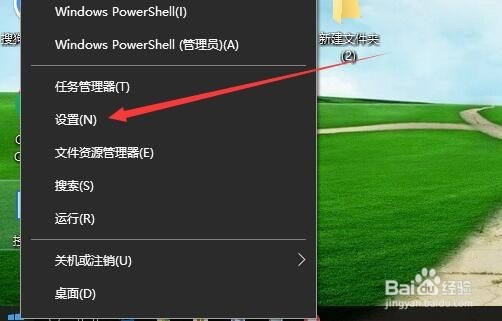
1、在Windows10桌面,用鼠标右键点击左下角的开始按钮,在弹出的右键菜单中选择“设置”菜单项。
win10怎么设置屏幕不休眠 如何更改屏幕常亮时间

2、这时就会打开Windows10的设置窗口,点击窗口的“系统”图标。

win10怎么设置屏幕不休眠 如何更改屏幕常亮时间

3、在打开的系统设置窗口中,点击左侧的“电源和睡眠”设置项。

win10怎么设置屏幕不休眠 如何更改屏幕常亮时间

4、然后在右侧找到屏幕一项,可以看到有使用电池与接电源的情况下屏幕关闭的时间

win10怎么设置屏幕不休眠 如何更改屏幕常亮时间

5、分别点击两个下拉菜单,然后在弹出菜单中选择“从不”菜单项

win10怎么设置屏幕不休眠 如何更改屏幕常亮时间

6、接着再点击下面的“其它电源设置”快捷链接。

win10怎么设置屏幕不休眠 如何更改屏幕常亮时间

7、这时就会打开Windows10的电源选项窗口,点击左侧的“选择关闭显示器的时间”设置项。

win10怎么设置屏幕不休眠 如何更改屏幕常亮时间

8、同样在右侧窗口中,全部设置为从不,最后点击确定按钮保存设置就可以了。

win10怎么设置屏幕不休眠 如何更改屏幕常亮时间

  • 衣服染上各种污渍该怎么清洗干净?
  • PowerBI Desktop查询编辑器(进阶篇)之数据交集
  • Java运行环境搭建(变量配置、安装)详细教程
  • 职工医保将迎来哪四大变化
  • 怎么让刃影正着站
  • 热门搜索
    制动是什么意思 soul什么意思 转身离开有话说不出来什么歌 屁特别多是什么原因 4月23日是什么星座 什么的石级 哈利路亚是什么意思 8月18日是什么节日 凝视的近义词是什么 usd是什么