支付宝怎么取消自动扣款

 时间:2024-10-12 14:55:06

1、点击下方我的图标打开支付宝首页之后,点击下方位置【我的】图标。

支付宝怎么取消自动扣款

2、点击小齿轮图标切换到我的这个页面之后,点击右上方的【小齿轮】图标。

支付宝怎么取消自动扣款

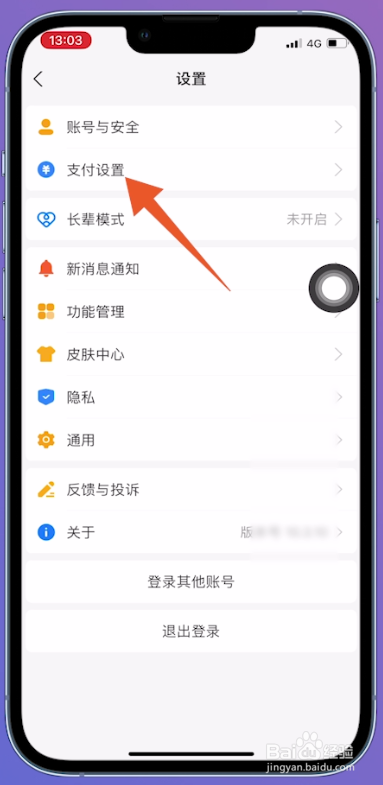
3、点击支付设置把设置页面打开之后,选择上方的【支付设置】并点击。

支付宝怎么取消自动扣款

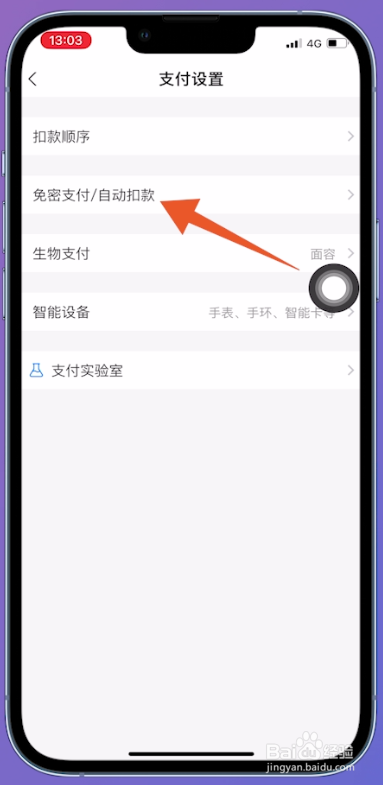
4、点击自动扣款跳转到新的页面之后,选择【免密支付/自动扣款】这一栏。

支付宝怎么取消自动扣款

5、选择扣款订单打开已签约的扣费服务列表后,选择想要取消自动扣款的【订单】。

支付宝怎么取消自动扣款

6、点击关闭服务将扣费订单详情页面打开之后,点击页面下方的【关闭服务】。

支付宝怎么取消自动扣款

7、点击确认关闭页面中会弹出窗口,点击窗口中的【确认关闭】选项,就可以成功取消该订单的自动扣款权限。

支付宝怎么取消自动扣款
  • 怎么关闭支付宝自动扣费功能?
  • 支付宝自动扣款在哪里关闭
  • 支付宝扣款如何取消
  • 支付宝自动扣款怎么取消
  • 支付宝手机自动扣费怎么取消
  • 热门搜索
    足球网址大全 鸡脖子的做法大全 ps怎么做倒影效果 中药名称大全 蛤蚧怎么吃 自我简介 cad命令大全 软中华怎么看几字头 作文素材大全 广场舞扇子舞大全