ps软件利用快捷键快速得到抠产品阴影方法

 时间:2026-04-29 01:59:25

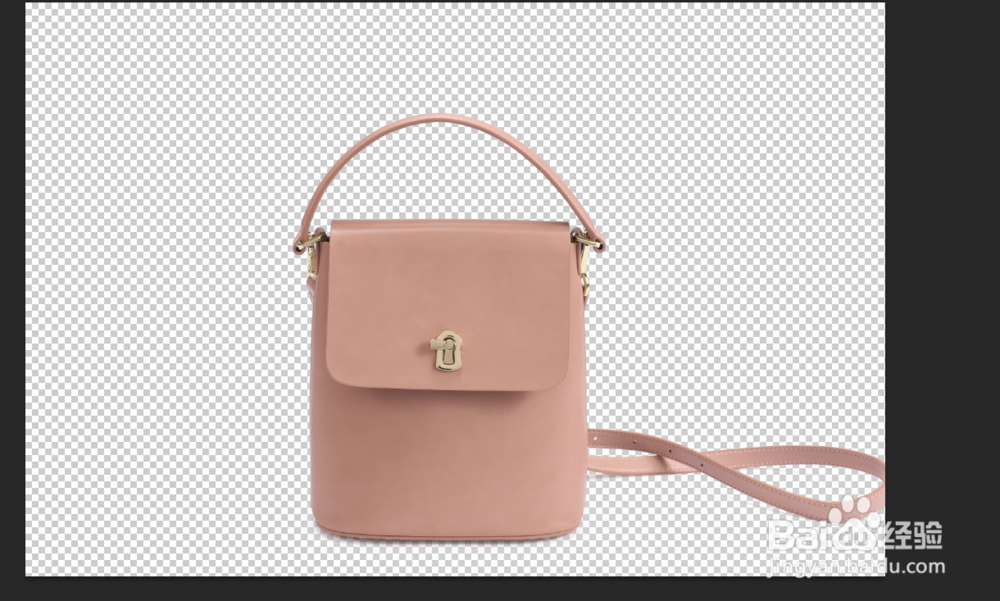
1、打开ps软件,先把女包抠出来,接下来就是阴影的问题了。

ps软件利用快捷键快速得到抠产品阴影方法

2、点击背景图层,显示原图模样。

ps软件利用快捷键快速得到抠产品阴影方法

ps软件利用快捷键快速得到抠产品阴影方法

3、同时按键盘上的ctrl+alt+2快捷键,就会发现ps系统软件自动在包包上出现选区,

ps软件利用快捷键快速得到抠产品阴影方法

4、接着同时按键盘上的ctrl+shift+i快捷键,包包的选区即会自动反选,这个时候的选区才是阴影选区。

ps软件利用快捷键快速得到抠产品阴影方法

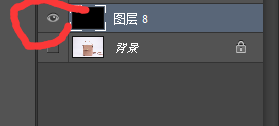
5、再接着按ctrl+j快捷键,阴影选区被复制成新的图层了。然后把背景所在图层的眼睛点一下隐藏掉眼睛,就不显示背景,只显示阴影。

ps软件利用快捷键快速得到抠产品阴影方法

ps软件利用快捷键快速得到抠产品阴影方法

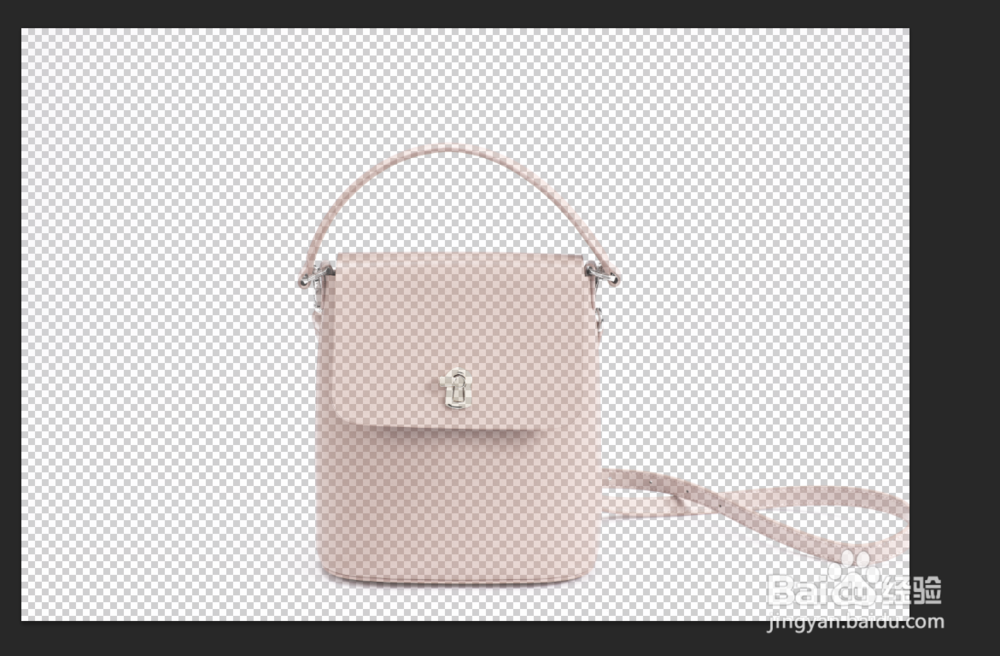
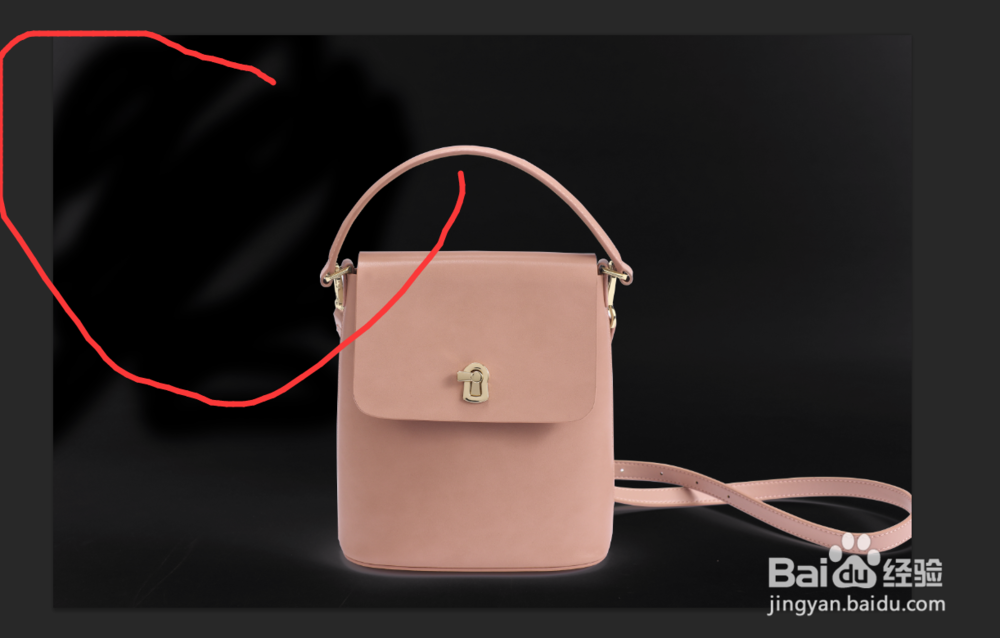
6、然后看到阴影是这样的。

ps软件利用快捷键快速得到抠产品阴影方法

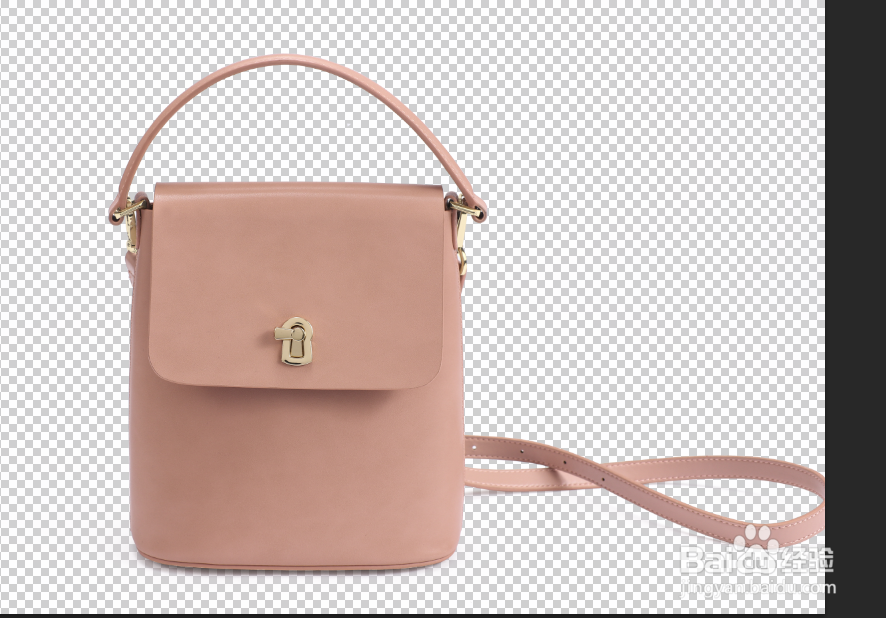
7、然后再点击一下刚刚抠出来的女包所在图层,显示该图层。放大可观察到就是刚刚上述快速得到的阴影。

ps软件利用快捷键快速得到抠产品阴影方法

ps软件利用快捷键快速得到抠产品阴影方法

ps软件利用快捷键快速得到抠产品阴影方法

ps软件利用快捷键快速得到抠产品阴影方法

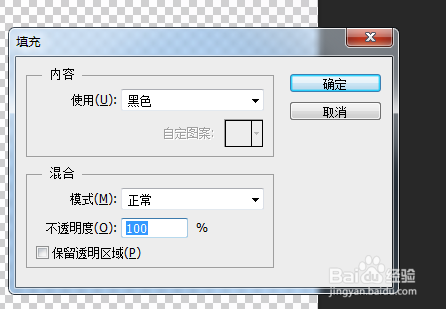
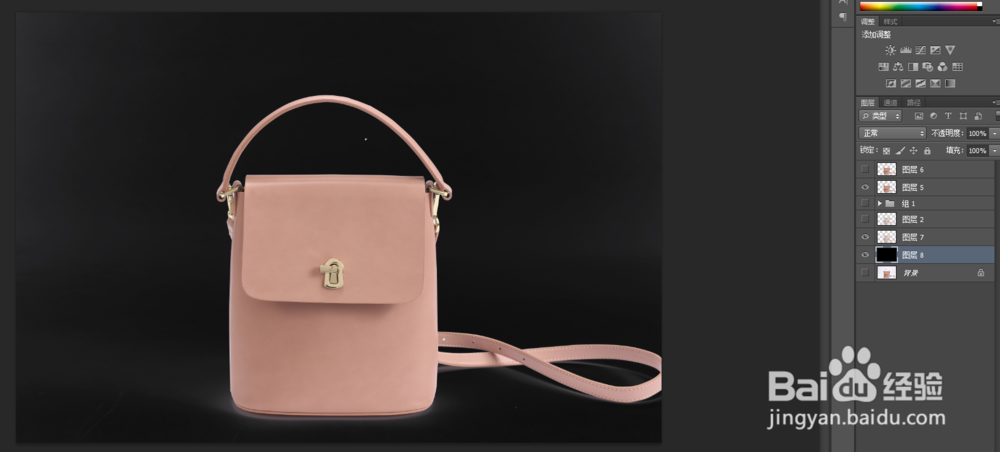
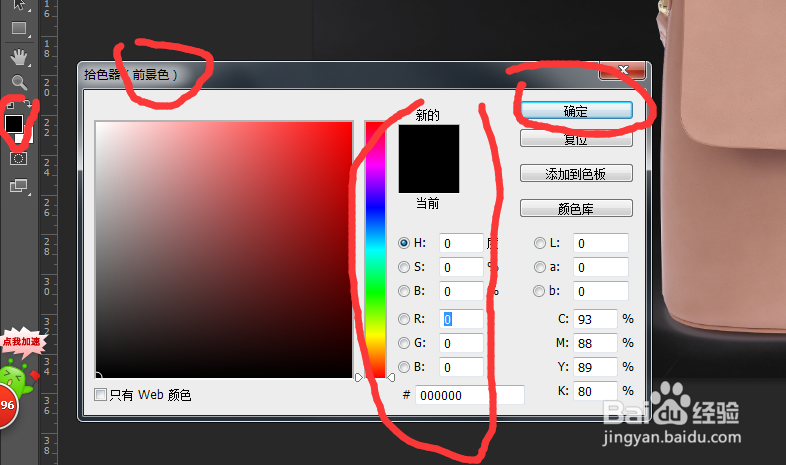
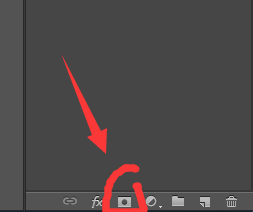
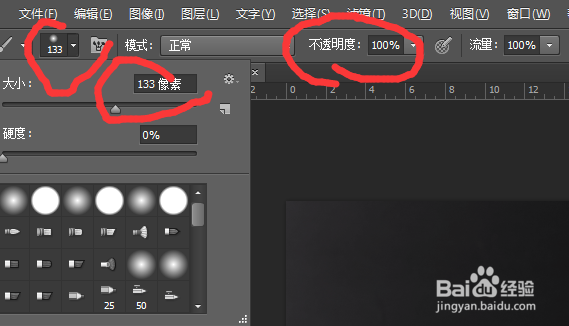
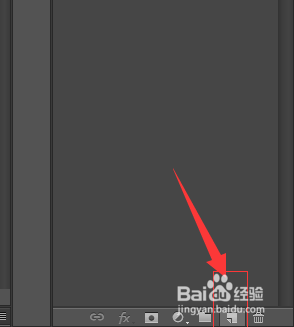
8、为了更清楚看到阴影,新建空白图层,然后按shift+F5快捷键填充黑色,观察阴影和一些污点。然后再点击新建蒙版,设置前景色为黑色,选择画笔工具,设置其大小或调整透明度对产品阴影图层进行涂抹,擦掉你不想要的一些阴影,或者说把阴影擦得淡一点,使阴影看起来没那么浓重。
ps软件利用快捷键快速得到抠产品阴影方法

ps软件利用快捷键快速得到抠产品阴影方法

ps软件利用快捷键快速得到抠产品阴影方法

ps软件利用快捷键快速得到抠产品阴影方法

ps软件利用快捷键快速得到抠产品阴影方法

ps软件利用快捷键快速得到抠产品阴影方法

ps软件利用快捷键快速得到抠产品阴影方法

ps软件利用快捷键快速得到抠产品阴影方法

ps软件利用快捷键快速得到抠产品阴影方法

ps软件利用快捷键快速得到抠产品阴影方法

ps软件利用快捷键快速得到抠产品阴影方法

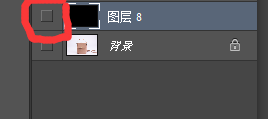
9、然后把填充黑色这个图层隐藏掉,即把该图层前面的眼睛点一下,变成闭合的,即图层就会隐藏了,
ps软件利用快捷键快速得到抠产品阴影方法

ps软件利用快捷键快速得到抠产品阴影方法

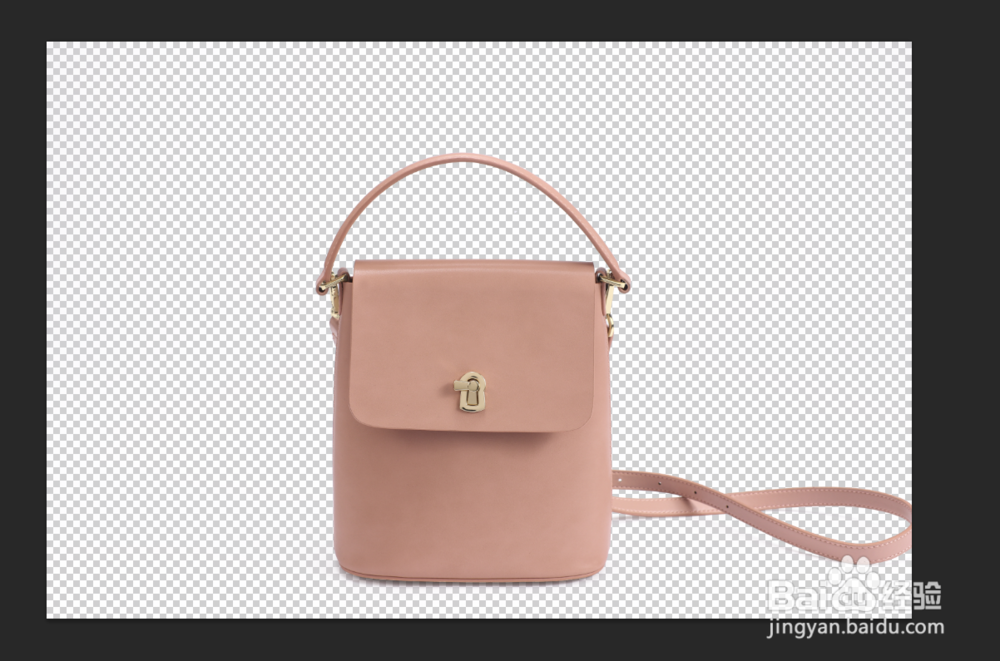
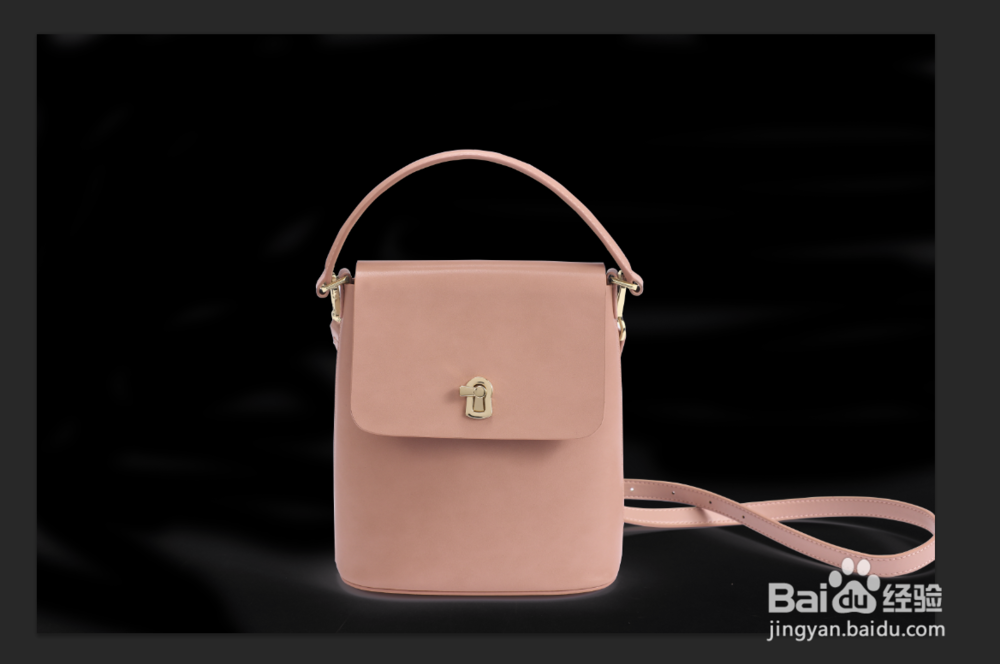
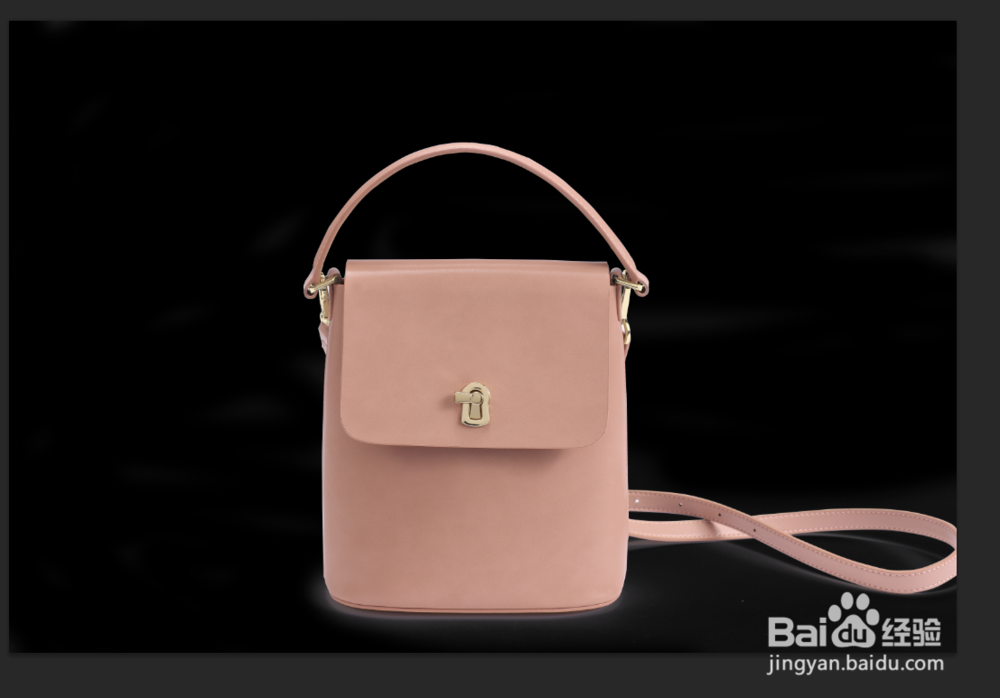
10、最终得到的产品和阴影效果是这样的。

ps软件利用快捷键快速得到抠产品阴影方法

  • AI如何更改图像大小
  • AI软件如何制作科技感球体
  • AI中怎么给矩形创建圆角
  • iH5高级教程:H5创意展示,上下对切特效
  • Illustrator导出为多种屏幕所用格式方法
  • 热门搜索
    深圳大学怎么样 密码箱怎么开 苹果手机怎么注册id 脸上起皮怎么办 日语姐姐怎么说 会计证怎么自考 word怎么全选 设备锁怎么解除 眼屎多是怎么回事 我的世界剑怎么做