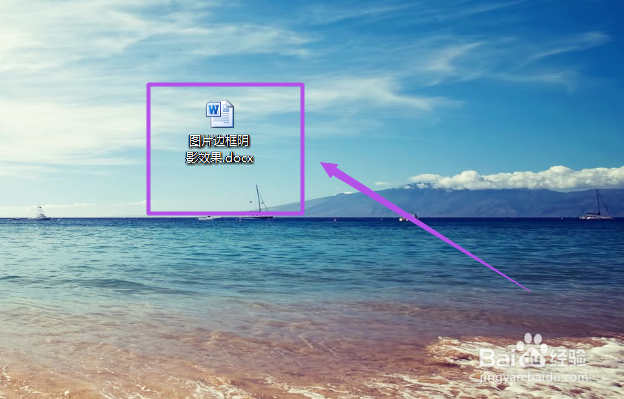
1、打开要为图片添加边框阴影的word文件。

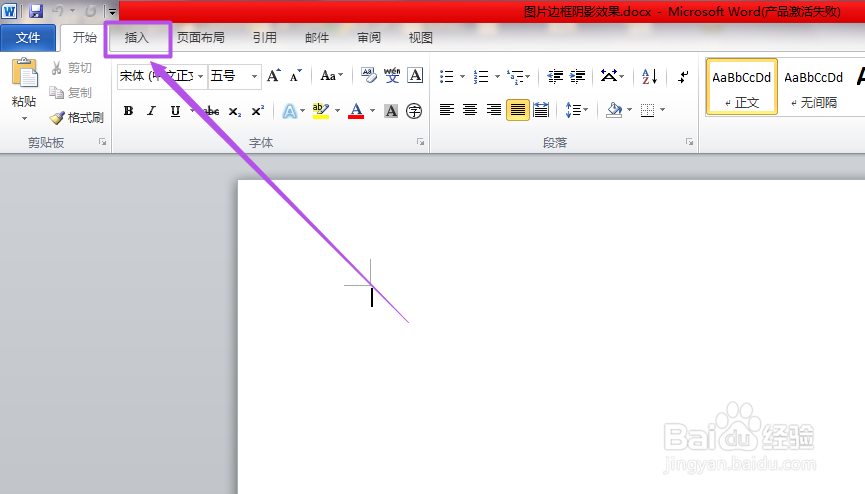
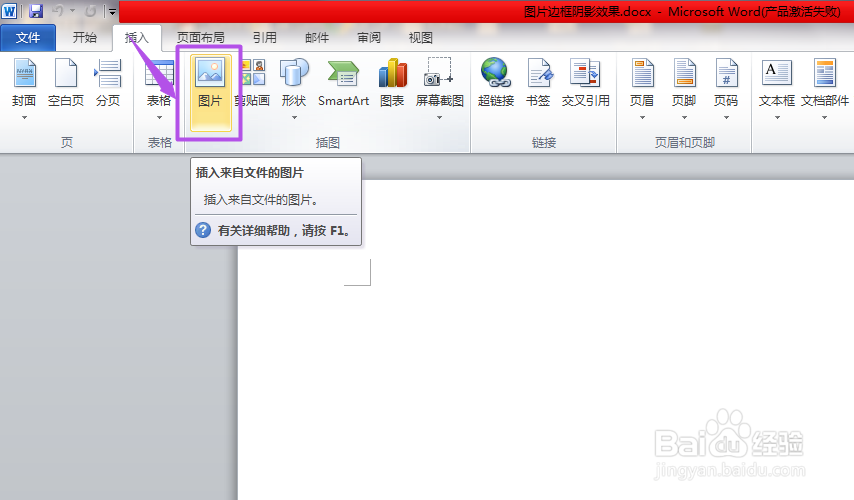
2、然后点击上面的“插入”菜单,然后在打开的页面中点击‘图片’选项。
3、然后在打开的窗口中选择要插入的图片,然后点击 插入 按钮。

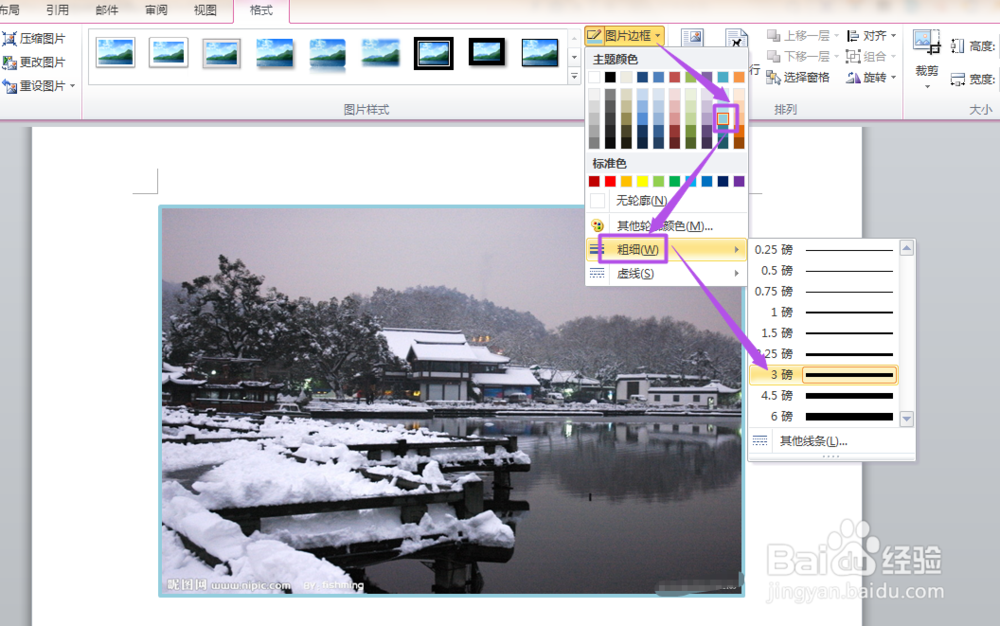
4、然后调整它的大小,在 格式 中点击‘图片边框’根据需要选择颜色,选择边框的粗细,这样边框就出来了。
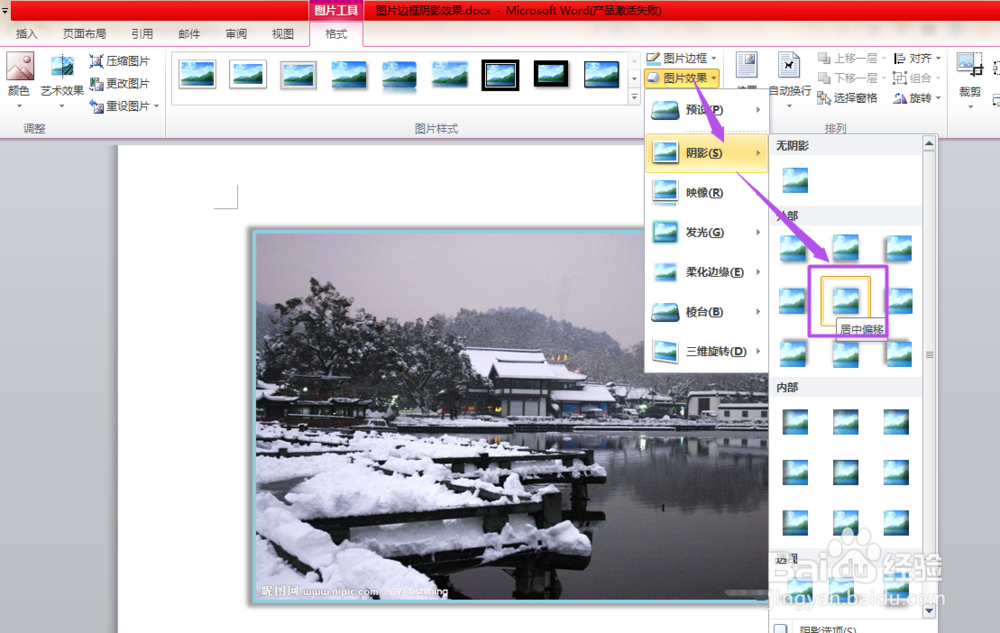
5、然后点击‘图片效果’,在出现的子菜单中将鼠标放在 ‘阴影’上面,根据需要选择阴影,这样就能看到效果了。

时间:2026-04-21 18:36:30
1、打开要为图片添加边框阴影的word文件。
2、然后点击上面的“插入”菜单,然后在打开的页面中点击‘图片’选项。
3、然后在打开的窗口中选择要插入的图片,然后点击 插入 按钮。
4、然后调整它的大小,在 格式 中点击‘图片边框’根据需要选择颜色,选择边框的粗细,这样边框就出来了。
5、然后点击‘图片效果’,在出现的子菜单中将鼠标放在 ‘阴影’上面,根据需要选择阴影,这样就能看到效果了。
