ai入门教程实时上色工具的使用

 时间:2026-04-24 16:11:26

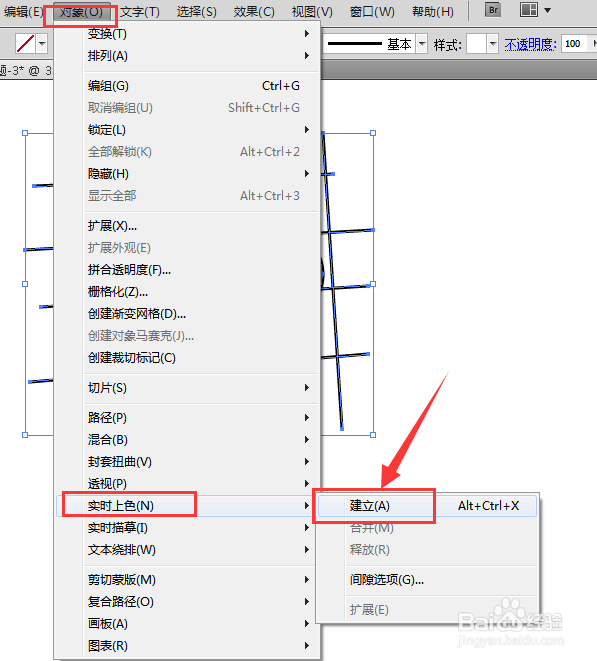
1、首先要用选择工具把要上色的图像选中,这里是一个圆形和交叉的直线组成的一个图形。

ai入门教程实时上色工具的使用

2、在选中的形态下,点击对象--实时上色--建立,再点击工具箱中的实时上色工具,或按快捷键K。
ai入门教程实时上色工具的使用

ai入门教程实时上色工具的使用

3、当我们点击哪一个区域,哪一个区域就会出现一个红色的框框,代表即将要上色的区域。点击色板中的颜色,就会给选择的区域上色。

ai入门教程实时上色工具的使用

ai入门教程实时上色工具的使用

ai入门教程实时上色工具的使用

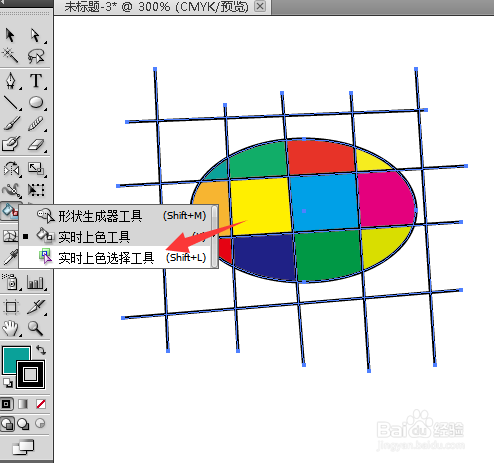
4、我们也可以给切开的线段上色,点击工具箱中的实时上色选择工具,快捷键shift+L。
ai入门教程实时上色工具的使用

5、就可以选择单独的线段,可以单独地给每个被切开的线段上不同的颜色,如图所示:

ai入门教程实时上色工具的使用

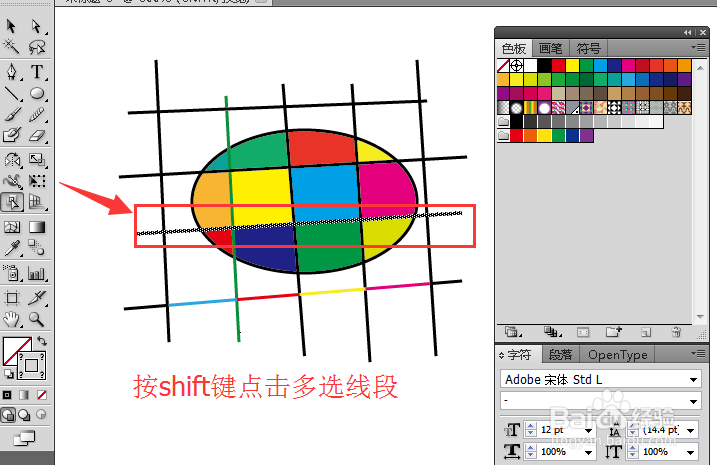
6、按shift键+实时选择工具,可以多选线段,选择多个被切开的线段上同一个颜色。
ai入门教程实时上色工具的使用

ai入门教程实时上色工具的使用

  • illustrator选中文字后右下角出现选项怎么关闭
  • AI如何转换和移动对象
  • illustrator怎么设置透明度?ai透明度快捷键
  • AI怎么做炫酷背景
  • 在AI2019中如何使用剪切蒙版工具
  • 热门搜索
    营养健康知识 手机知识 仙人掌的功效与作用 有眼袋由什么引起的 柿饼的功效与作用 足球知识大全 初中地理知识点总结 川芎的作用与功效 男士运动鞋品牌大全 休闲运动服