如何设置允许来QQ消息时自动弹出小窗口

 时间:2026-04-29 21:10:17

1、首先,在桌面上找到QQ社交软件,如图所示。

如何设置允许来QQ消息时自动弹出小窗口

2、双击桌面的QQ社交软件,弹出登录页面,输入账号和密码,如图所示。

如何设置允许来QQ消息时自动弹出小窗口

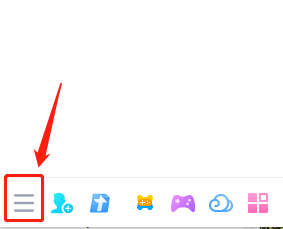
3、登录进去,在QQ面板的左下角找到“三条横杆”图标,如图所示。

如何设置允许来QQ消息时自动弹出小窗口

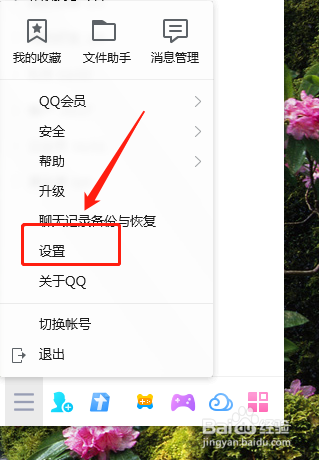
4、用鼠标左击一下“三条横杆”图标,弹出菜单栏,然后找到“设置”,如图所示。
如何设置允许来QQ消息时自动弹出小窗口

5、鼠标左击“设置”,弹出“系统设置”窗口,默认打开“基本设置”页面,如图所示。

如何设置允许来QQ消息时自动弹出小窗口

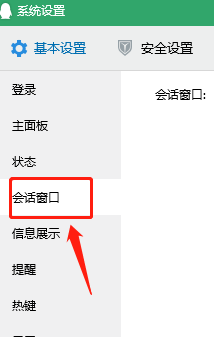
6、在“基本设置”页面中,左侧工具栏上找到“会话窗口”,如图所示。

如何设置允许来QQ消息时自动弹出小窗口

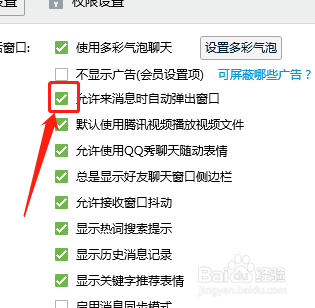
7、在右侧“会话窗口”的模块中,我们找到第三个选项“允许来消息时自动弹出窗口”功能,如图所示。

如何设置允许来QQ消息时自动弹出小窗口

8、最后一步,我们在选项的前面对应的正方形上用鼠标左击一下,出现一个绿色的小“√”,说明已经开启了来消息的时候就会自动弹出小窗口的功能了,如图所示。
如何设置允许来QQ消息时自动弹出小窗口

  • 淘米生活软件中的个人信息在哪里查看?
  • QQ自习室在哪
  • qq消息怎么变成弹幕
  • 腾讯QQ app怎么下载更新最新版本
  • 手机qq自动下载图片怎么关闭
  • 热门搜索
    毛孔粗怎么办 cad字体怎么安装 十三陵旅游攻略 成都etc怎么办理 培训计划怎么写 五一劳动节的由来简介 眼皮跳怎么治疗 刺客信条2攻略 迈克尔杰克逊怎么去世的 众泰sr7怎么样