Win11右键菜单如何设置为Win10右键菜单

 时间:2026-05-01 06:22:51

1、点击win11的搜索,在搜索栏里搜索“注册表”,点击打开;
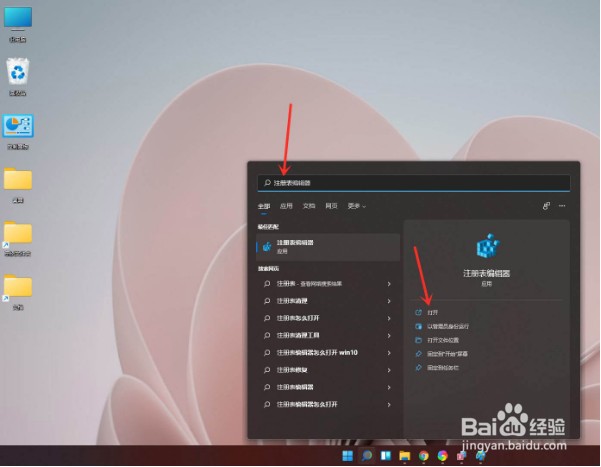
Win11右键菜单如何设置为Win10右键菜单

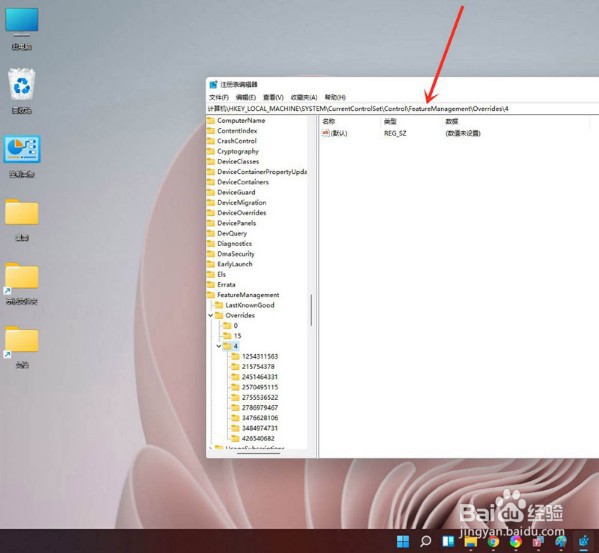
2、进入注册表编辑器,定位到如下图所示位置;

Win11右键菜单如何设置为Win10右键菜单

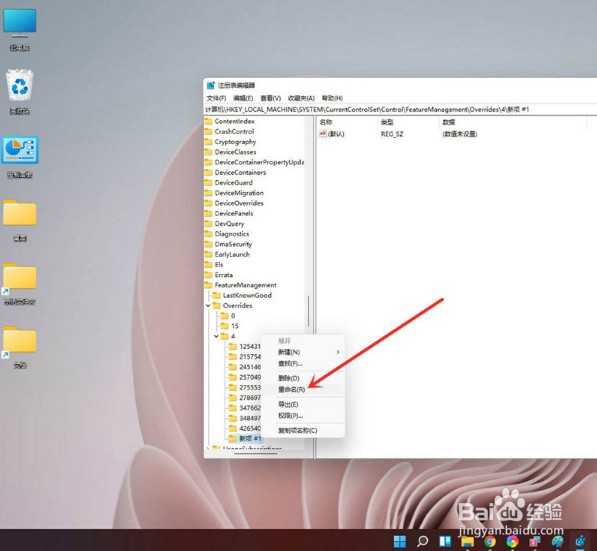
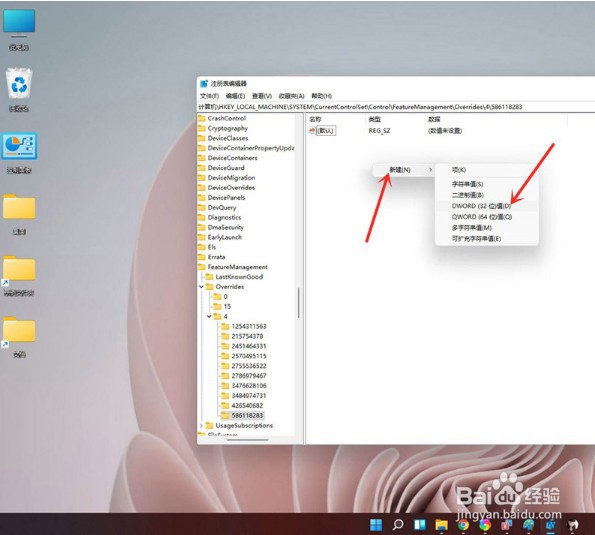
3、点击鼠标右键,创建新的项,命名为“ 586118283”;

Win11右键菜单如何设置为Win10右键菜单

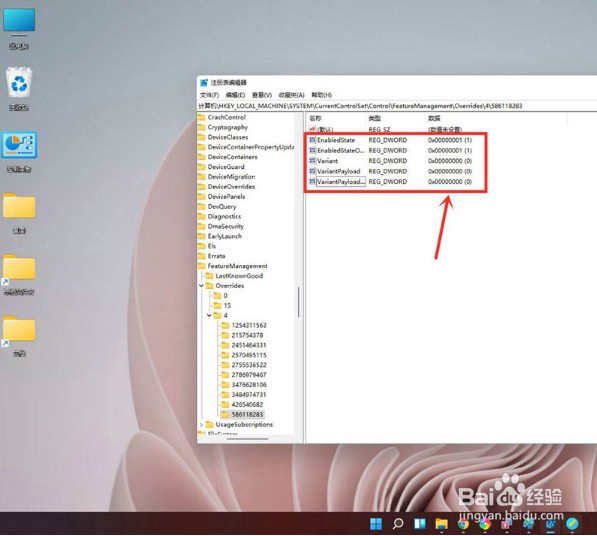
4、在新项右侧窗格创建 5 个 DWORD值,分别为:EnabledState、EnabledStateOptions、Variant、VariantPayload、VariantPayloadKind;
Win11右键菜单如何设置为Win10右键菜单

5、5个DWORD值对应的数据如下图所示,修改完成后重启电脑即可。

Win11右键菜单如何设置为Win10右键菜单

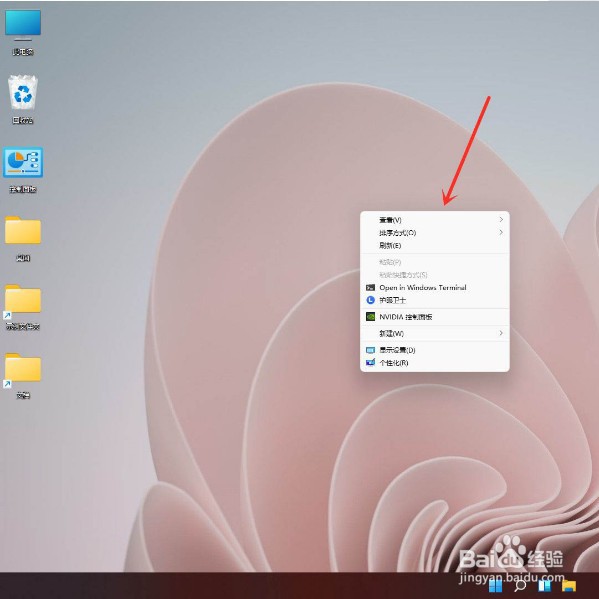
6、如下图所示,win11的右键菜单已成功更改成win10右键菜单,用户可以继续使用右键刷新功能了。
Win11右键菜单如何设置为Win10右键菜单

  • win10怎么设置指纹登录?
  • 如何清除 Microsoft IME 输入历史记录
  • win10打开用户文件夹提示:没有权限 的解决方法
  • 桌面不见了右键也没有怎么办
  • win10系统如何设置两个时区的时钟
  • 热门搜索
    怎么除痘印 钱塘江大潮是怎么形成的 华南师范大学怎么样 扇形统计图的特点 歌曲怎么下载到u盘 黄山旅游攻略 镇远古镇旅游攻略 成都旅游景点排行 烟台旅游攻略必去景点 精子不液化怎么治疗