3dmax怎么绘制长方体

 时间:2026-04-24 04:13:52

1、首先我们找到我们桌面的3dmax的主程序

3dmax怎么绘制长方体

2、稍等一下,程序比较慢,这个页面做的不错

3dmax怎么绘制长方体

3、然后我们来到我们的主程序

3dmax怎么绘制长方体

4、我们点击右边的长方体,我们给他设置一个红色的颜色

3dmax怎么绘制长方体

5、一个长方体就画好了,两个知识点,第一是怎么画长方体,第二怎么修改颜色

3dmax怎么绘制长方体

6、我们要是不想拿鼠标新建长方体,就在下边找到键盘设置,输入长宽高就行了

3dmax怎么绘制长方体

7、我们要是点击其他工具,就表示我们已经完成对此图形的编辑,我们可以点击上边的修改,依然可以修改图形
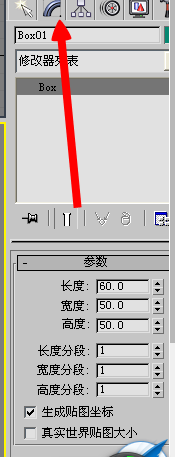
3dmax怎么绘制长方体

8、我们按住键盘的F4,线框显示模式,我们把它长度和宽带高度都会显示分段数
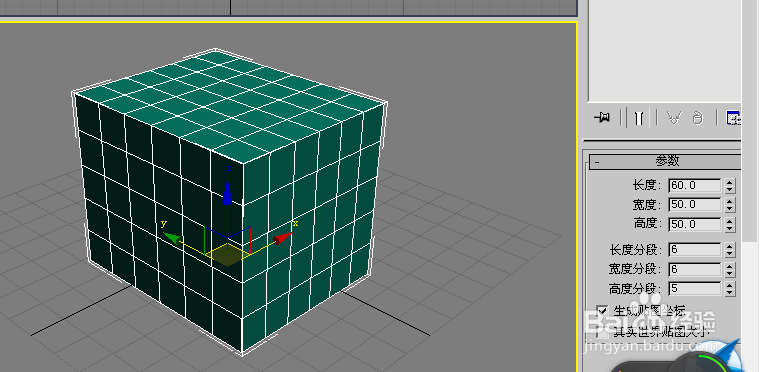
3dmax怎么绘制长方体

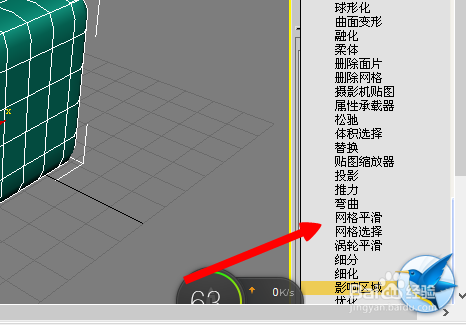
9、最后我们加上一个网格平滑,是不是很漂亮

3dmax怎么绘制长方体

3dmax怎么绘制长方体

  • 3dmax白墙材质
  • 3Dmax瓷汤碗模型制作教程
  • 3Dmax里怎样给墙的两面贴不同的材质
  • 3ds Max:制作圆桌
  • 3Dmax圆形置物架制作教程
  • 热门搜索
    大饼脸适合什么发型 海拔是什么意思 蚂蚁上树是什么意思 肺结核是什么病 有什么花的名字 logo什么意思 论点是什么 什么的桃花 什么是水印 青稞是什么