1、打开Photoshop软件,左上角“文件”-“打开”,打开图片,并CTRL+J快速复制一层

2、使用左边工具栏矩形框选工具,快速选中需要消除的文字

3、点击“编辑”-“填充”跳出如下图选择界面,“使用”,选择“前景色”(注:由于本张图片为白底图,且Photoshop软件默认前景色是白色,故直接点击“确定”即可,若图片底色为其他颜色,可先用“吸管工具”吸取底色,作为前景色)
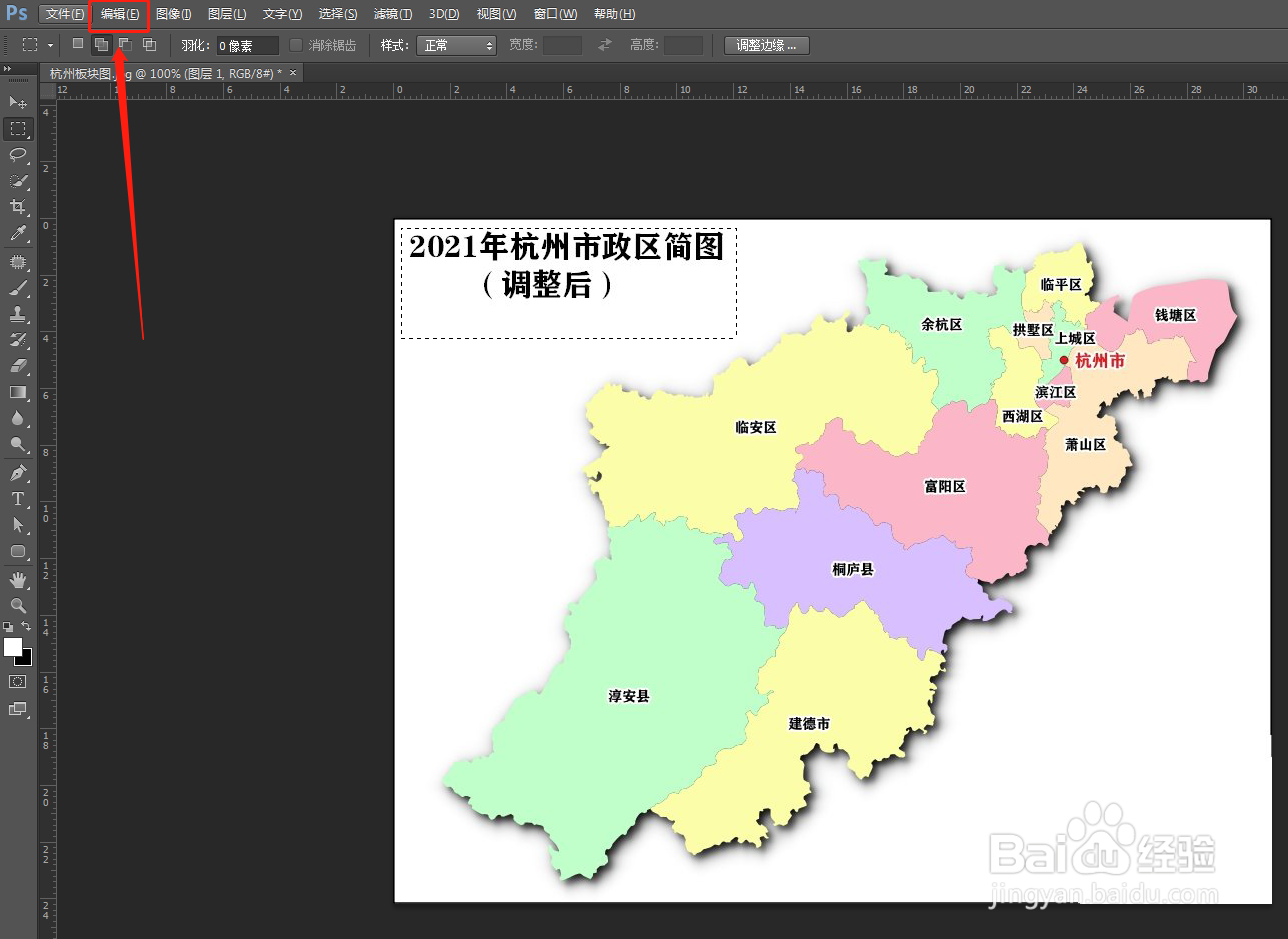

4、填充完毕之后,图片上的字就清除啦!点击上方“文件”-“另存为”即可保存。

时间:2026-05-06 08:08:00
1、打开Photoshop软件,左上角“文件”-“打开”,打开图片,并CTRL+J快速复制一层
2、使用左边工具栏矩形框选工具,快速选中需要消除的文字
3、点击“编辑”-“填充”跳出如下图选择界面,“使用”,选择“前景色”(注:由于本张图片为白底图,且Photoshop软件默认前景色是白色,故直接点击“确定”即可,若图片底色为其他颜色,可先用“吸管工具”吸取底色,作为前景色)
4、填充完毕之后,图片上的字就清除啦!点击上方“文件”-“另存为”即可保存。
