PPT图表上的趋势线怎么显示出来

 时间:2024-10-12 13:02:40

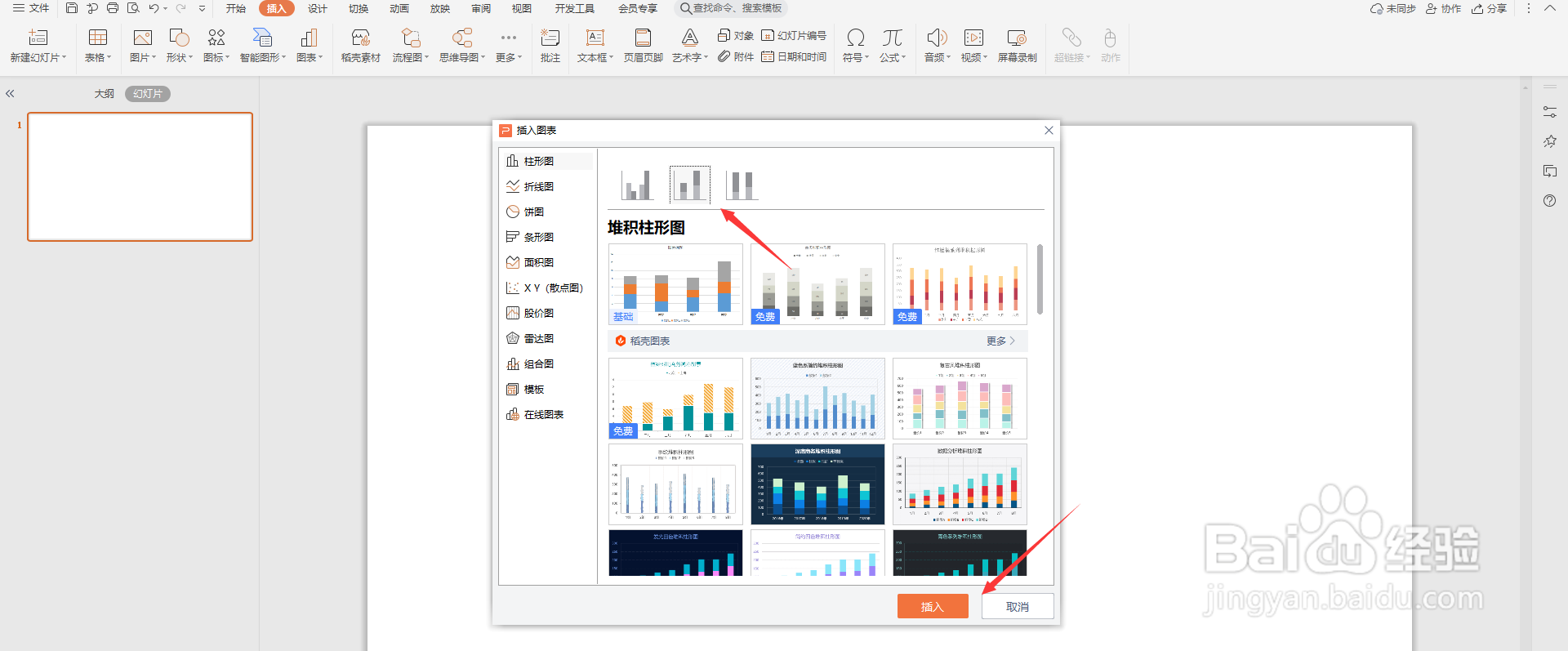
1、打开PPT,点击导航栏上的“插入-图表”

PPT图表上的趋势线怎么显示出来

2、选择图表样式,点击“插入”

PPT图表上的趋势线怎么显示出来

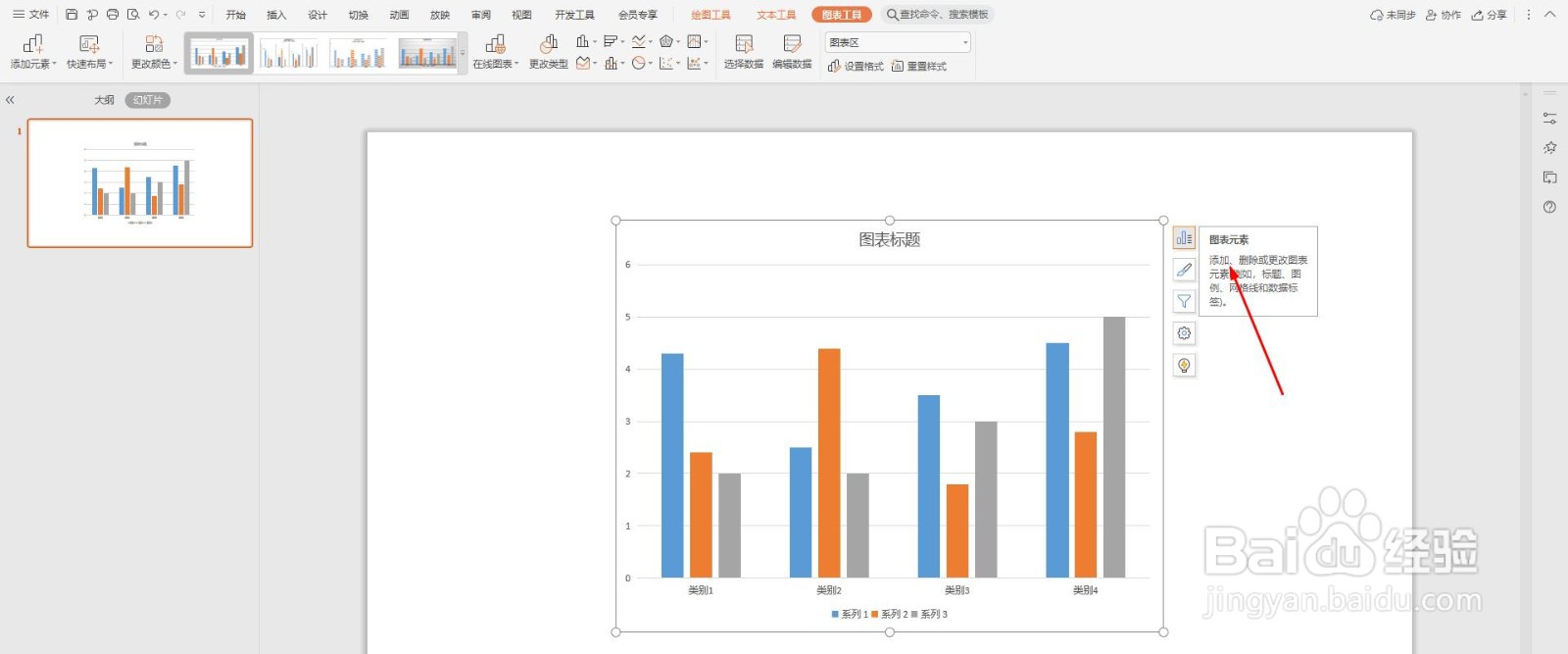
3、选中图表,点击右侧的“图表元素”

PPT图表上的趋势线怎么显示出来

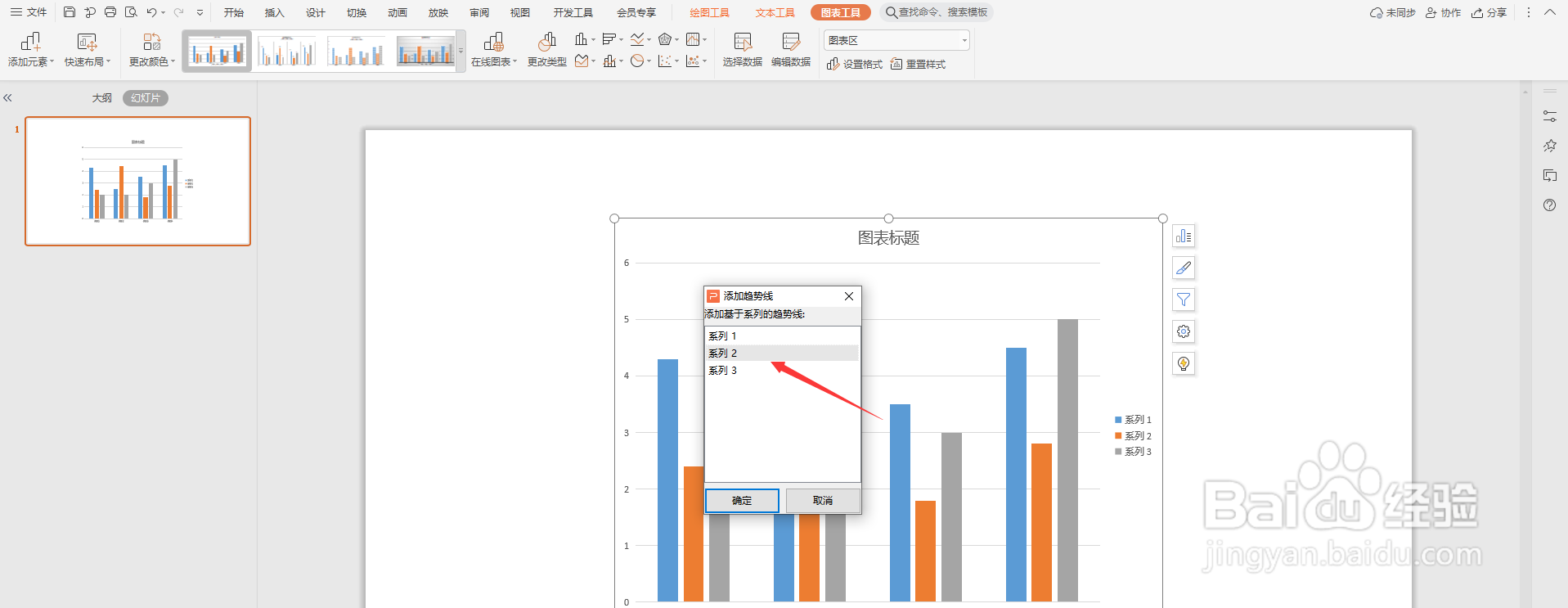
4、勾选“趋势线”

PPT图表上的趋势线怎么显示出来

5、选择你要添加的趋势线,点击“确定”

PPT图表上的趋势线怎么显示出来

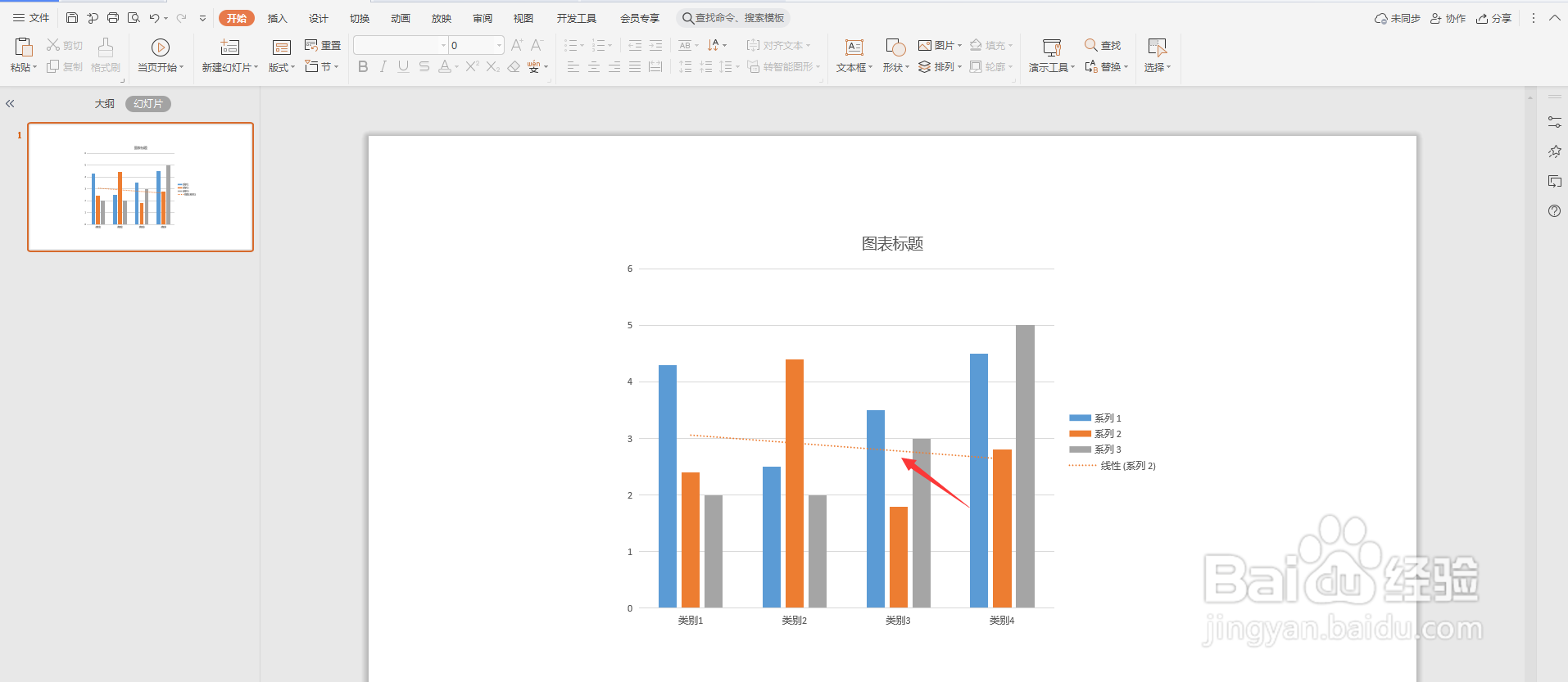
6、这样一个趋势线就添加成功了,如下图所示

PPT图表上的趋势线怎么显示出来
  • excel表格中的负数怎么在图表中X轴或Y轴显示?
  • 图表如何设置双坐标轴?
  • 在Excel图表中添加次坐标轴怎么完成
  • EXCEL柱形图数据差别太大如何做美观
  • 怎么在柱状图上加折线图
  • 热门搜索
    绵阳旅游 旅游局电话 凉拌生菜 喝绿茶可以减肥吗 该死用英语怎么说 攀枝花旅游 主题旅游 孕妇可以吃香蕉吗 印尼旅游 迎春花的特点