1、打开需要处理的影像【6.PSD】,如下图所示。

2、打开需要处理的影像【6.PSD】,【滤镜】→【Alien Skin Xenofex2】→【污染】,如下图所蕉盯示。

3、打开需要处理的影像【6.PSD】,【滤镜】→【Alien Skin Xenofex2】→【污染】,弹出【Alien Skin Xenofex2污染】对话框,如下图所示。

4、打开需要处理的影像【6.PSD】,【滤镜】→【Alien Skin Xenofex2】→【污染】斤柱酱,弹出【Alien Skin Xenofex2污染】对话框,在该对话框中调整【边缘宽度(像素):11.94;粗糙程度:96;内部不透明度:8;整体不透明度:40】,如下图所示。
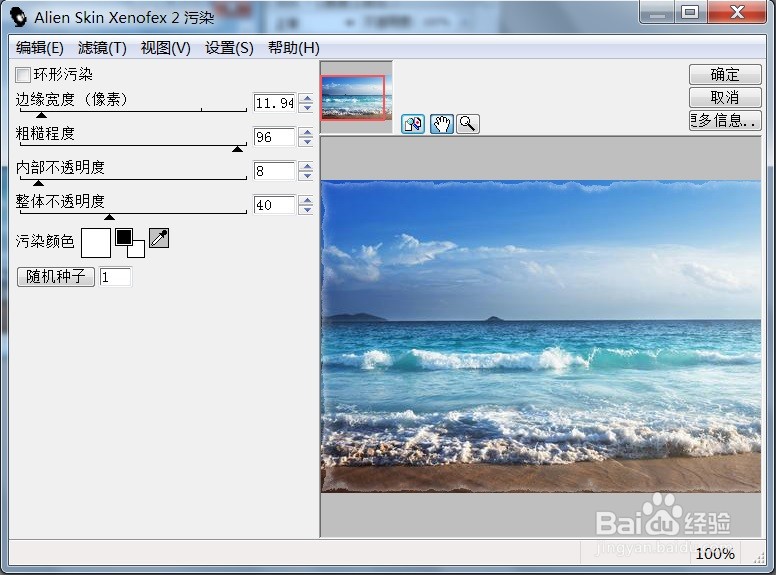
5、打开需要处理的影像【6.PSD】,【滤镜】→【Alien Skin Xenofex2】→【污染】,弹出【Alien Skin Xenofex2污染】对话框,在该对话框中调整【边缘宽度(像素):11.94;粗糙程度:96;内部不透明度:8;整体不透明度:40】,点击【确定】后,效果如下图恩之所示。

