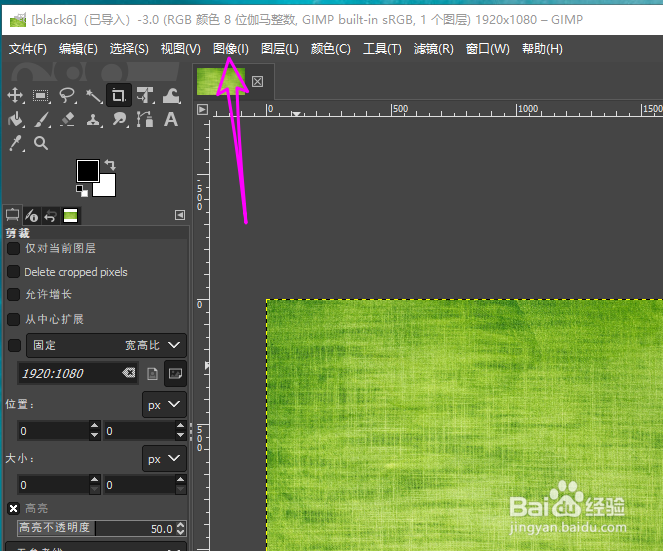
1、首先用gimp打开图片,点菜单栏上的【图像】。
2、之后点【缩放图像】。

3、在【缩放图像】中可以看到当前图片的图像大小。
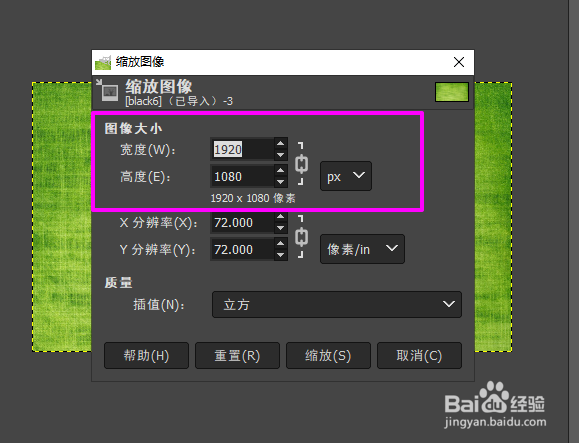
4、将其设置为自己需要的图像大小,默认设置宽度,gimp会自动调整高度。
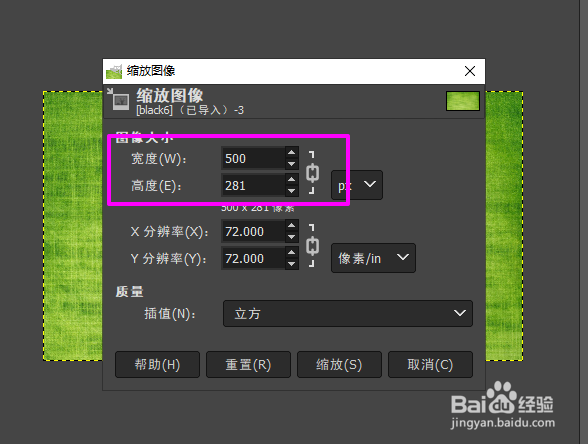
5、要自定义图片的长宽,则点下图所示的小按钮,之后就可以自定义图片长宽了。

6、缩放完成后,点【文件】-【export as 】将缩放后的图片导出保存为png或jpg文件即可。

时间:2026-04-30 15:38:25
1、首先用gimp打开图片,点菜单栏上的【图像】。
2、之后点【缩放图像】。
3、在【缩放图像】中可以看到当前图片的图像大小。
4、将其设置为自己需要的图像大小,默认设置宽度,gimp会自动调整高度。
5、要自定义图片的长宽,则点下图所示的小按钮,之后就可以自定义图片长宽了。
6、缩放完成后,点【文件】-【export as 】将缩放后的图片导出保存为png或jpg文件即可。
