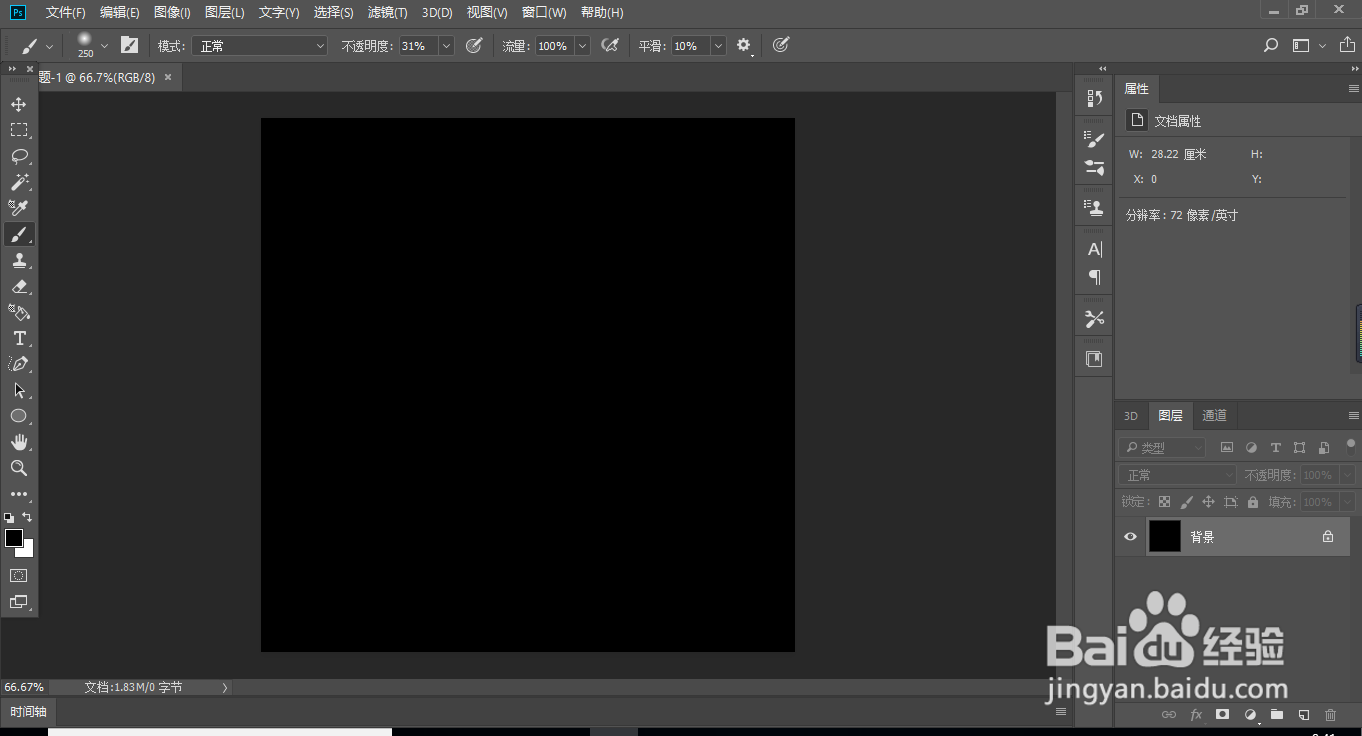
1、打开ps,新建背景,填充为黑色
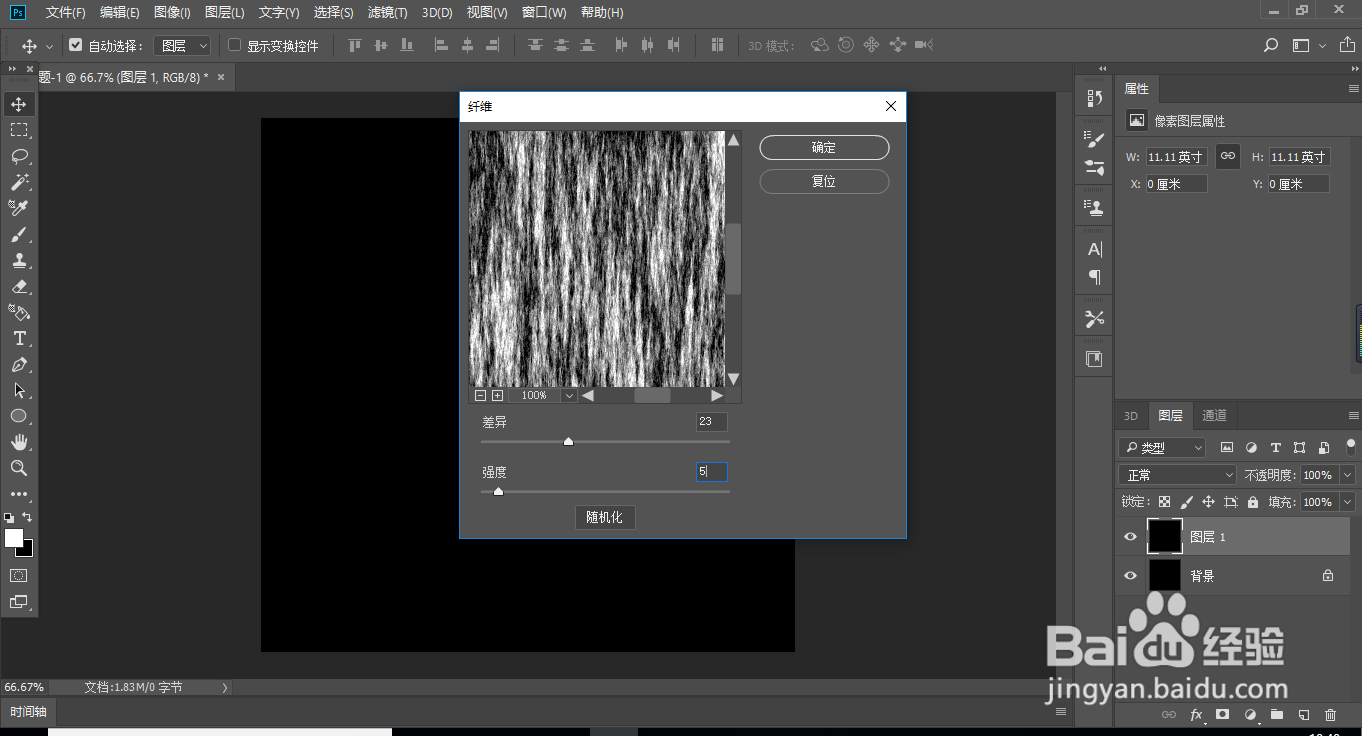
2、复制背景图层,在绘制矩形图层,滤镜-渲染-纤维,数据如图,在取消选区
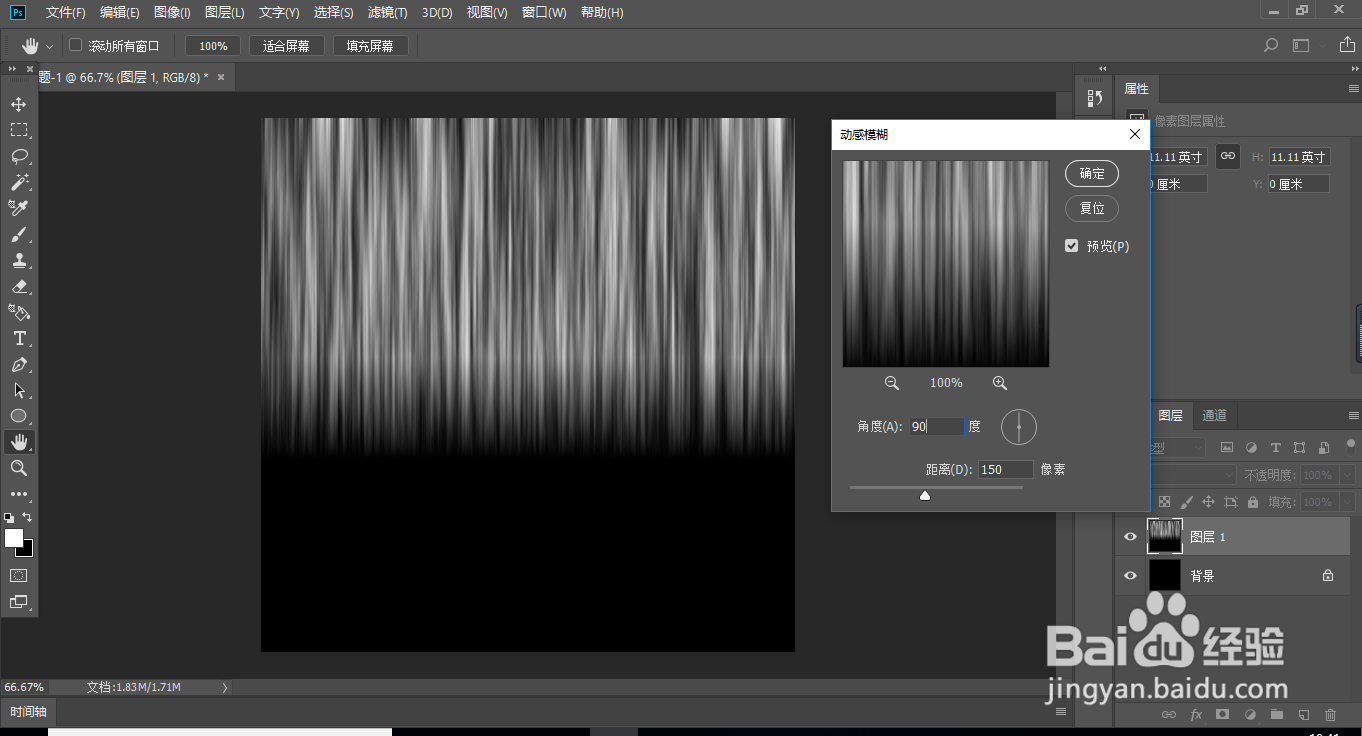
3、滤镜-模糊-动感模糊
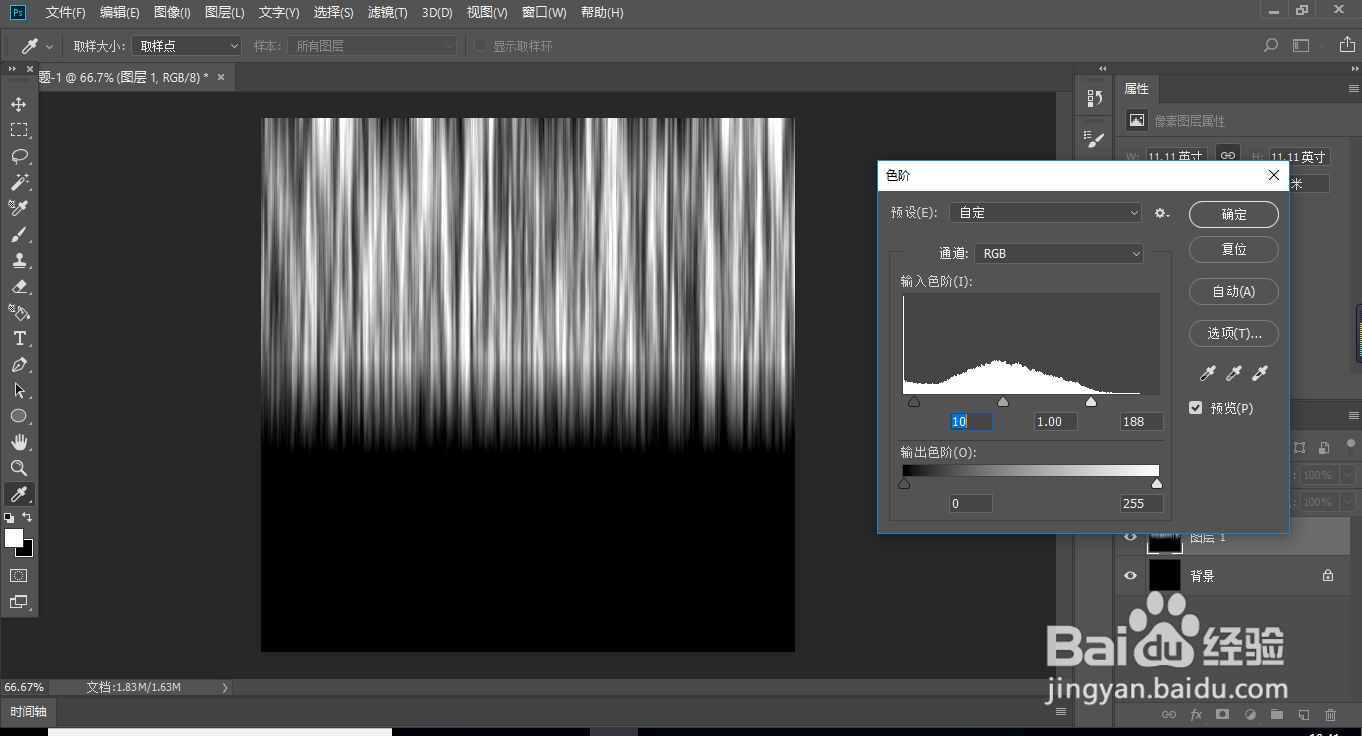
4、ctrl+l调整一下对比度
5、打开图层模式,颜色叠加,如图
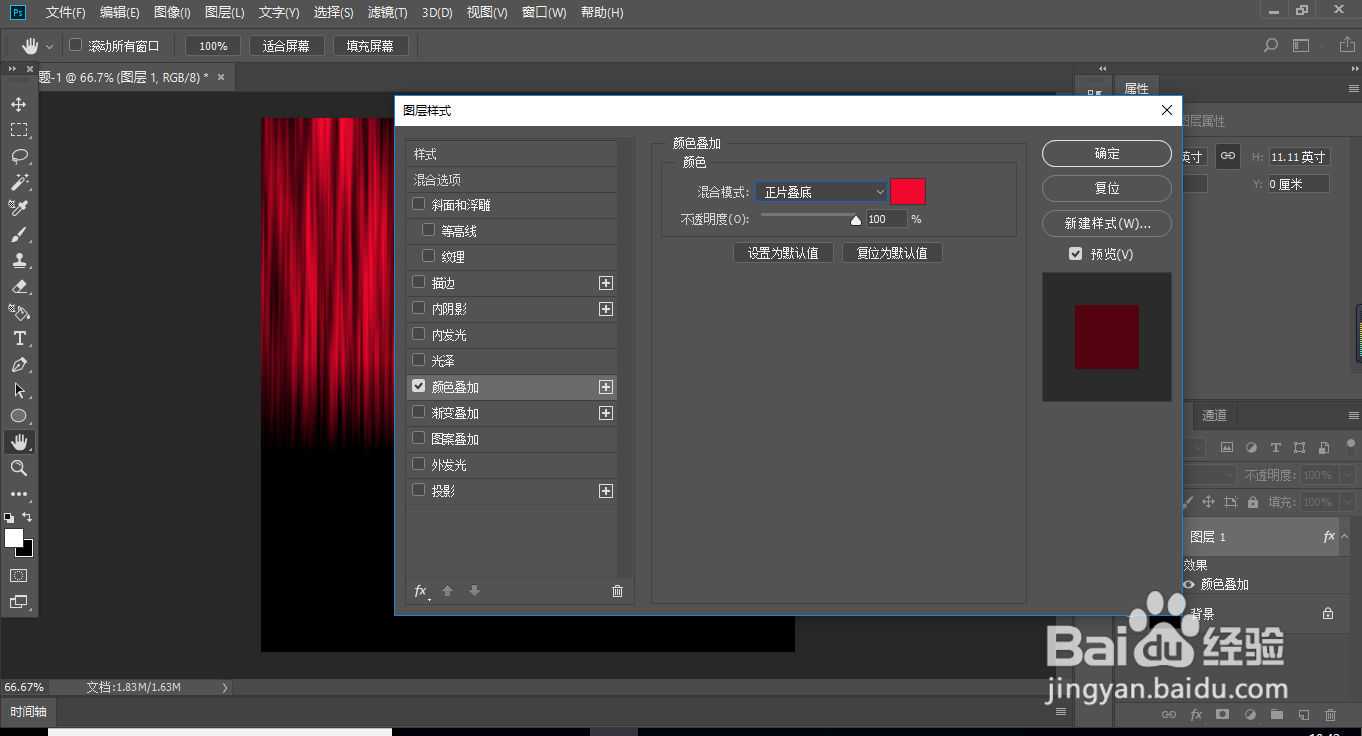
6、用矩形工具,选出画布主要是把图片重中间分开
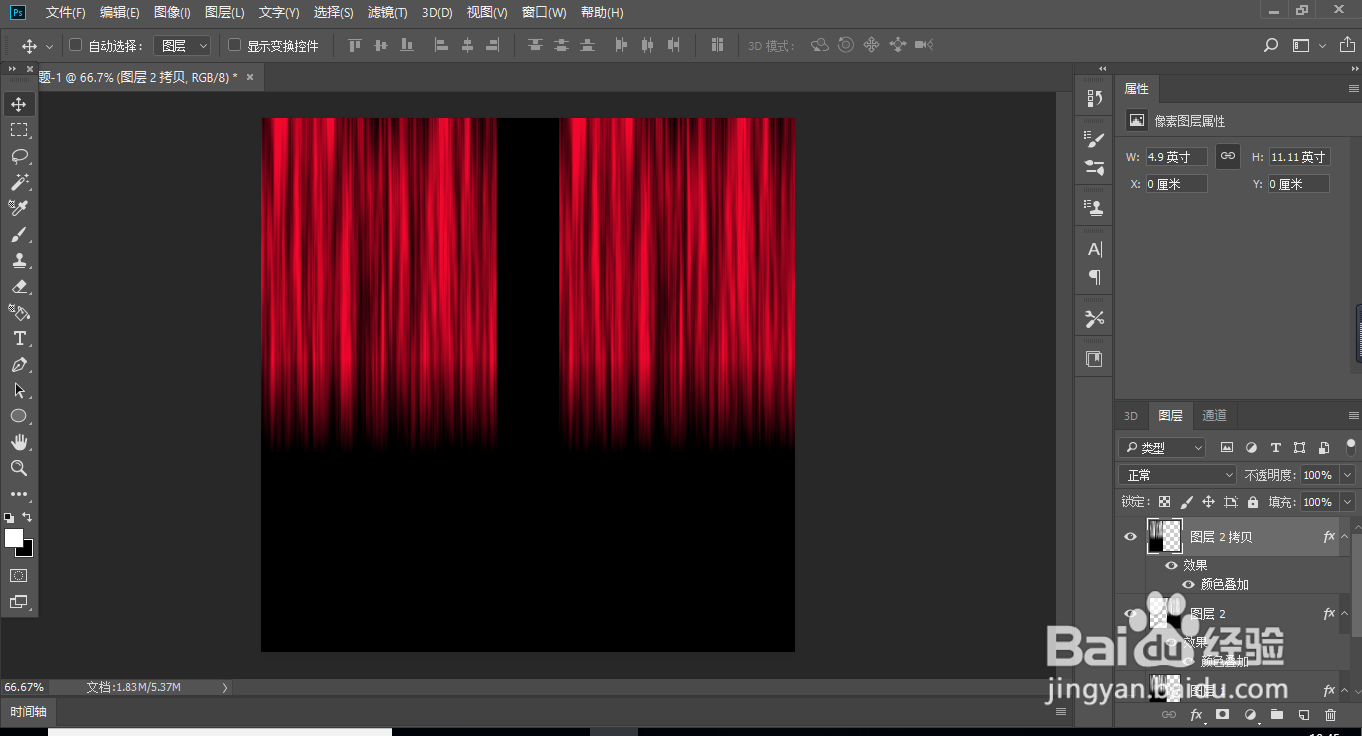
7、ctrl+t自由变化,点击鼠标右键选择变形。
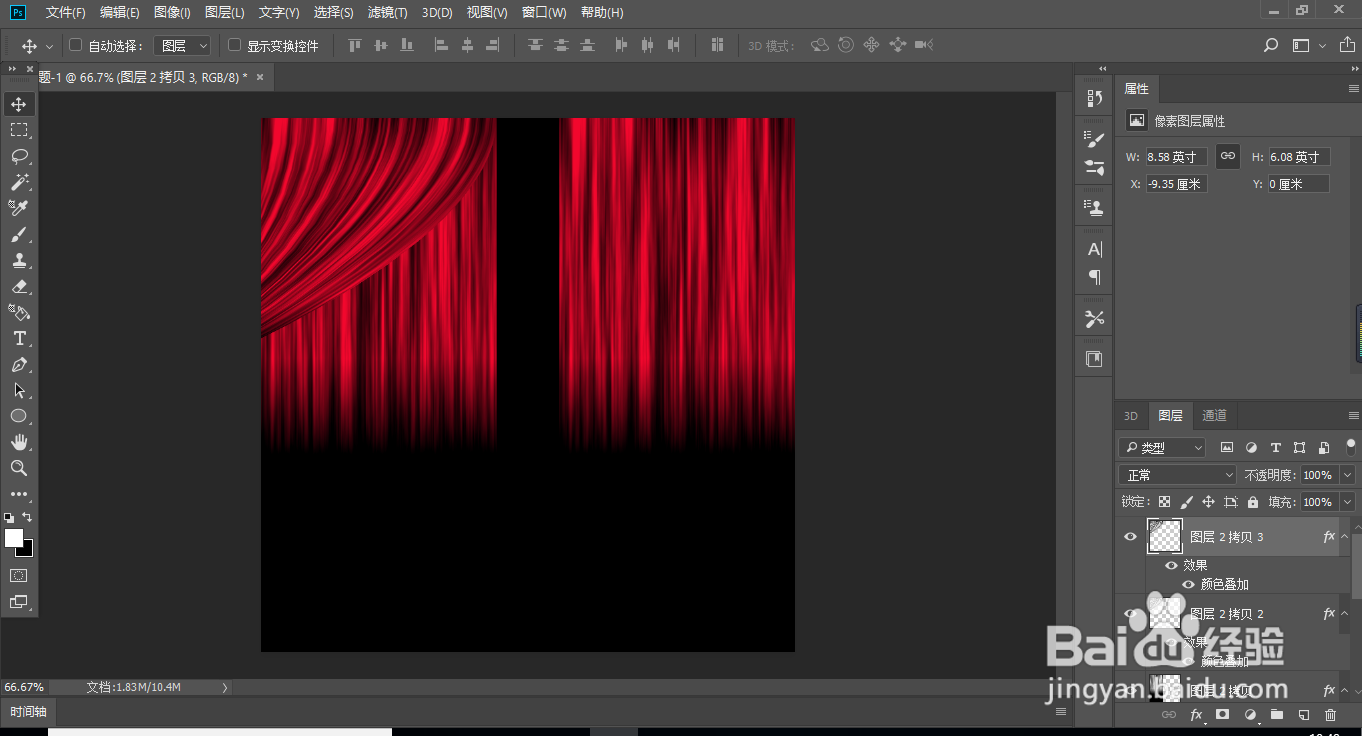
8、右边同理

9、图层样式-设置投影数据如图所示

10、最后效果就是如图,但中介还有空缺不是很合常理
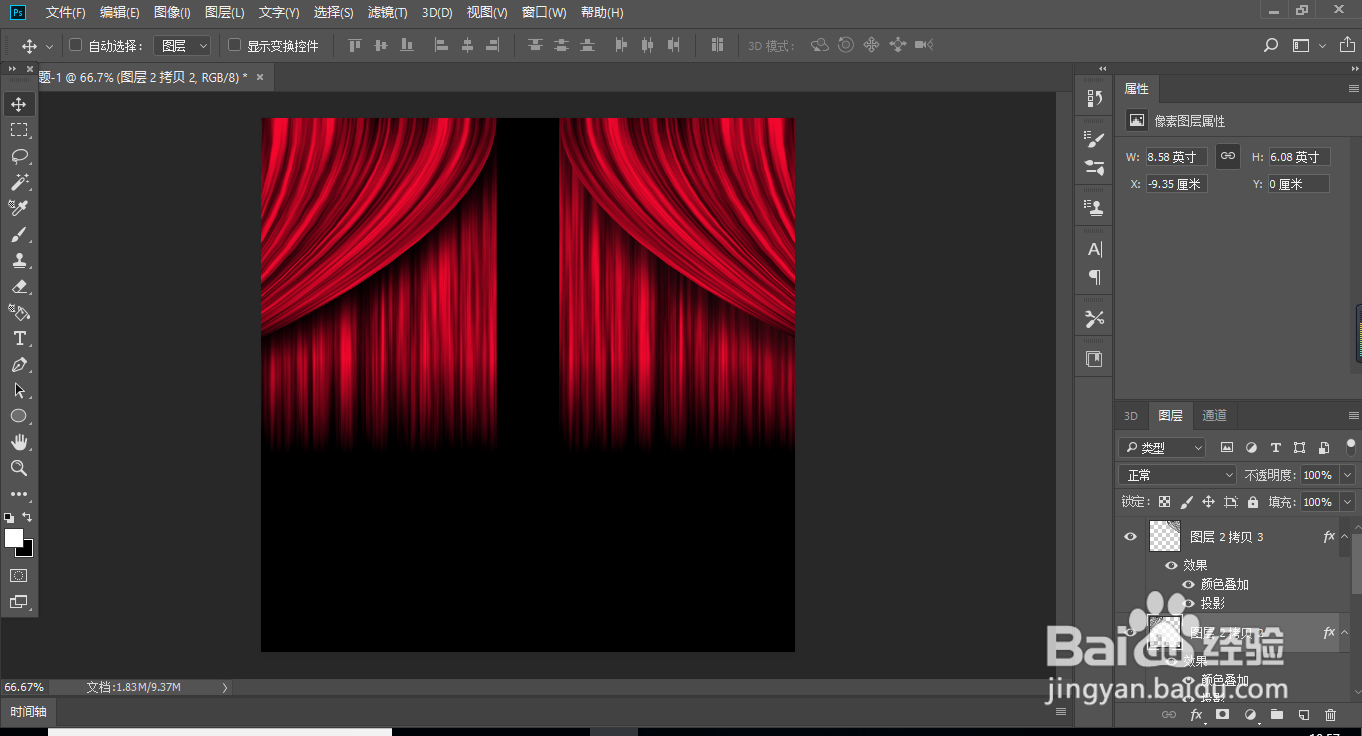
11、用自由变化里面的变形工具,适当调节如图所示。

时间:2026-04-26 02:26:51
1、打开ps,新建背景,填充为黑色
2、复制背景图层,在绘制矩形图层,滤镜-渲染-纤维,数据如图,在取消选区
3、滤镜-模糊-动感模糊
4、ctrl+l调整一下对比度
5、打开图层模式,颜色叠加,如图
6、用矩形工具,选出画布主要是把图片重中间分开
7、ctrl+t自由变化,点击鼠标右键选择变形。
8、右边同理
9、图层样式-设置投影数据如图所示
10、最后效果就是如图,但中介还有空缺不是很合常理
11、用自由变化里面的变形工具,适当调节如图所示。
