如何对编辑好的Word文档进行保护

 时间:2026-04-23 13:42:32

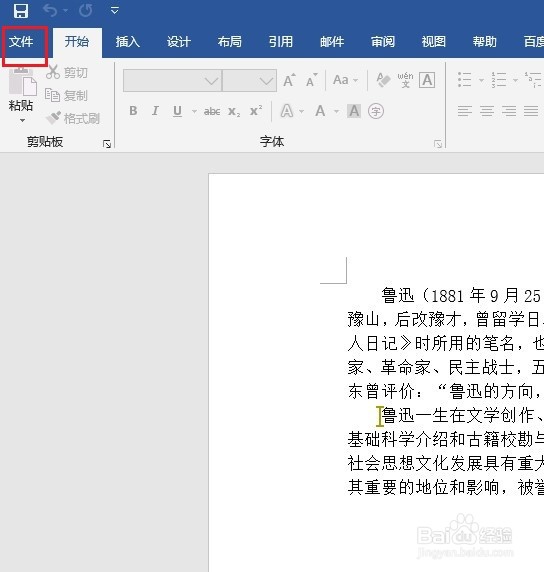
1、给文档加密:点击Word文档左上角的【文件】按钮。
如何对编辑好的Word文档进行保护

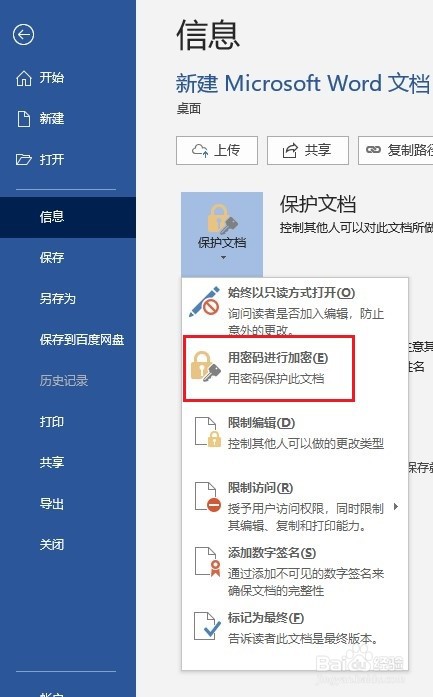
2、在左侧菜单栏点击【信息】,然后选择【保护文档】。

如何对编辑好的Word文档进行保护

3、在【护保文档】下拉菜单中,选择【用密码进行加密】。

如何对编辑好的Word文档进行保护

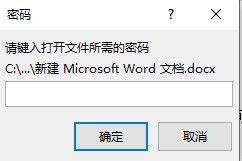
4、然后在弹出的框内输入自己想要的密码,点击【确定】,文档就加密成功了,当再次进入文档时,就需要输入密码了,这样别人就无法看到我们文档里面的内容了。

如何对编辑好的Word文档进行保护

如何对编辑好的Word文档进行保护

1、限制文档编辑:

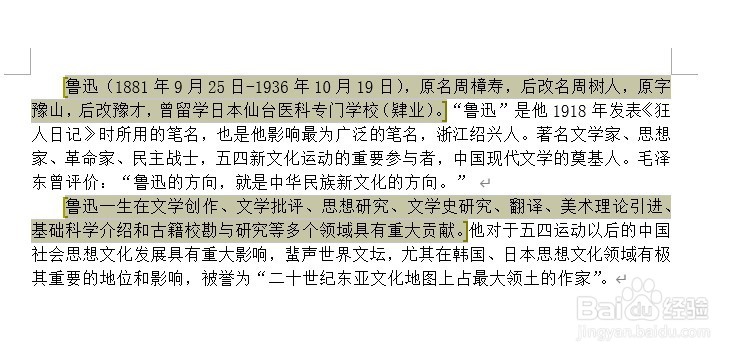
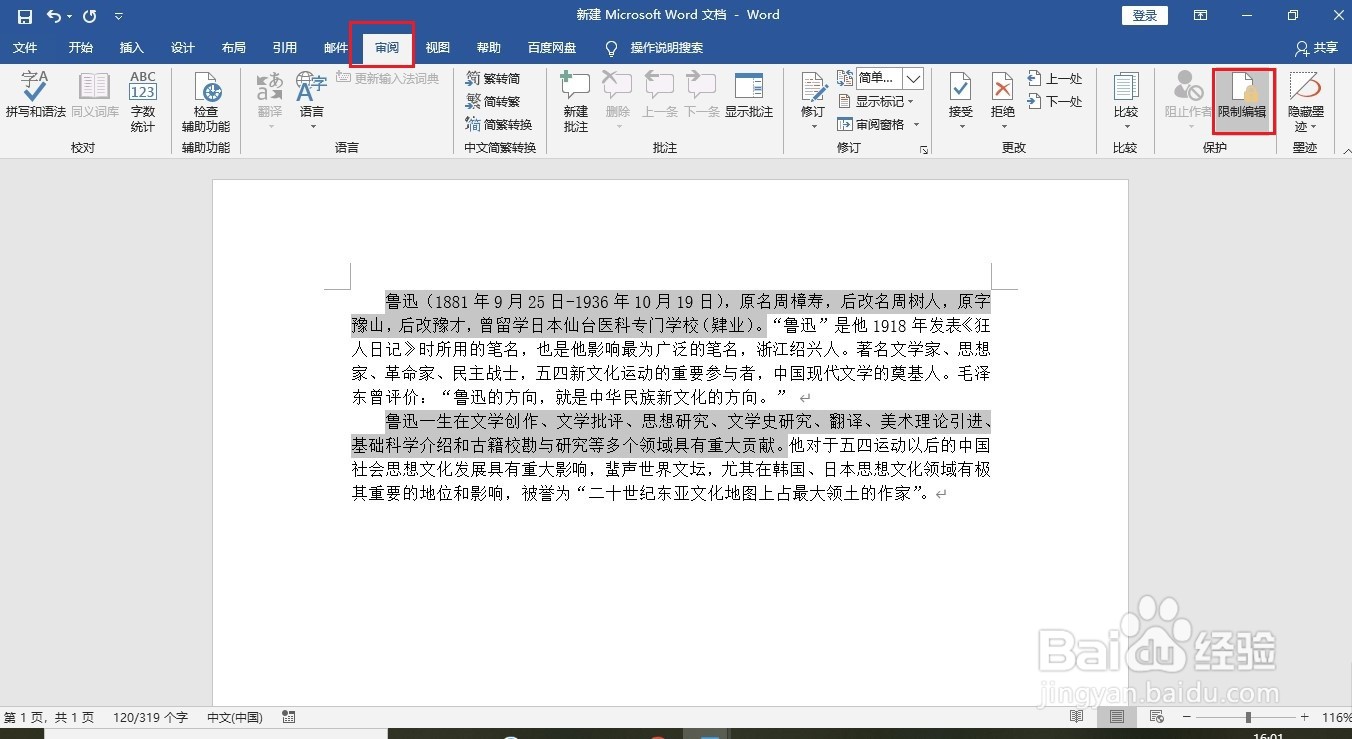
框选可编辑的区域(按下CTRL键不放,进行多区域选择),点击工具栏中的【审阅】选项卡,再点【限制编辑】。

ps:如果对全文进行限制编辑,就不用框选可编辑区域。
如何对编辑好的Word文档进行保护

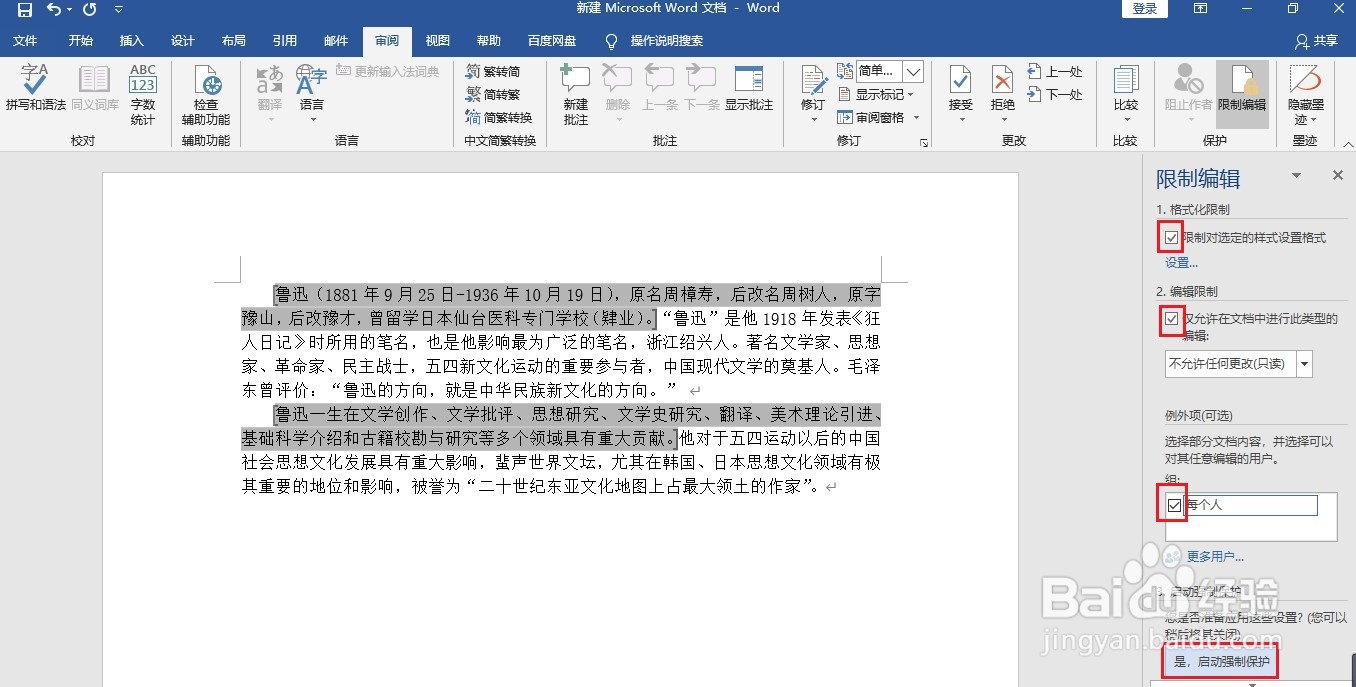
2、将【格式化限制】、【编辑限制】、【组】下面全都勾选,再点击【启动强制保护】。
如何对编辑好的Word文档进行保护

3、再弹出的对话框内输入密码,点击【确定】。这时文档底色框选区域,可以进行编辑改动,其他区域就不能进行改动了。

如何对编辑好的Word文档进行保护

如何对编辑好的Word文档进行保护

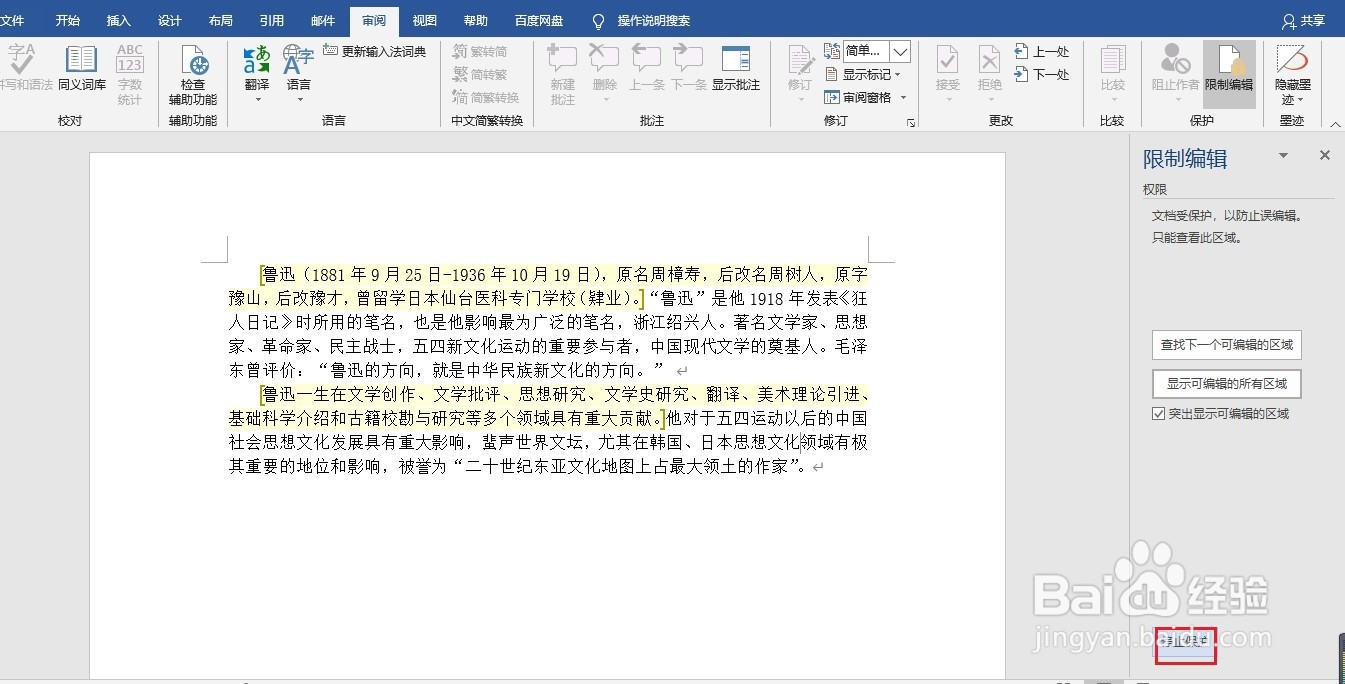
4、如果想要取消文档的限制编辑,只需点击限制编辑下方的【停止保护】即可。
如何对编辑好的Word文档进行保护

  • word里格式刷起到什么作用
  • 怎么在蓝山Office文字文档中设置段落的行间距
  • word文档怎么排版页面
  • 在word2016中如何插入图片
  • 怎样设置Word文档的格式?
  • 热门搜索
    惠特曼简介 gta5拖车怎么用 漫画大全无翼鸟 7399小游戏大全 饺子图片大全 图 拉布拉多犬怎么养 作文开头结尾大全 泰剧国语版电视剧大全 羊饲料配方大全 怎么发帖