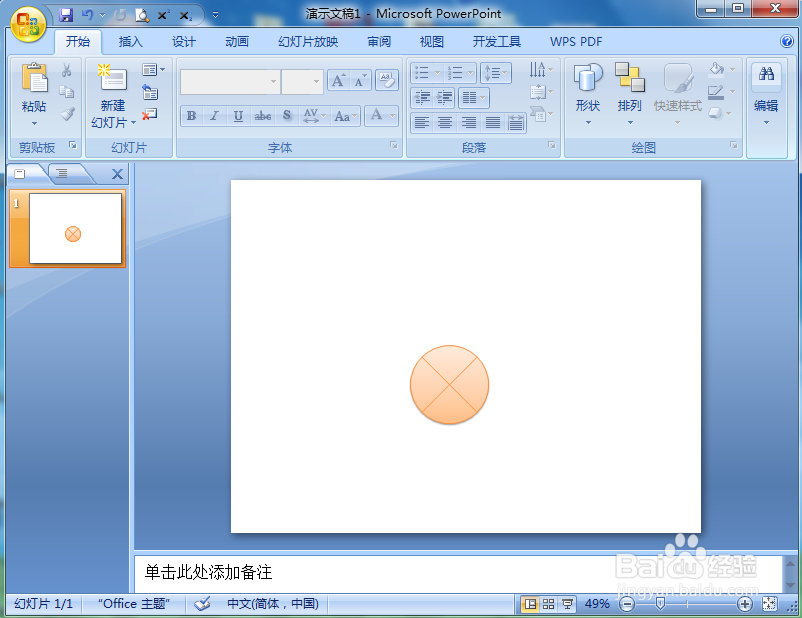
在powerpoint中创建汇总连接流程图的方法

 时间:2026-02-12 04:57:38

1、打开powerpoint 2007,进入其主界面;
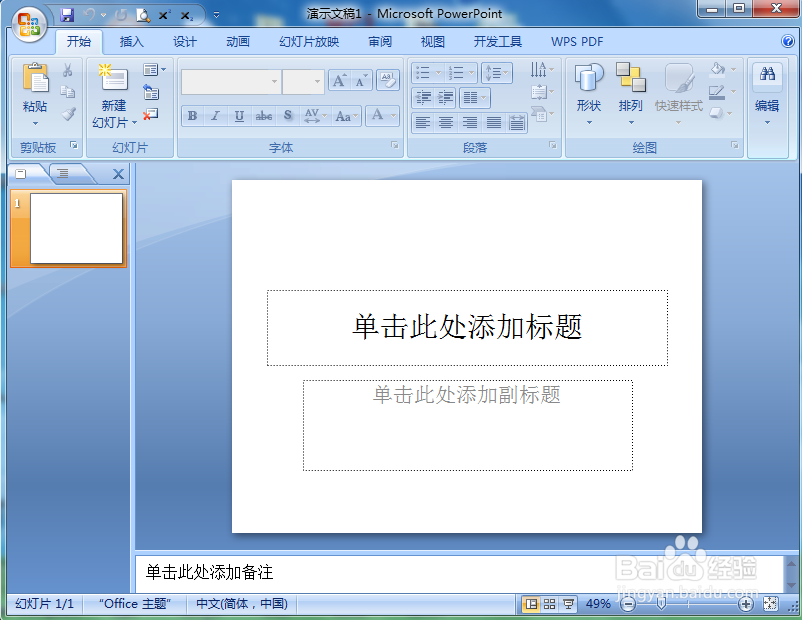
在powerpoint中创建汇总连接流程图的方法

2、将单击此处添加标题和副标题两个输入框删除;

在powerpoint中创建汇总连接流程图的方法

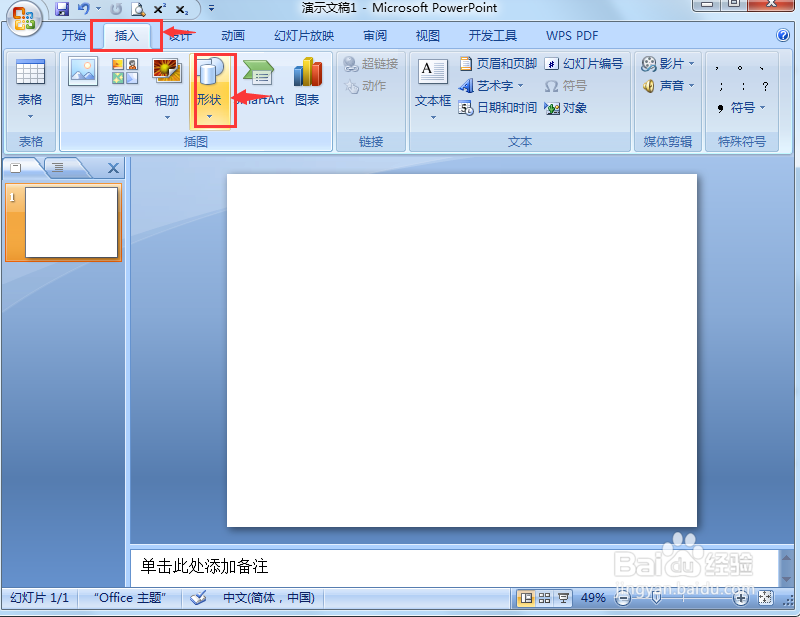
3、点击插入菜单,选择形状工具;

在powerpoint中创建汇总连接流程图的方法

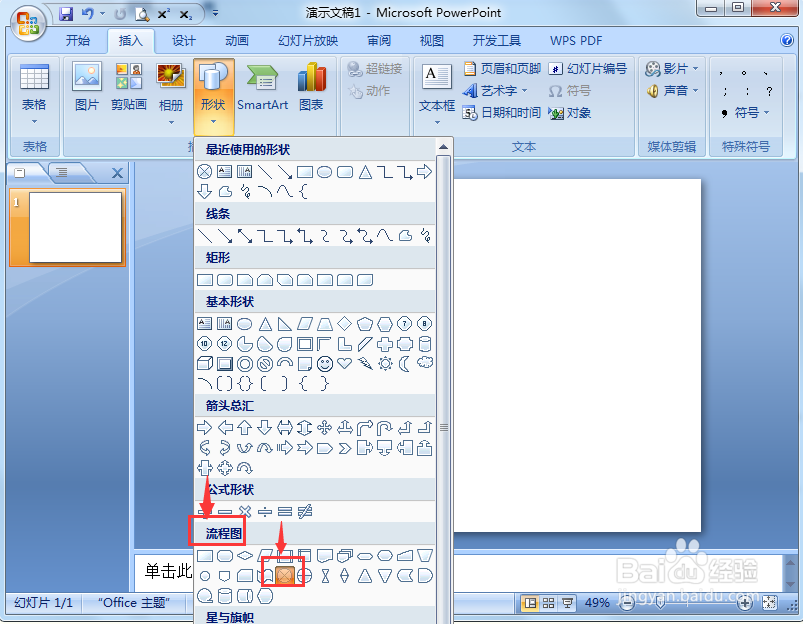
4、在流程图找到并点击汇总连接;

在powerpoint中创建汇总连接流程图的方法

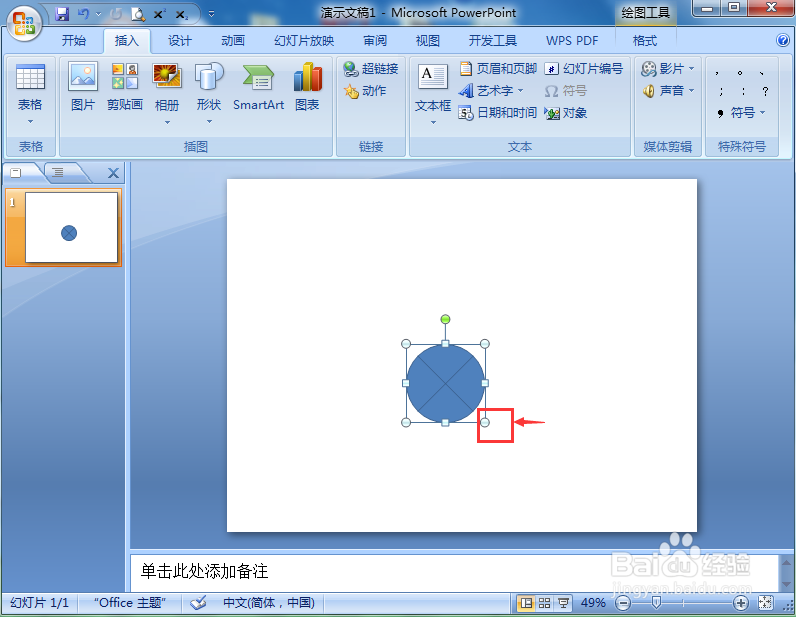
5、在编辑页面单击鼠标左键,出现一个汇总连接图;

在powerpoint中创建汇总连接流程图的方法

6、用鼠标拖动右下角的圆形句柄,调整好汇总连接图的大小;

在powerpoint中创建汇总连接流程图的方法

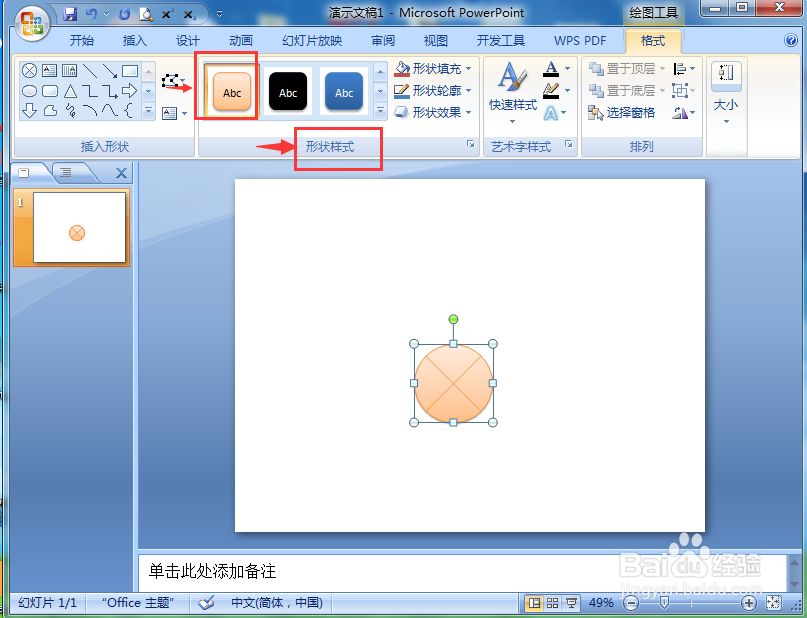
7、在形状样式中点击添加一种样式;

在powerpoint中创建汇总连接流程图的方法

8、我们就在powerpoint中创建好了一个汇总连接图。

在powerpoint中创建汇总连接流程图的方法

1、打开powerpoint,点击插入,选择形状工具;

2、在流程图中点击汇总连接,单击鼠标左键,画出一个汇总连接流程图;

3、调整它的大小和样式。

  • ppt怎么画流程箭头图形
  • PPT里面的箭头怎么添加
  • PPT怎么制作循环图中的圆箭头流程图?
  • 怎么在PPT中画出曲线图形
  • 在ppt中怎样制作流程图?
  • 热门搜索
    汇众教育口碑怎么样 cad怎么画虚线 中国移动怎么查积分 照片怎么换背景 产后妊娠纹怎么消除 丿怎么读 下雨天了怎么办我好想你 毛孔大怎么办 退休金怎么算 怎么去除黄褐斑