怎样制作图片的折页效果

 时间:2026-02-15 02:25:18

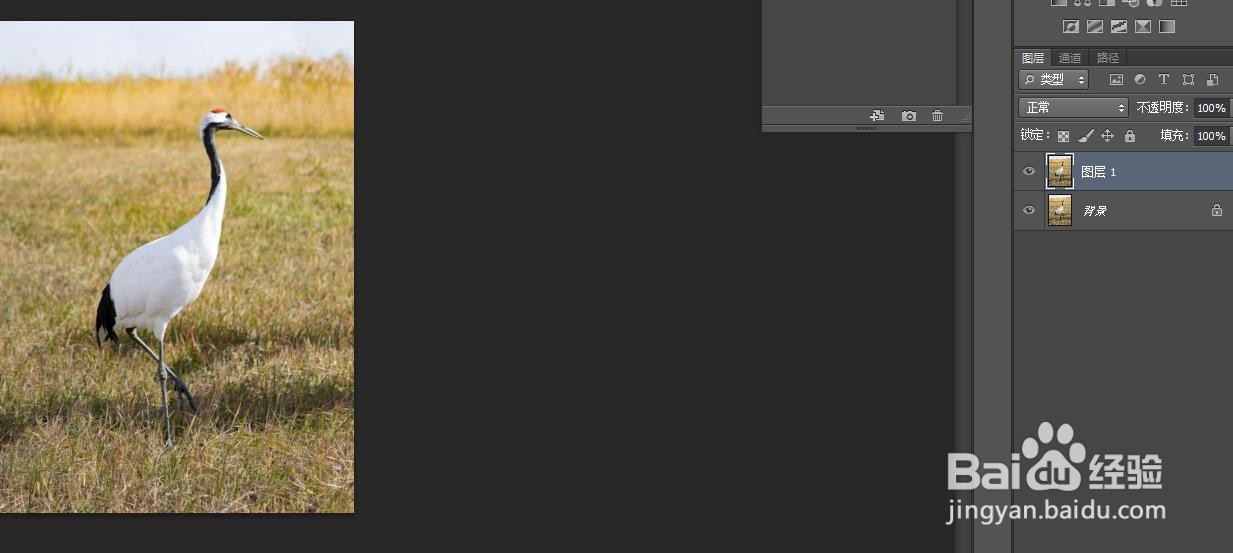
1、打开ps软件,选择一张图片,【ctrl+j】复制一层。
怎样制作图片的折页效果

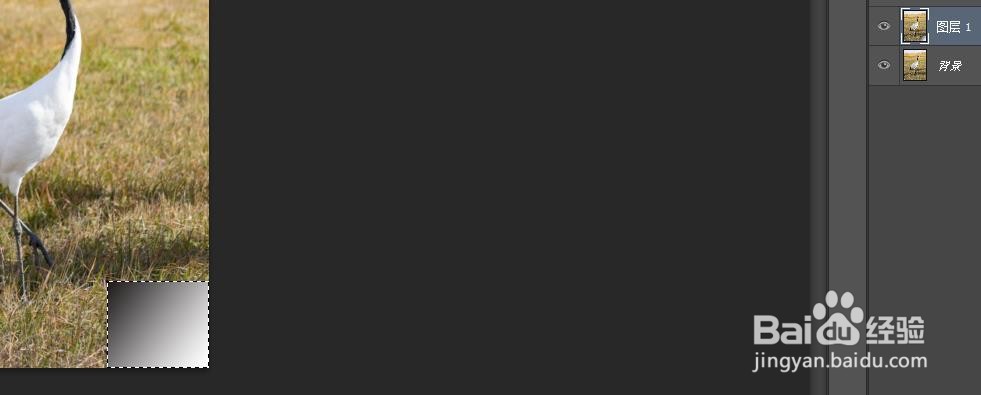
2、用【矩形工具】在图片的右下角画一个矩形选框,再用【渐变工具】拉一个黑白的线性渐变。
怎样制作图片的折页效果

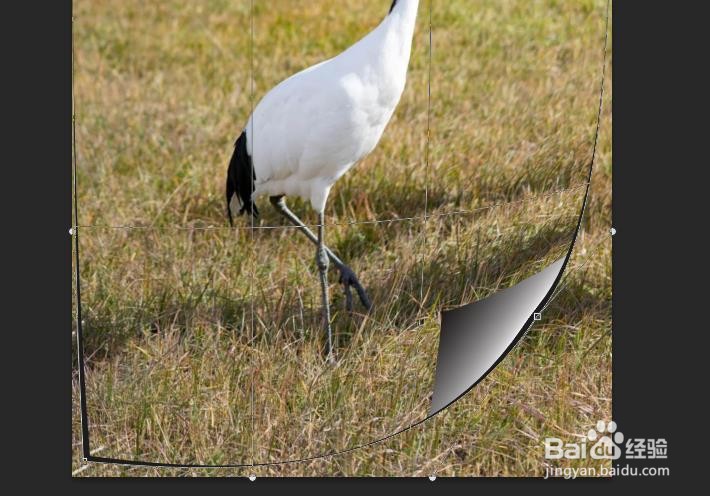
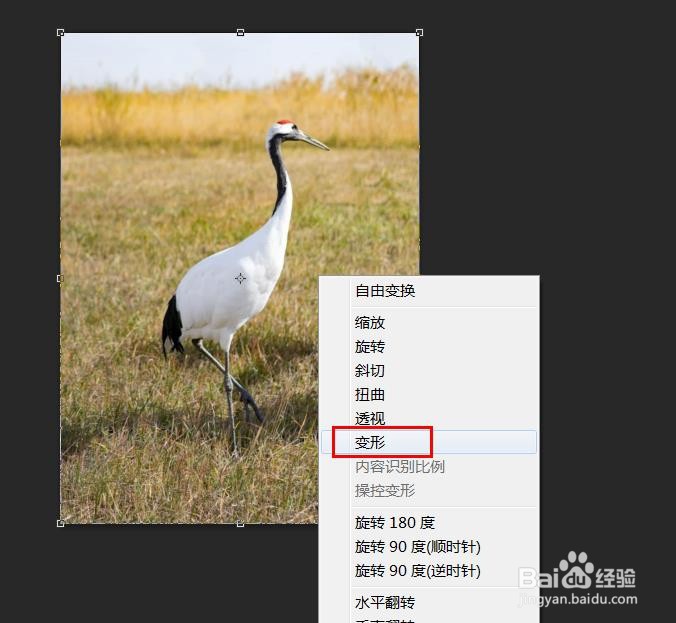
3、【ctrl+d】取消选区。【ctrl+t】自由变换,右键点击选择变形。
怎样制作图片的折页效果

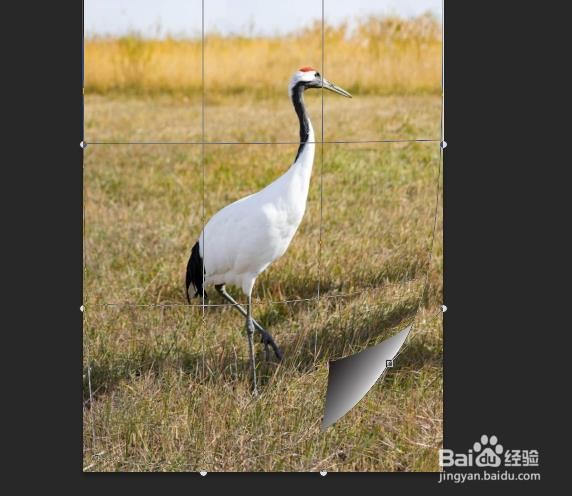
4、将右下角向上变形,做出折角的效果,左下角也稍微变形一点。然后按回车键确定。
怎样制作图片的折页效果

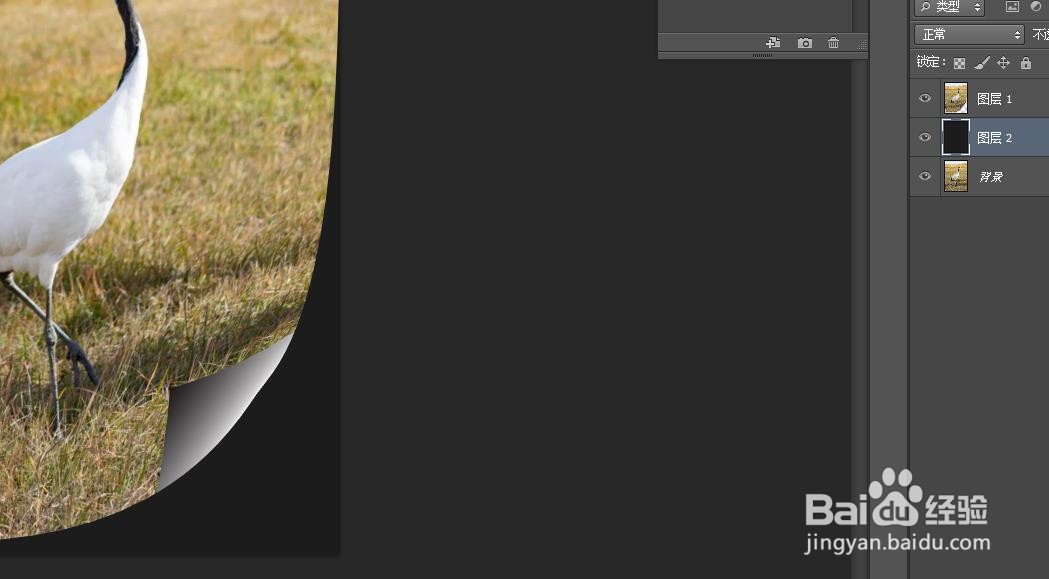
5、点击背景图层,新建空白图层,【alt+delete】填充前景色为黑色。
怎样制作图片的折页效果

6、对黑色图层同样做变形处理,做阴影效果。

怎样制作图片的折页效果

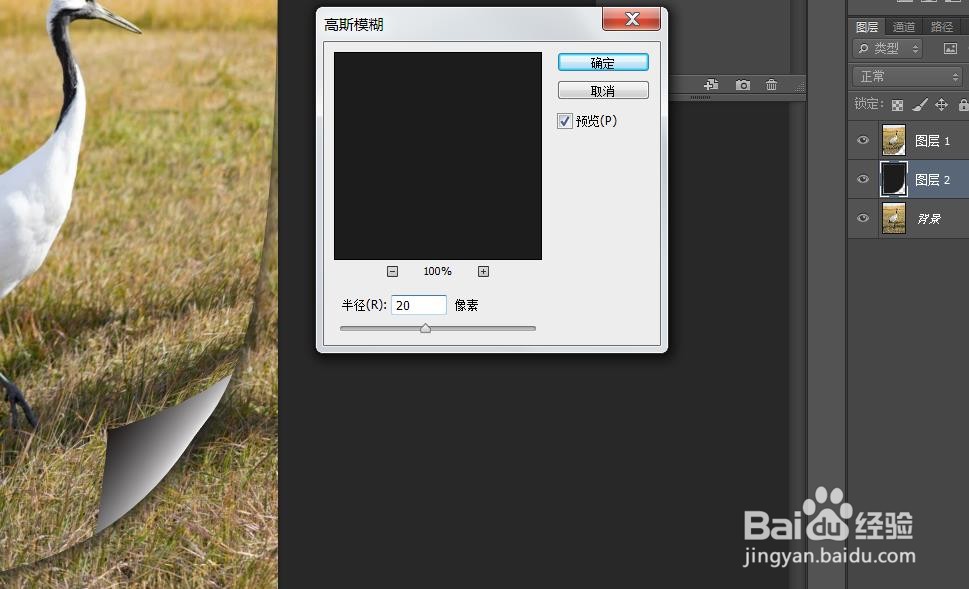
7、选择滤镜-模糊-高斯模糊,数值设为20,并降低不透明度。

怎样制作图片的折页效果

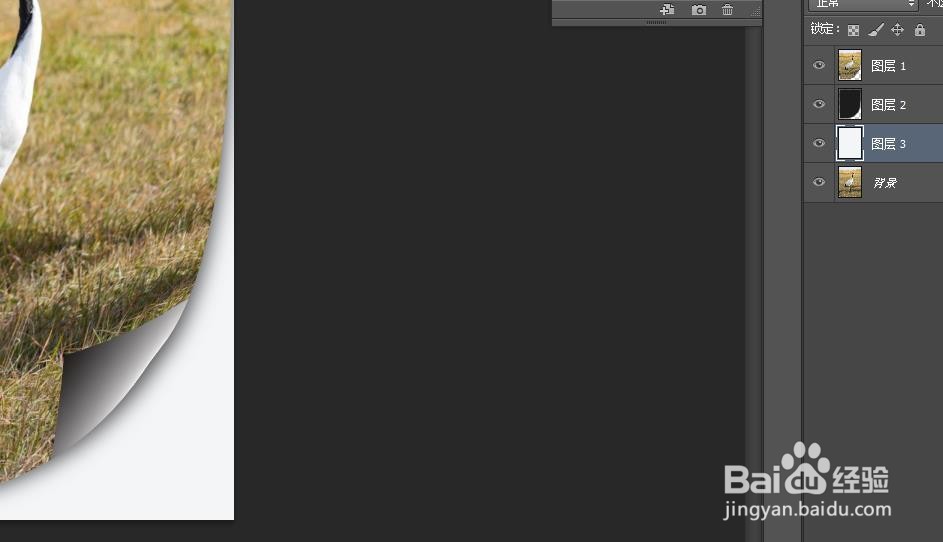
8、在黑色图层下方,新建空白图层,填充白色,这样折页效果就出来了。

怎样制作图片的折页效果

  • ai格式怎么转换成psd
  • 如何使用AI里的混合工具(指定距离)?
  • ai显示定界框方法介绍
  • AI如何制作“膨胀”效果
  • ai怎么隐藏工具箱?illustrator如何显示工具栏
  • 热门搜索
    苹果相机水印设置方法 治疗咳嗽最有效的方法 化简比的方法 梭子蟹怎么做好吃 化妆棉怎么用 蜂蜜面膜怎么做 58同城怎么样 我的世界陷阱箱怎么做 腰间盘突出的治疗方法 理财方法