1、这里小编有带有软回车符的文档,直接打开。

2、其中我用矩形标出来的叫手动换行符,用圆标出来的叫段落标记符。
在选项卡的右上角找到替换。
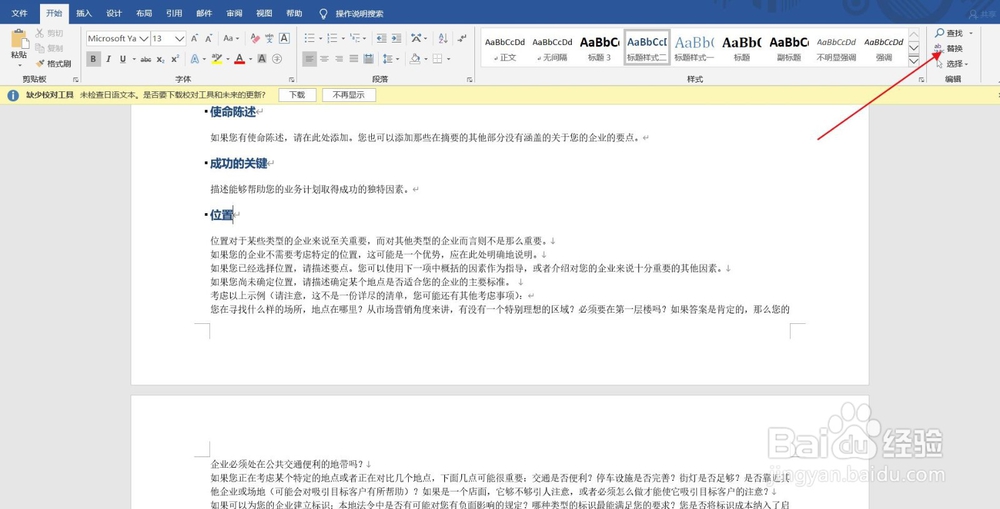
3、查找内容在【特殊格式】中找到【手动换行符】。
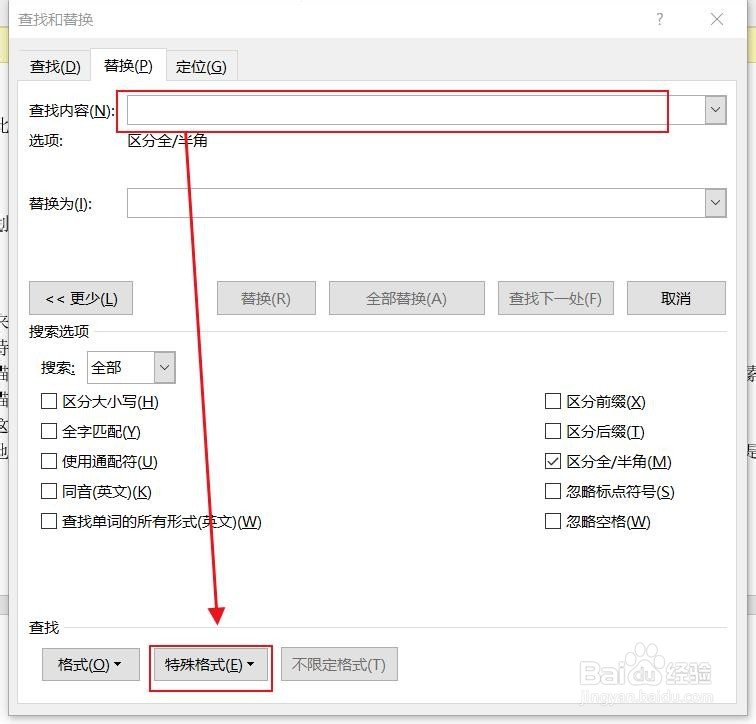
4、这就是手动换行符。

5、替换的内容同样的步骤,找到【段落标记符】。
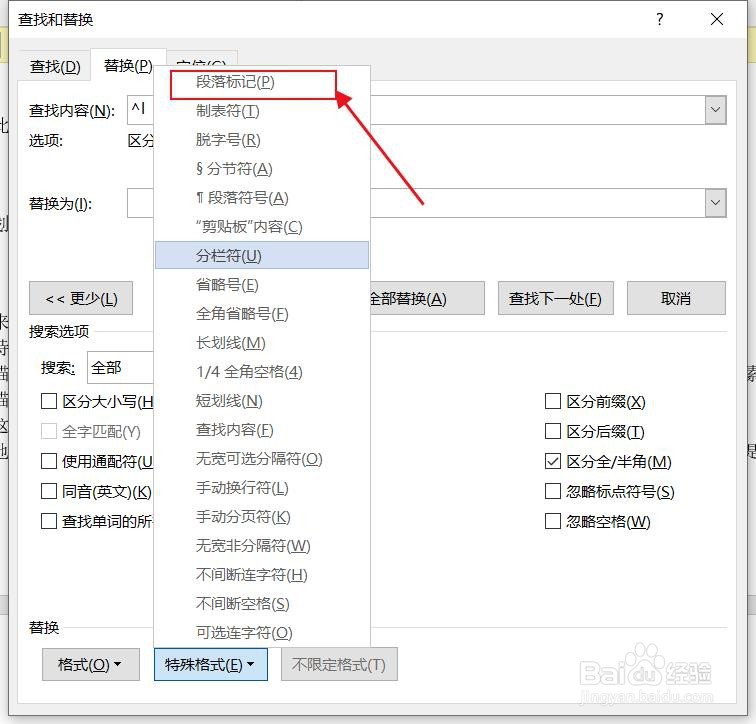
6、点击全部替换,替换成功,点击关闭。
这时候所有的手动换行符都变成了段落标记符。

时间:2026-05-06 07:37:08
1、这里小编有带有软回车符的文档,直接打开。
2、其中我用矩形标出来的叫手动换行符,用圆标出来的叫段落标记符。
在选项卡的右上角找到替换。
3、查找内容在【特殊格式】中找到【手动换行符】。
4、这就是手动换行符。
5、替换的内容同样的步骤,找到【段落标记符】。
6、点击全部替换,替换成功,点击关闭。
这时候所有的手动换行符都变成了段落标记符。
