Photoshop处理照片:处理偏红色调

 时间:2026-04-24 19:27:53

1、打开原图。

2、执行:图像> 应用图像,参数设置如下图。
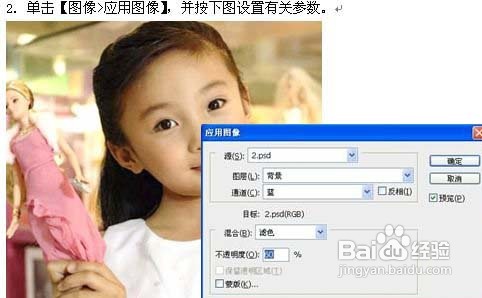
Photoshop处理照片:处理偏红色调

3、选择菜单:图像> 模式> Lab颜色,确定后创建曲线调整图层,参数设置如下图

Photoshop处理照片:处理偏红色调

4、新建一个图层,按Ctrl + Alt + Shift + E盖印图层,得到图层1。然后选择菜单:图像> 模式> RGB颜色,点“不拼合”。确定后按Ctrl + Alt + 1提取红色通道选区,再创建曲线调整图层,参数设置如下图。

Photoshop处理照片:处理偏红色调

5、Photoshop处理照片:处理偏红色调

6、复制图层2,得到图层2副本,执行:滤镜> 模式> 高斯模糊,数值为:43.9,确定后把图层混合模式改为“柔光”,加上图层蒙版把不需要模糊的地方用黑色画笔擦掉。

Photoshop处理照片:处理偏红色调

7、Photoshop处理照片:处理偏红色调

8、Photoshop处理照片:处理偏红色调

  • PS如何利用滤镜功能制作马赛克背景效果
  • PS2019 cc如何美颜,去掉脸上痘痘?
  • ps如何制作柔焦照片效果?
  • 如何使用PS渐变制作光影镜像的质感效果?(下)
  • Photoshop文字参数的设置
  • 热门搜索
    机制是什么意思 什么是复合材料 1993年属什么生肖 到底的近义词是什么 1840年中国发生了什么 脚肿是什么病的前兆 中指戴戒指说明什么 女孩子最想要的是什么 mps是什么意思 什么电影好看