Word2016怎么样插入带双箭头肘形连接符呢?

 时间:2026-05-07 14:39:32

1、打开Word2016办公软件。

Word2016怎么样插入带双箭头肘形连接符呢?

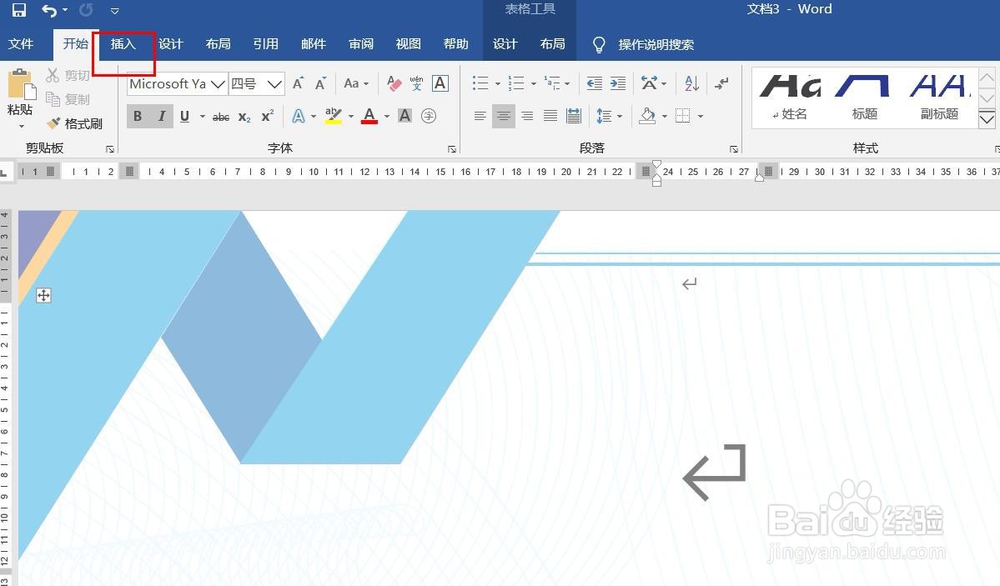
2、点击菜单栏中的插入。

Word2016怎么样插入带双箭头肘形连接符呢?

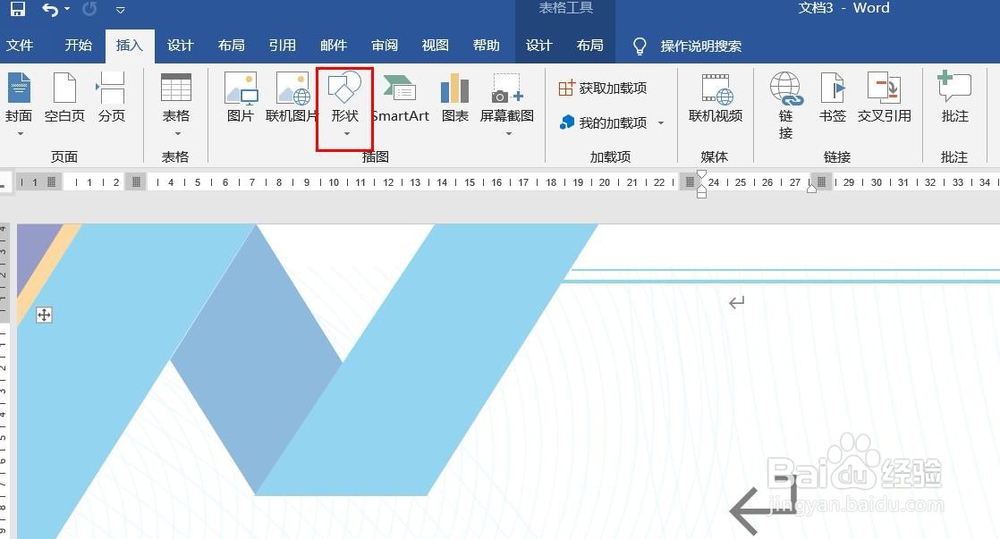
3、点击形状。

Word2016怎么样插入带双箭头肘形连接符呢?

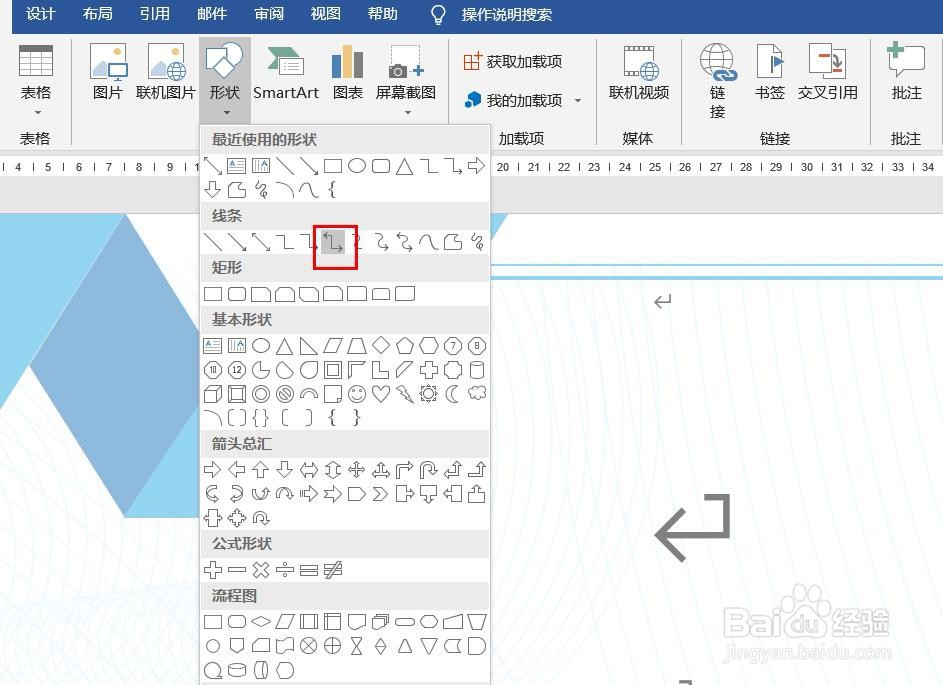
4、点击带双箭头肘形连接符。

Word2016怎么样插入带双箭头肘形连接符呢?

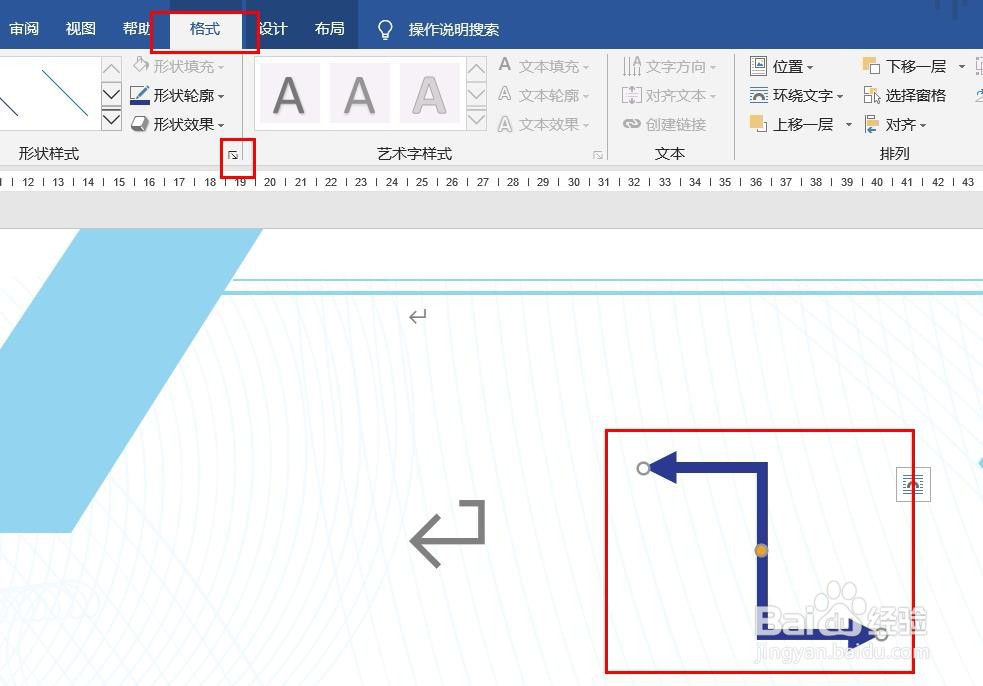
5、用鼠标画线,插入带双箭头肘形连接符完成,点击格式,然后点击形式样式。

Word2016怎么样插入带双箭头肘形连接符呢?

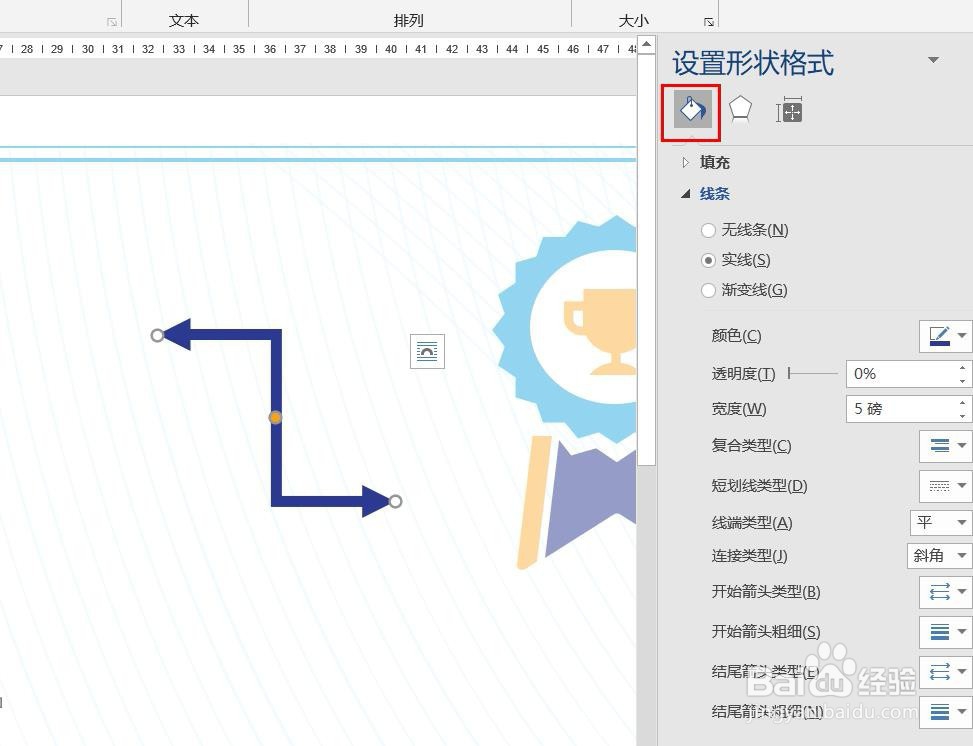
6、点击油漆桶图标,可以填充颜色和修改粗细。

Word2016怎么样插入带双箭头肘形连接符呢?

7、点击钢笔尖图标,可以设置外观效果。

Word2016怎么样插入带双箭头肘形连接符呢?

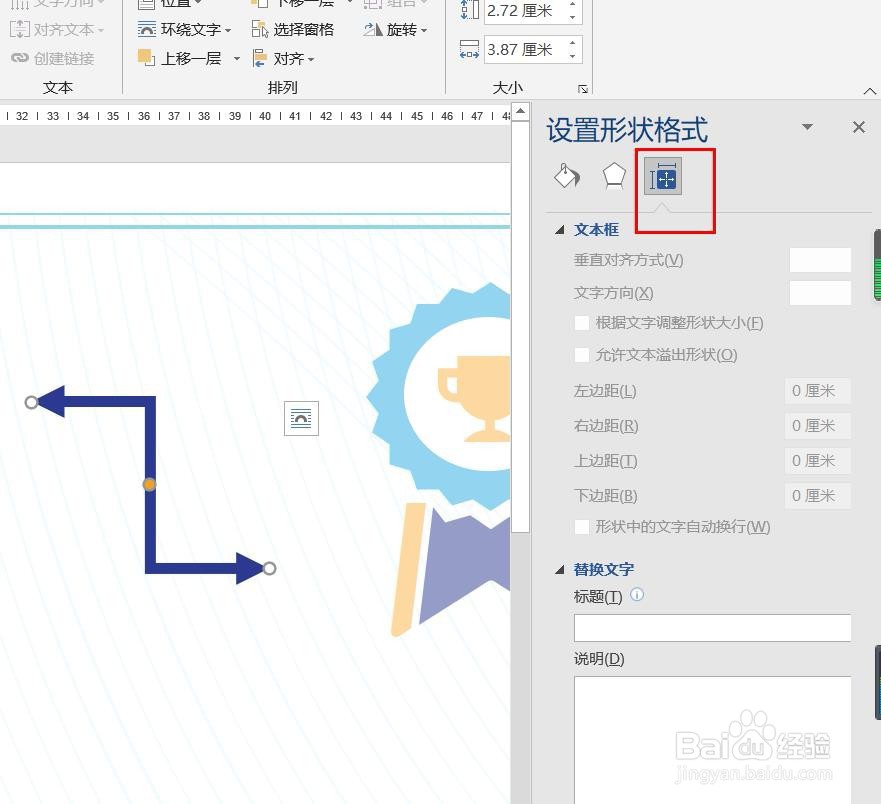
8、点击田字格图标,可以设置文字效果。

Word2016怎么样插入带双箭头肘形连接符呢?

1、一、打开Word2016办公软件。

二、点击菜单栏中的插入。

三、点击形状。

四、点击带双箭头肘形连接符。

五、用鼠标画线,插入带双箭头肘形连接符完成,点击格式,然后点击形式样式。

六、点击油漆桶图标,可以填充颜色和修改粗细。

七、点击钢笔尖图标,可以设置外观效果。

八、点击田字格图标,可以设置文字效果。

  • Word中绘图画布的插入及使用
  • 如何在word文档中插入图表
  • word2007 替换的特殊格式
  • 如何用Word2007制作气泡图
  • 流程图绘制方法介绍
  • 热门搜索
    脸上有斑点怎么治疗 疱疹是怎么引起的 为什么读书 惮怎么读 烧芸豆的家常做法 电子邮件怎么注册 椰子怎么吃 吻痕怎么快速消除 空白页怎么删除 来例假肚子疼怎么缓解