当我们使用Windows10操作系统时,总会觉得任务栏占屏幕位置,不方便我们操作使用。那么,怎么开启Windows10小任务栏按钮呢?今天,小编将教大家一种方法来进行设置,希望能对你们有所帮助。

工具/原料
台式机或笔记本电脑
Windows10操作系统
方法一:在桌面上进行设置
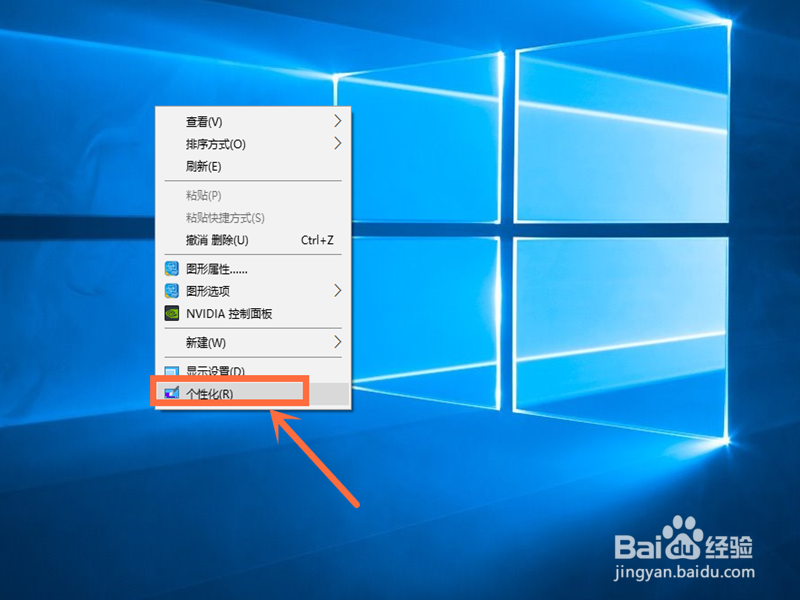
1.第一步,我们在空白桌面上右击鼠标键,选择个性化按钮;
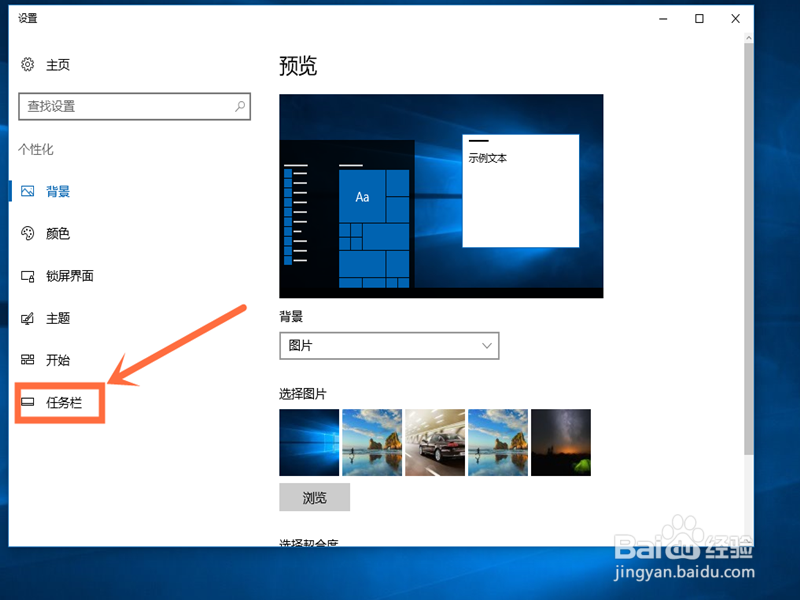
2.第二步,选择点击左侧的任务栏按钮;
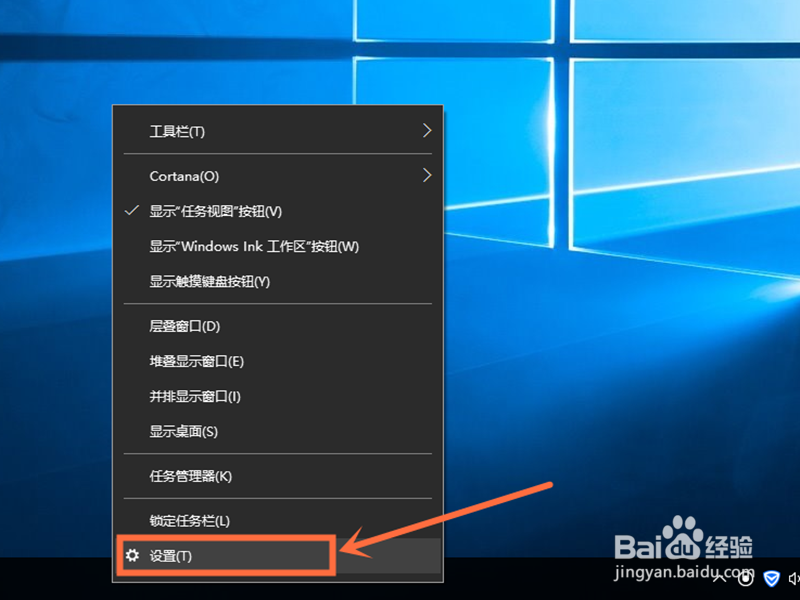
3.第三步,也可以在任务栏上右击鼠标键,选择点击设置按钮;
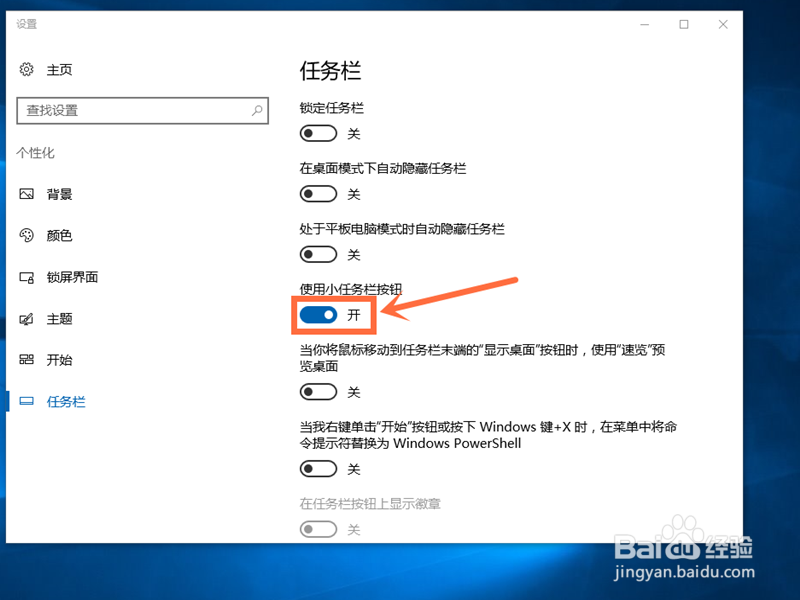
4.第四步,找到任务栏选项中的使用小任务栏按钮字样;

5.第五步,将使用小任务栏按钮下方的开关打开;
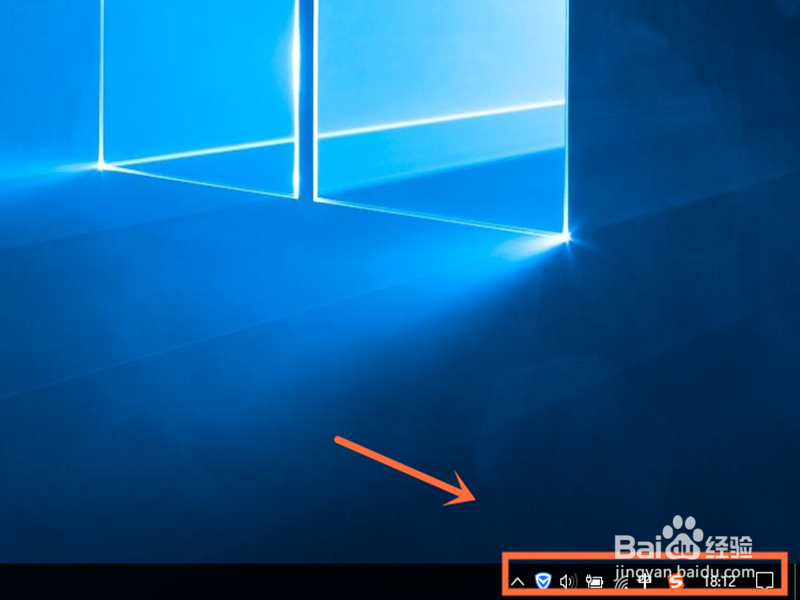
6.第六步,就可以看到下方的任务栏变小了。
注意事项
一、不建议开启小任务栏,容易伤眼睛。
二、本篇经验有本人实践而得,谢绝转载。
