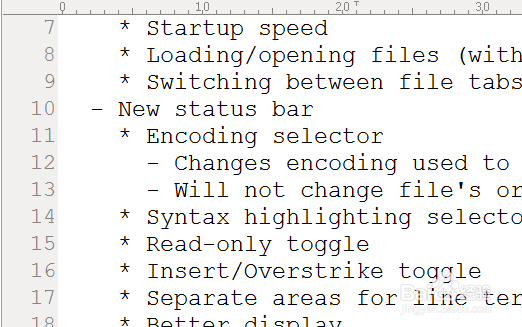
1、在进行使用的UltraEdit来进行查找的当前的文件的信息。
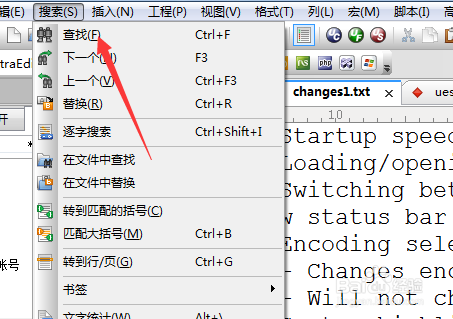
2、进行打开UltraEdit的菜单中,进行点击菜单中的“搜索”的菜单。

3、进行点击了搜索菜单中之后,弹出了下拉菜单中,进行选中为“查找”的选项。
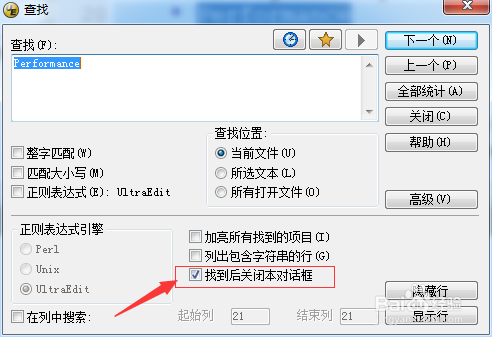
4、这样就会弹出 查找的窗口的,进行再列表中的勾选上“找到后关闭本对话框”的选项。
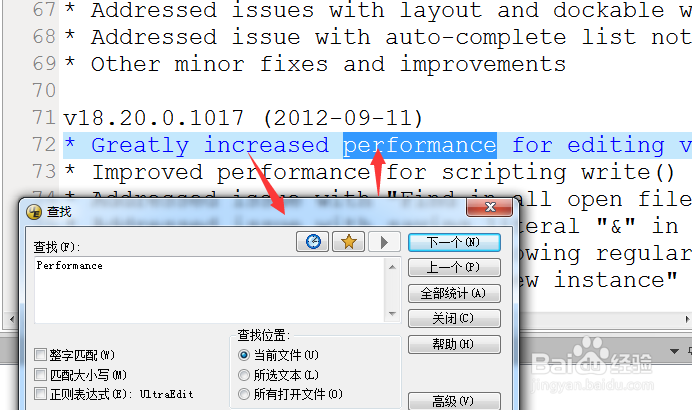
5、然后进行点击在输入框中输入要查找的内容,然后进行点击“下一个”即可,
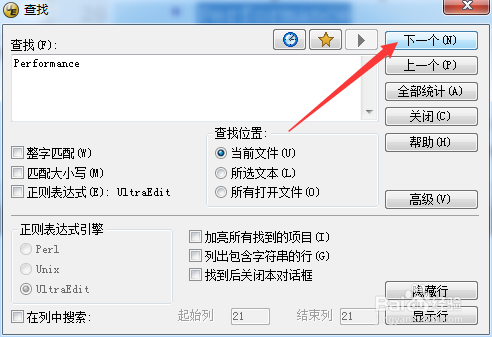
6、可以看到的是在查找到内容,可以看到的是当前查找窗口就不会关闭了。
时间:2026-04-24 19:24:42
1、在进行使用的UltraEdit来进行查找的当前的文件的信息。
2、进行打开UltraEdit的菜单中,进行点击菜单中的“搜索”的菜单。
3、进行点击了搜索菜单中之后,弹出了下拉菜单中,进行选中为“查找”的选项。
4、这样就会弹出 查找的窗口的,进行再列表中的勾选上“找到后关闭本对话框”的选项。
5、然后进行点击在输入框中输入要查找的内容,然后进行点击“下一个”即可,
6、可以看到的是在查找到内容,可以看到的是当前查找窗口就不会关闭了。
