PPT如何插入视频,怎样控制视频播放进度

 时间:2026-02-13 06:27:48

1、第一步:插入视频

插入视频比较简单,点击插入——>影片——>文件中的影片,选好已有视频,即可插入,如图:(本文以《千古MV》为例进行详细指导)

PPT如何插入视频,怎样控制视频播放进度

PPT如何插入视频,怎样控制视频播放进度

PPT如何插入视频,怎样控制视频播放进度

2、第二步:设置播放模式

默认的播放器播放模式为自动,选中视频,将画面窗口调整到合适大小,并在左上角菜单栏设置播放模式为“单击时”全屏播放。如图:

PPT如何插入视频,怎样控制视频播放进度

3、第三步:打开开发工具

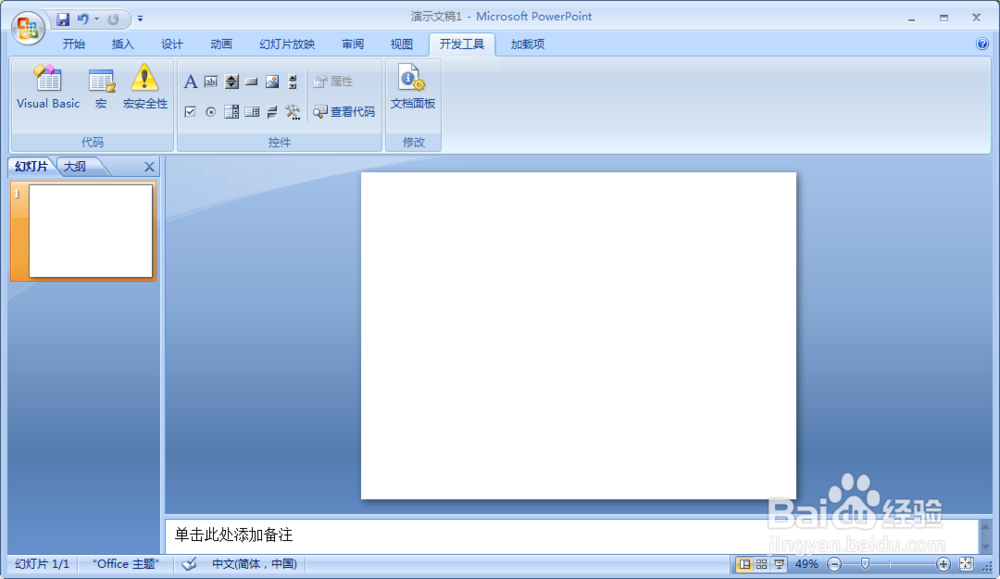
开发工具如果没有在菜单栏显示,需要打开开发工具。

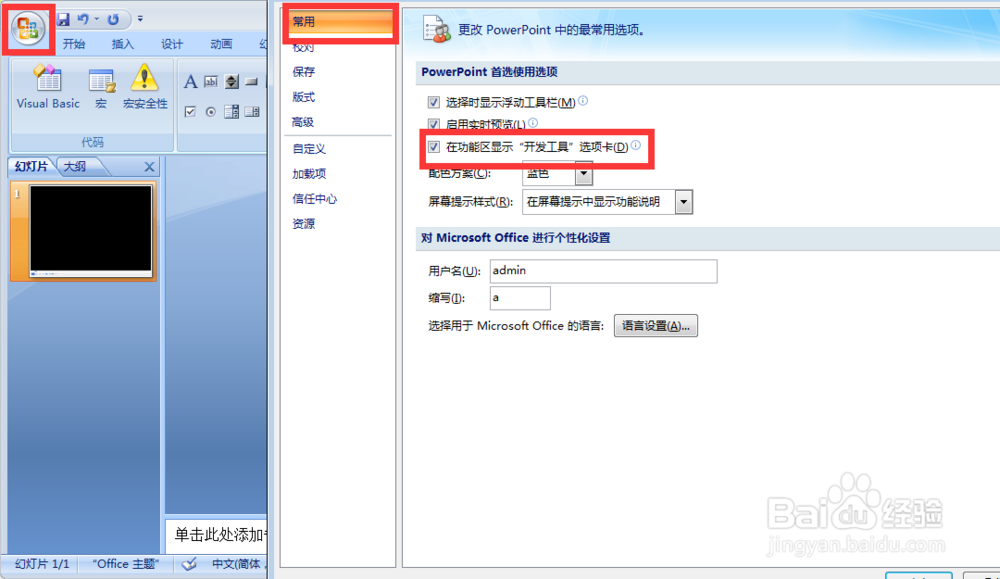
Office按钮——>PowerPoint选项——>常用——>在功能区显示“开发工具选项卡"——>确定。如图:
PPT如何插入视频,怎样控制视频播放进度

PPT如何插入视频,怎样控制视频播放进度

4、第四步:插入控件

由于简单的插入只有简单的播放功能,所以需要用对象来进行视频插入。

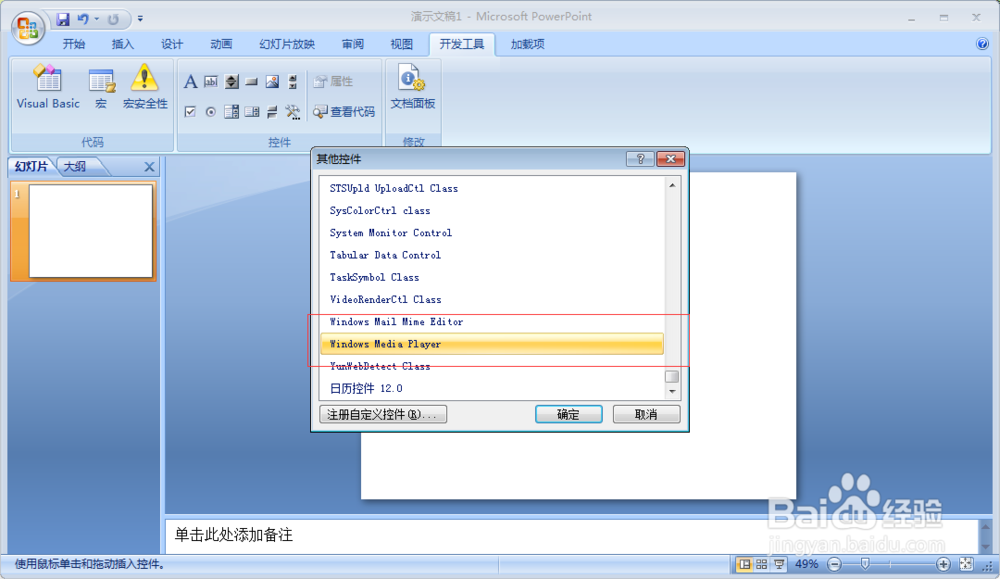
点击开发工具——>其他控件——>Windows media player,鼠标变成“+”后,在PPT空白处拖出播放器界面,如图:
PPT如何插入视频,怎样控制视频播放进度

PPT如何插入视频,怎样控制视频播放进度

PPT如何插入视频,怎样控制视频播放进度

5、第五步:设置视频源

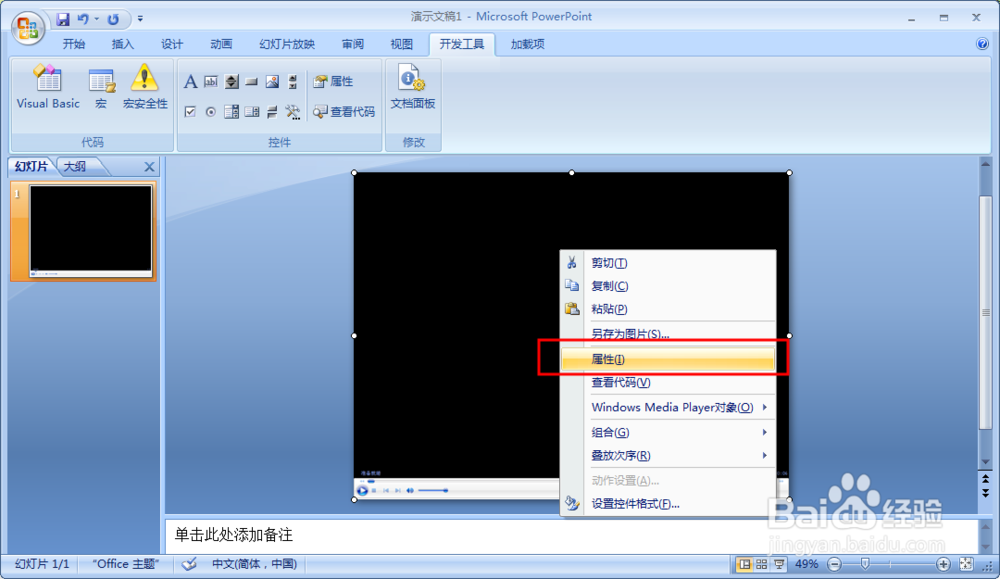
右键播放器——>属性——>Url,在URL右边粘贴视频的存放地址,如图:

(视频地址请单击视频属性查看地址)

PPT如何插入视频,怎样控制视频播放进度

PPT如何插入视频,怎样控制视频播放进度

PPT如何插入视频,怎样控制视频播放进度

6、第六步:设置控件格式

如果需要继续美化播放器,打开设置控件格式对话框,进行相关个性化设置,如图:

PPT如何插入视频,怎样控制视频播放进度

7、第七步:播放视频

将幻灯片切换了播放模式,即可查看视频播放是否正常。

如图:

PPT如何插入视频,怎样控制视频播放进度

  • Focusky新手制作教程
  • 如何用翻页笔打开PPT中的视频
  • ppt中如何控制视频的播放进度
  • 怎么用口袋动画做出炫酷的PPT动画?
  • 万彩动画大师怎样导入PPT文件?
  • 热门搜索
    三七花的作用 兴奋剂的作用 十万买什么车性价比最高 学习股票入门知识 景物描写的作用 健康码有什么用 糙米的功效与作用 人参的作用与功效 关于知识的手抄报 消防安全知识培训