Word 2016怎么通过裁剪来适应形状

 时间:2026-04-21 19:26:29

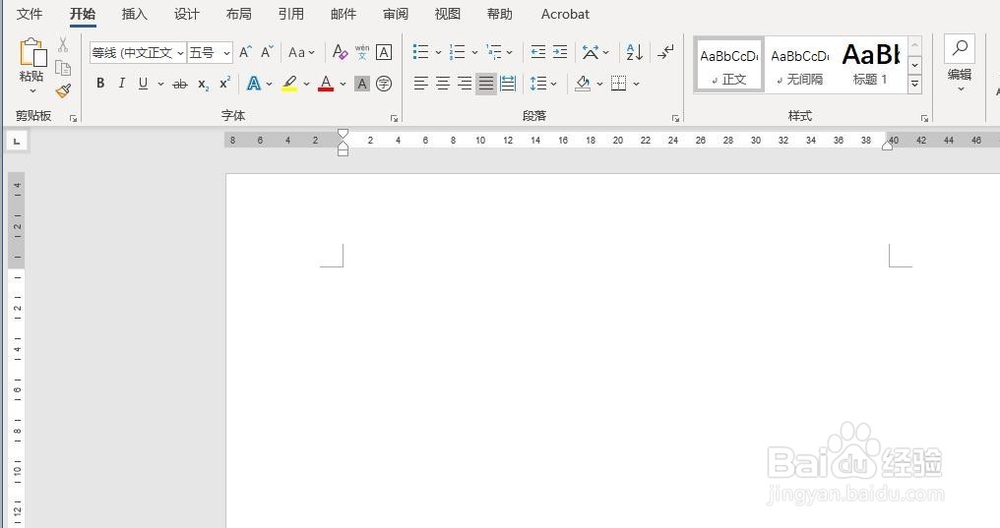
1、首先,打开Word 2016,新建一个空白的文档
Word 2016怎么通过裁剪来适应形状

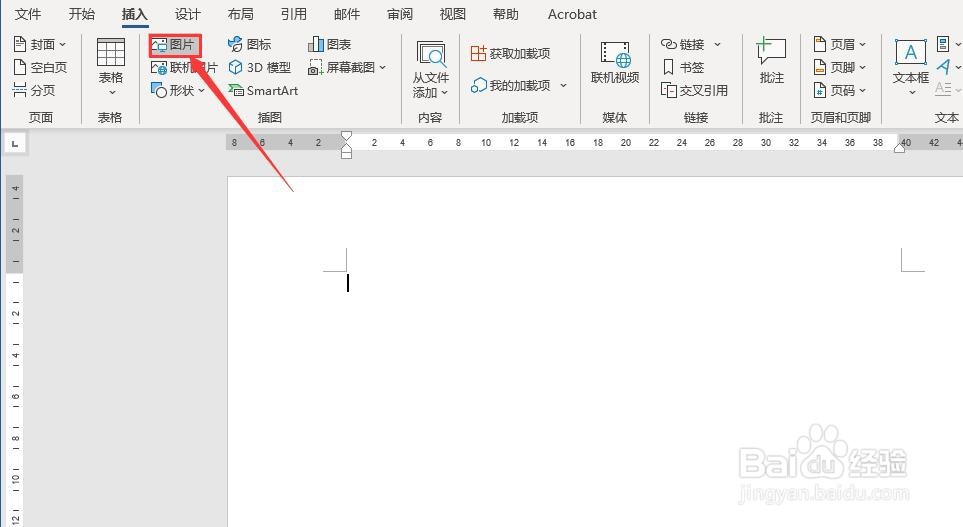
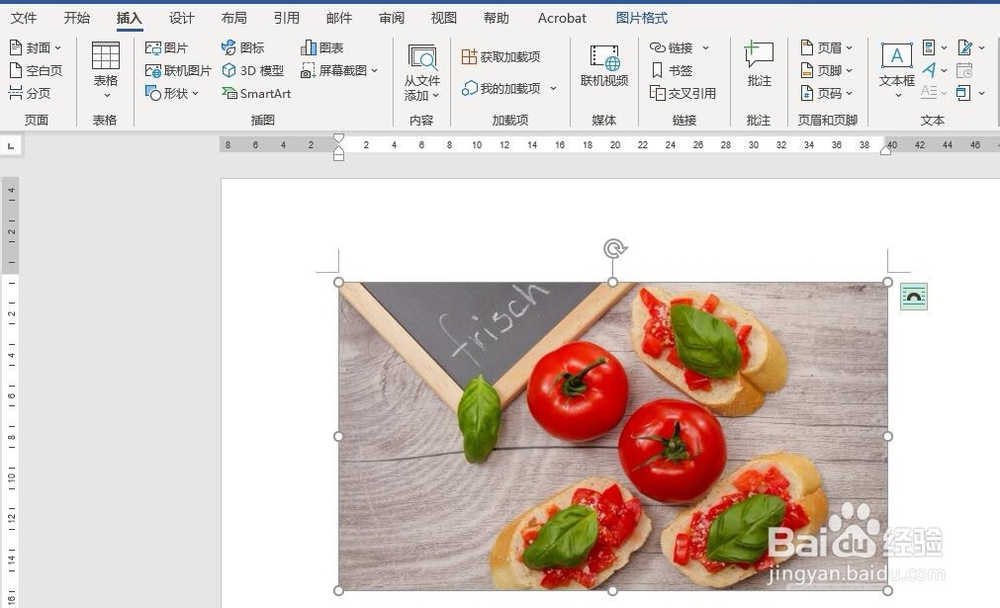
2、其次,点击菜单中的“插入”按钮,点击“图片”选项插入一张本地图片

Word 2016怎么通过裁剪来适应形状

Word 2016怎么通过裁剪来适应形状

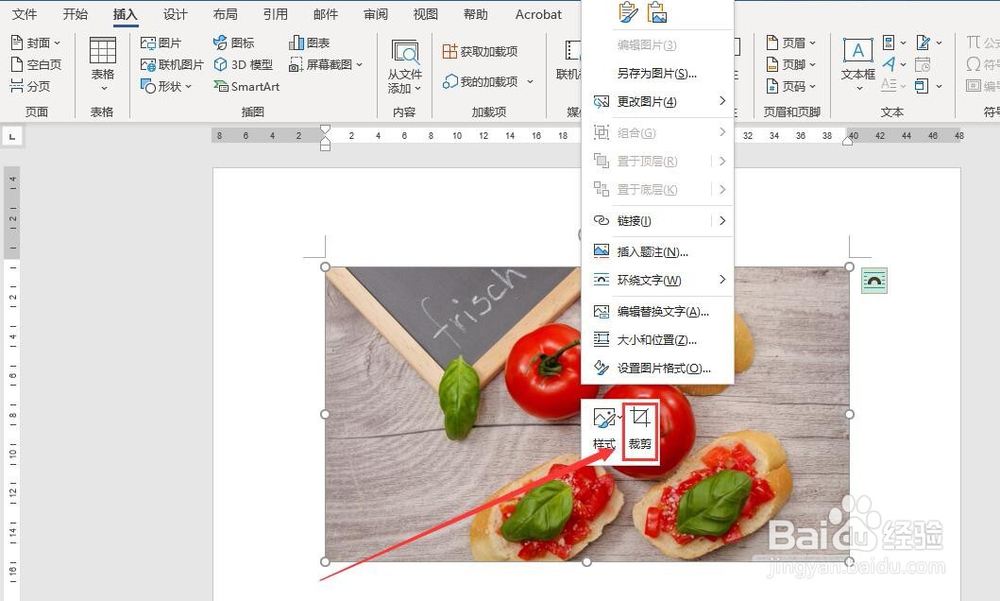
3、之后,右键点击插入的图片,选择“裁剪”按钮,此时图片会出现八个黑色的短线,表明进入了裁剪功能
Word 2016怎么通过裁剪来适应形状

Word 2016怎么通过裁剪来适应形状

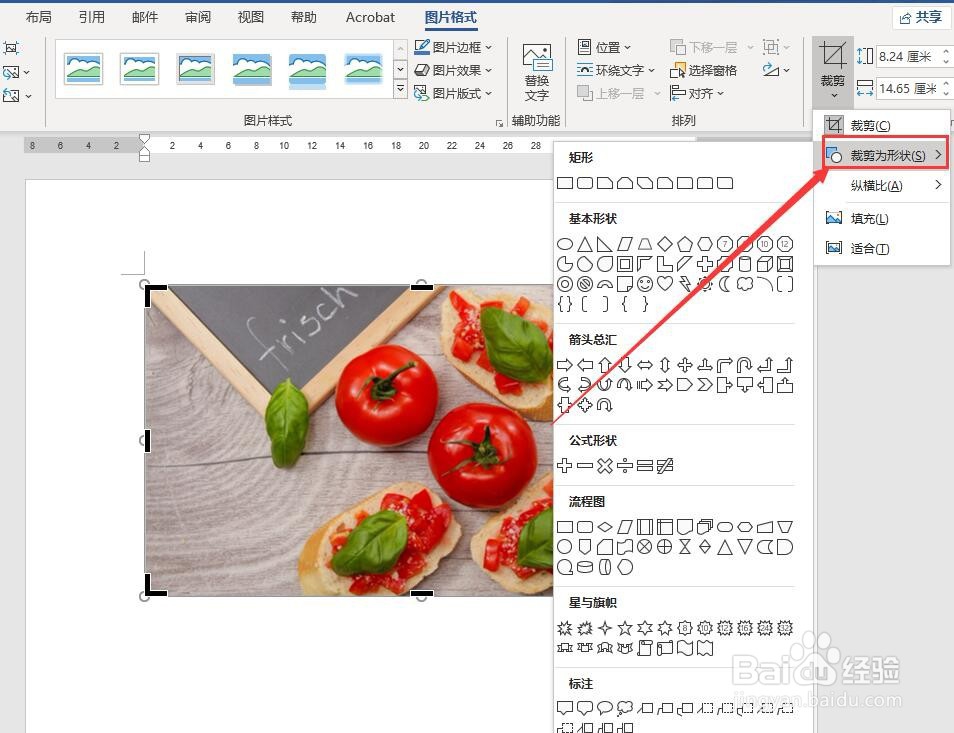
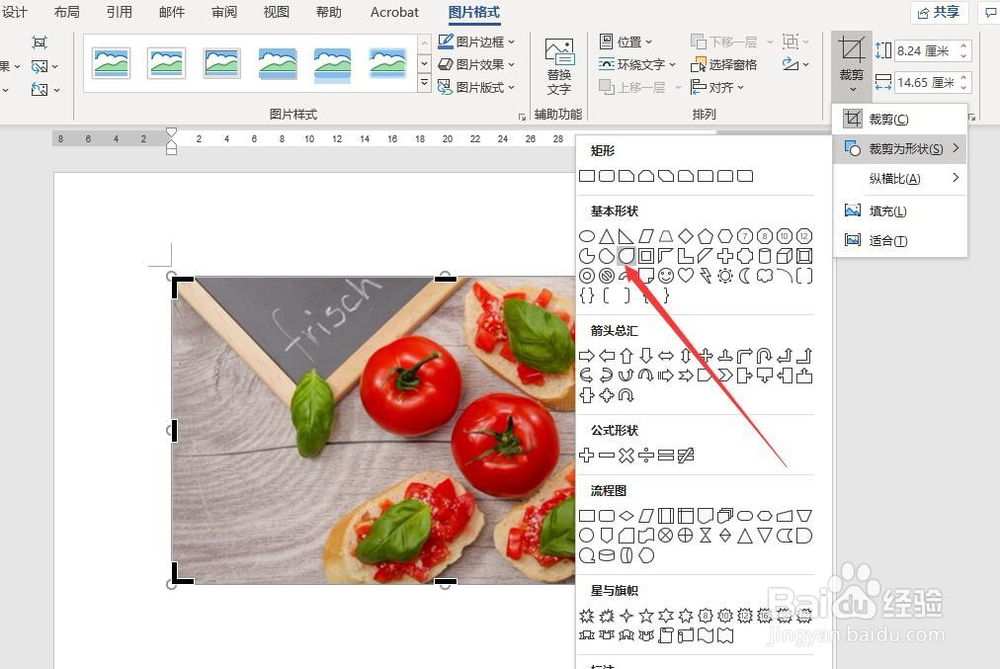
4、再之后,点击“图片格式”里的“裁剪”按钮,选择“裁剪为形状”选项

Word 2016怎么通过裁剪来适应形状

Word 2016怎么通过裁剪来适应形状

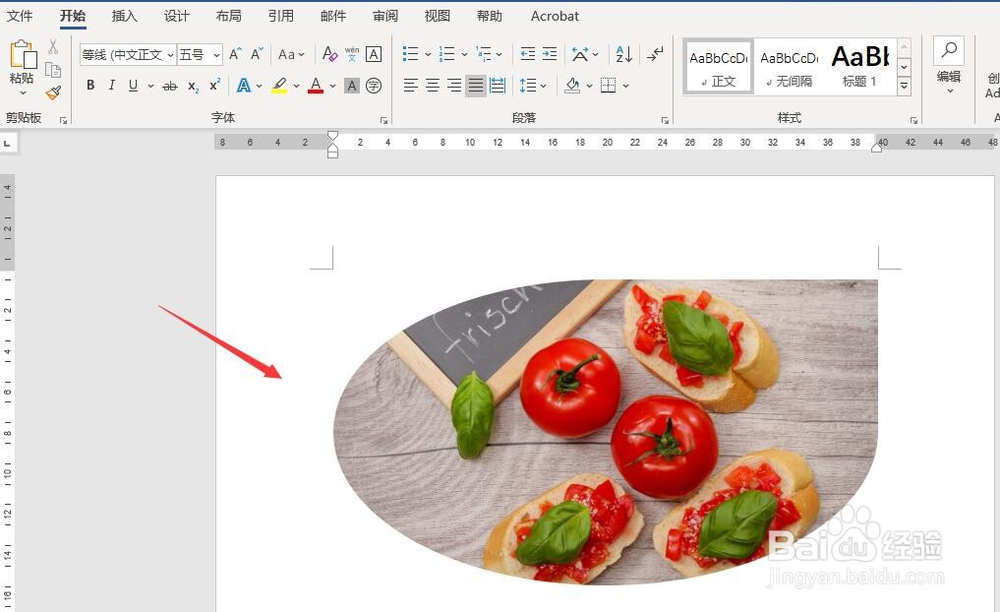
5、最后,在“裁剪为形状”中选择一个合适的形状,点击后就可以完成图片的裁剪,效果如图所示
Word 2016怎么通过裁剪来适应形状

Word 2016怎么通过裁剪来适应形状

1、打开Word 2016,新建一个空白文档

2、利用“插入”按钮,点击“图片”插入一张图片

3、右键点击图片,选择“裁剪”按钮

4、点击菜单栏中的“图片格式”按钮,选择“裁剪为形状”

5、在“裁剪为形状”中选择一个合适的形状即可完成裁剪

Word 2016怎么通过裁剪来适应形状

  • PPT中如何绘制出一个六边形?
  • 高质量PPT小图标到哪里下载
  • 怎么在PPT中插入基本目标图?
  • MindMaster如何切换为英文?
  • 如何用PPT设计一个金属感效果的3D图形
  • 热门搜索
    金箔金命是什么意思 运筹帷幄的意思 morning是什么意思 漫不经心是什么意思 谦让的意思 非主流是什么意思 相貌堂堂的意思是什么 唾手可得的意思 趋炎附势的意思 痔疮都有什么症状