1、在工具栏中选择“插入”选项。
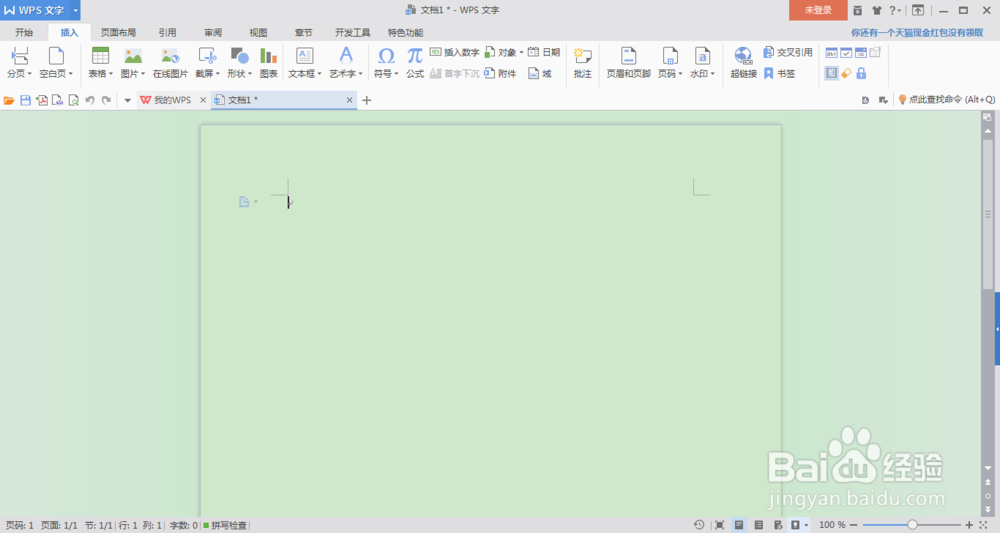
2、单击“页眉和页脚”
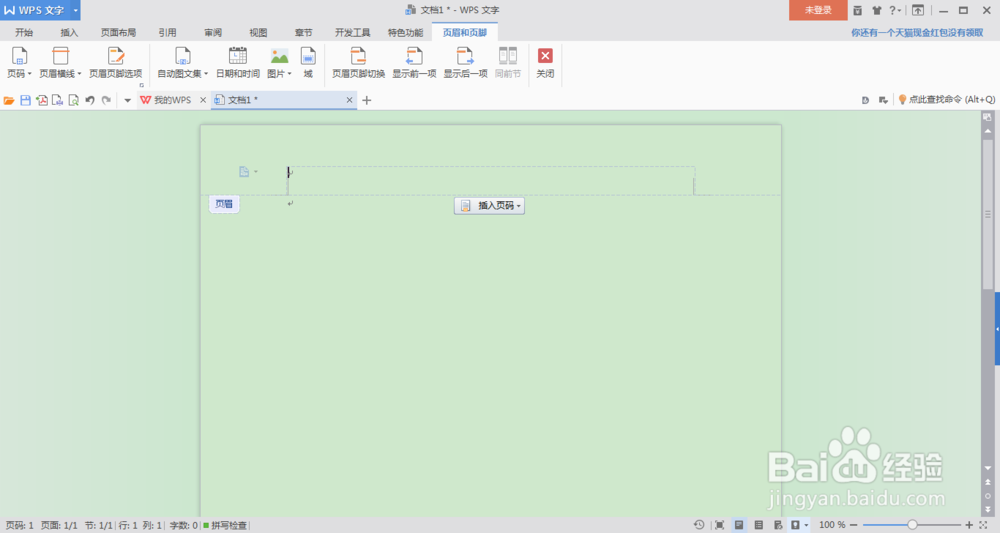
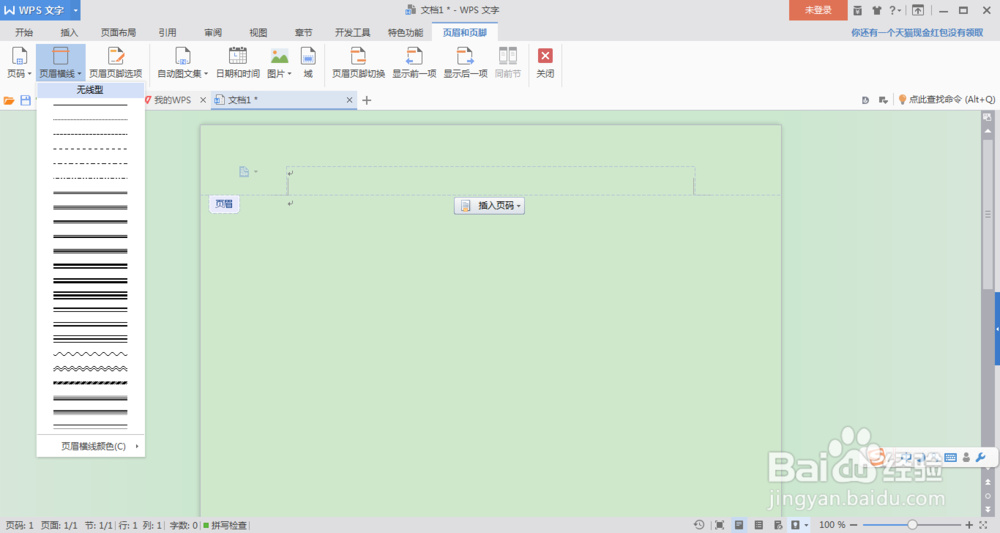
3、点击“页眉横线”下拉小三角,选择页眉横线的类型
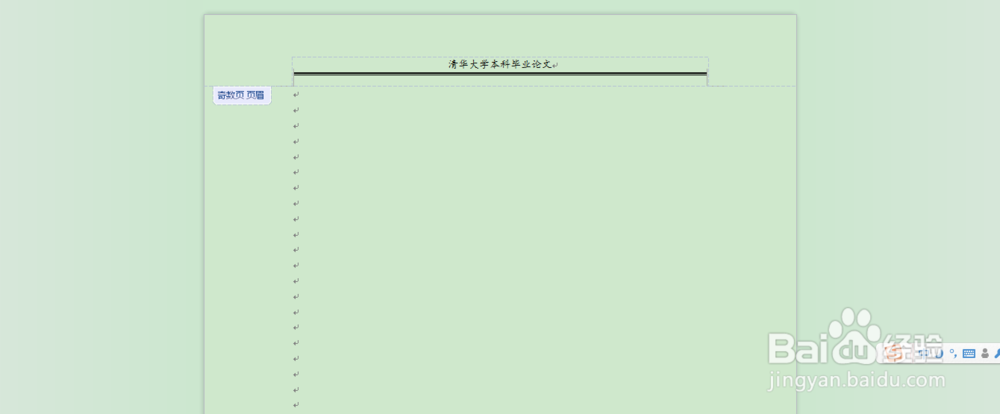
4、横线设置结果如图,编辑页眉。

5、由于很多要求是奇偶页不同的设置结果,所以单击“页眉页脚选项”,单击“板式”。
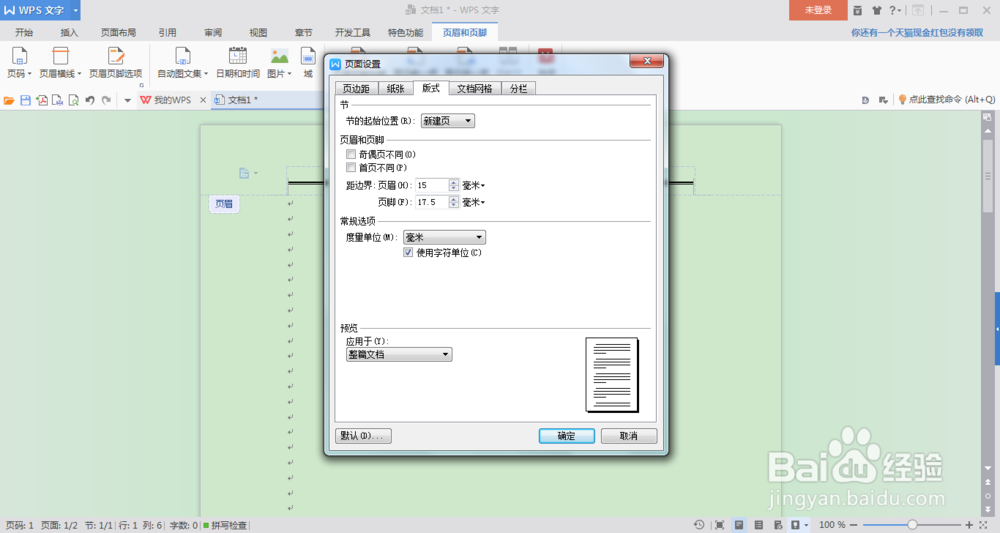
6、在“页眉和页脚”中勾选“奇偶页不同”。

7、如图,
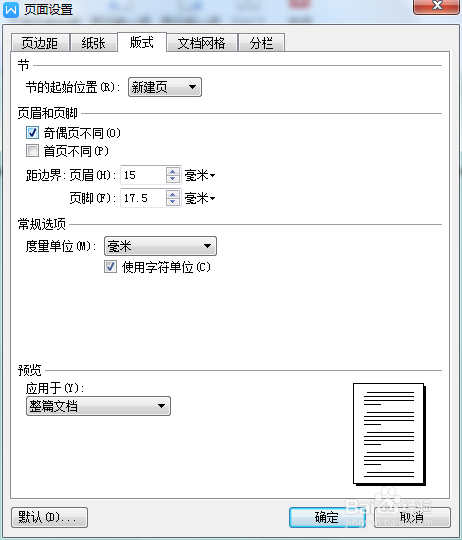
8、勾选后的结果如图,并自动识别奇偶页。
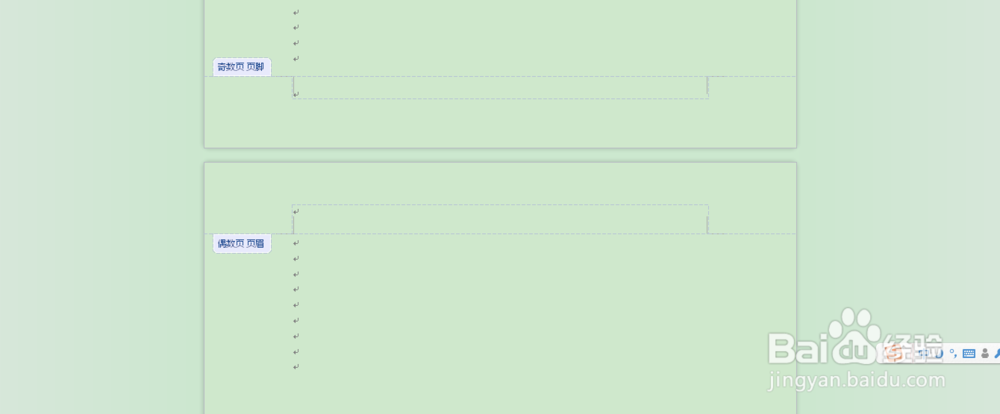
9、对偶数页眉进行设置。
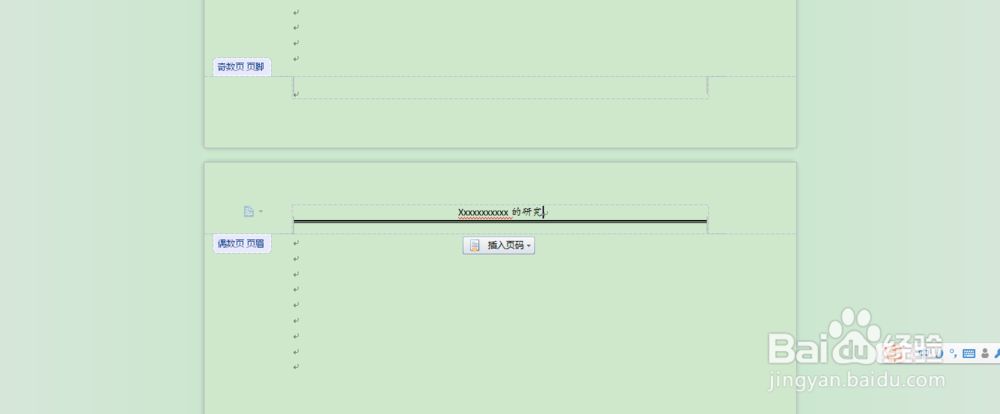
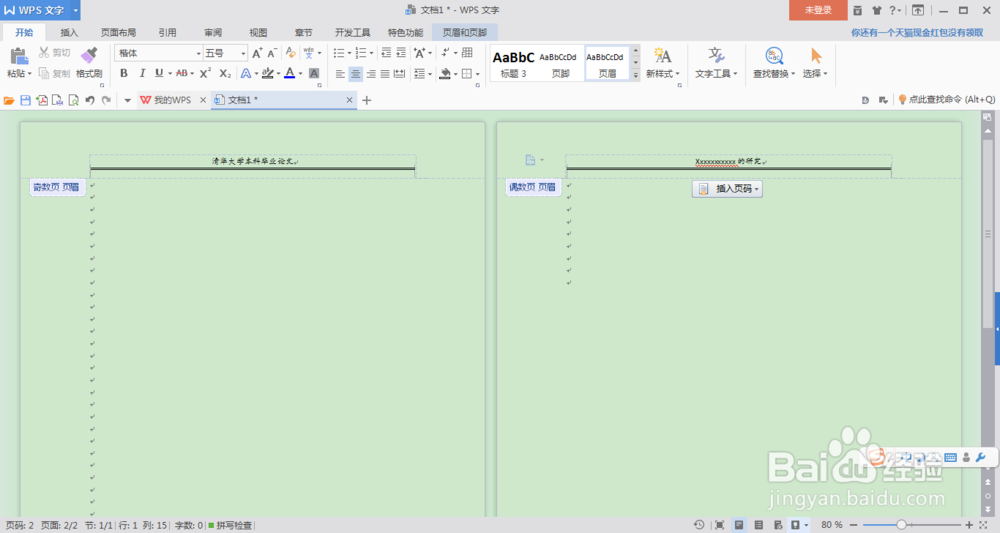
10、结果便是奇偶页的页眉显示不同的内容,符合格式要求。
时间:2026-04-28 17:50:59
1、在工具栏中选择“插入”选项。
2、单击“页眉和页脚”
3、点击“页眉横线”下拉小三角,选择页眉横线的类型
4、横线设置结果如图,编辑页眉。
5、由于很多要求是奇偶页不同的设置结果,所以单击“页眉页脚选项”,单击“板式”。
6、在“页眉和页脚”中勾选“奇偶页不同”。
7、如图,
8、勾选后的结果如图,并自动识别奇偶页。
9、对偶数页眉进行设置。
10、结果便是奇偶页的页眉显示不同的内容,符合格式要求。
