华硕A555L笔记本一键u盘装系统win7教程

 时间:2026-02-12 23:03:22

1、将制作好的U盘启动盘,并把下载好的镜像存储到U盘。

2、接着电脑开机,设置U盘启动。

3、重启电脑,选择【03】启动Win8PE装机维护版(新机器),回车确定。

华硕A555L笔记本一键u盘装系统win7教程

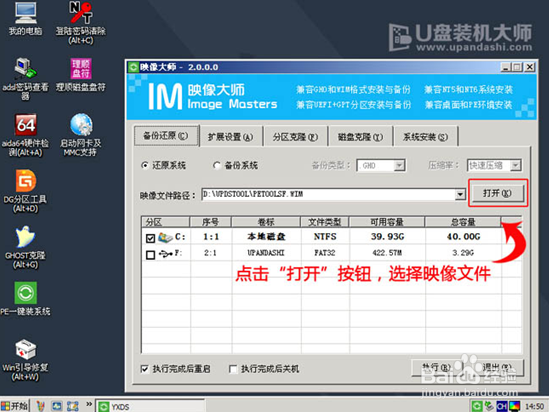
4、待看到PE一键装机工具页面后,在映像文件路径中,我们点击“打开”找到之前存放的镜像文件夹。
华硕A555L笔记本一键u盘装系统win7教程

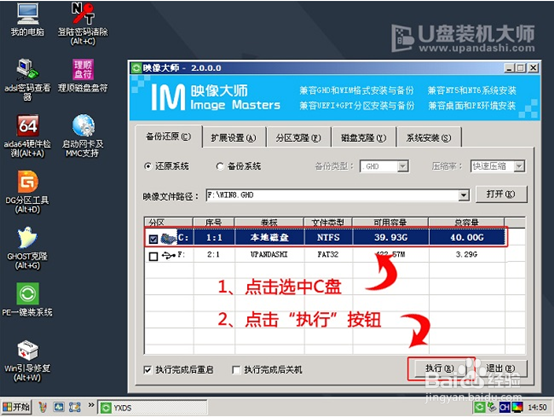
5、通常情况下,分区存放的系统镜像一般是C盘,点击“确定”。

华硕A555L笔记本一键u盘装系统win7教程

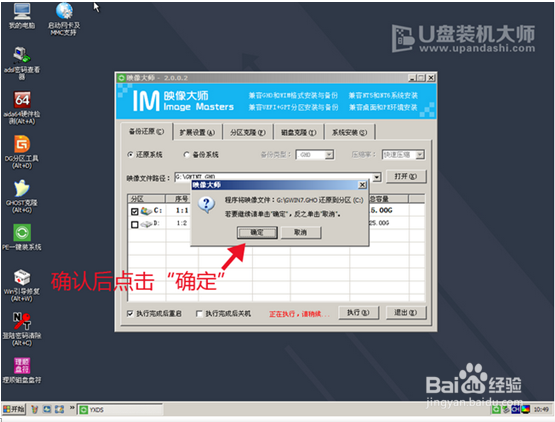
6、接着装机工具出现提示框,这个时候我们只要点击“确定”,完成操作即可。

华硕A555L笔记本一键u盘装系统win7教程

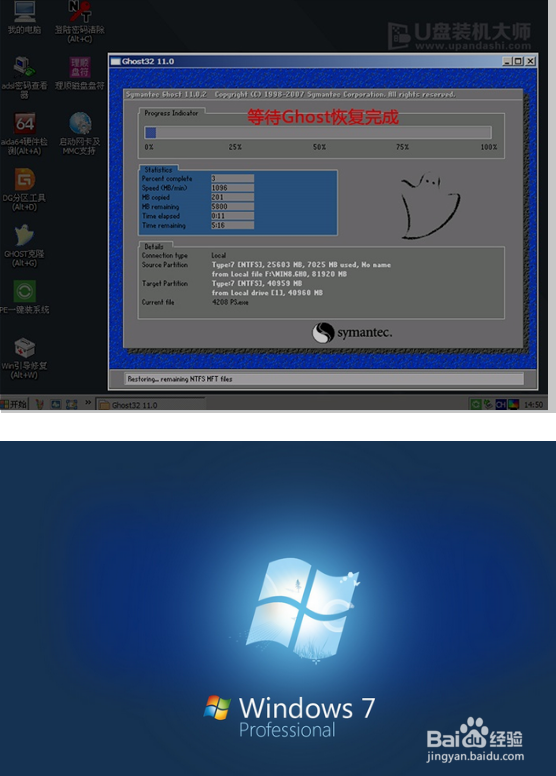
7、最后一步,我们只需要耐心等待就可以直接重启全新的桌面了。

华硕A555L笔记本一键u盘装系统win7教程

8、具体步骤介绍到这里,用户们都该知道了怎么给自己的华硕A555L笔记本一键u盘装系统win7教程吧?

  • 怎样将b450主板安装win7
  • win10如何开机直接进桌面?
  • LGA775支持哪些型号CPU
  • 如何停用home和Qsync文件夹?
  • 如何封装系统,制作电脑系统方法
  • 热门搜索
    电脑内存不足怎么清理 女人为什么会出轨 杨幂为什么叫大幂幂 西葫芦怎么做好吃 电脑蓝屏怎么解决 回锅肉怎么做 我怎么这么有钱 散光是怎么造成的 蝴蝶兰开完花后怎么处理方法 房贷利率怎么算