1、打开数据表。
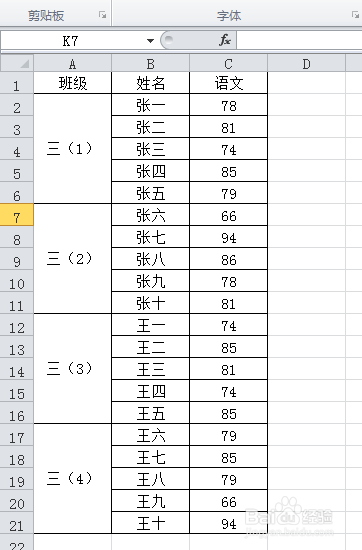
2、选中数据行,点击数据,排序。
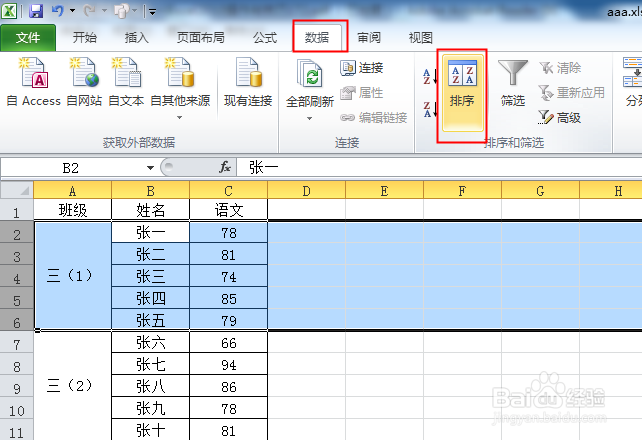
3、弹出对话框,选择语文,确定。

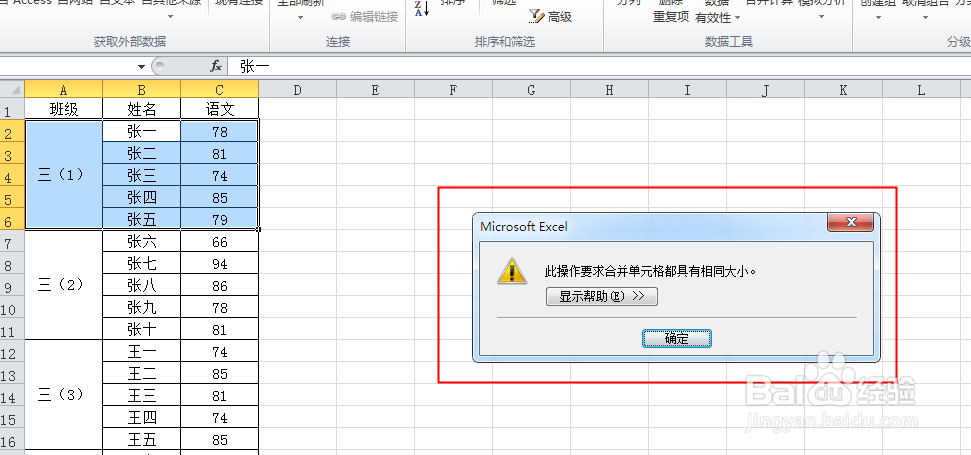
4、结果出现了错误提示,此操作要求合并单元格都具有相同大小,也就是不能排序。
5、我们可以只选中数据区,如下图,点击数据,排序。
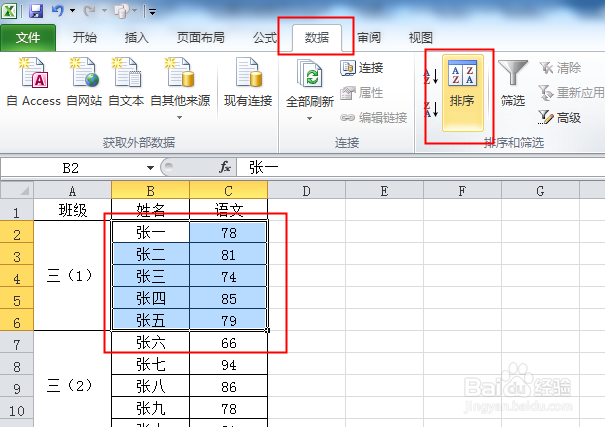
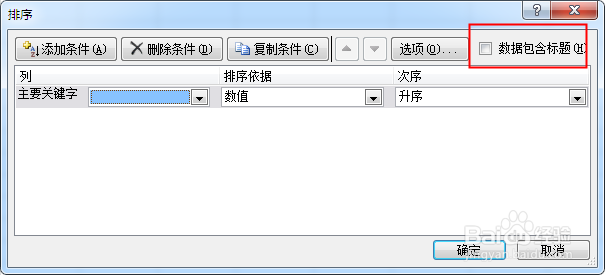
6、弹出对话框,把数据包含标题前面的勾去掉。
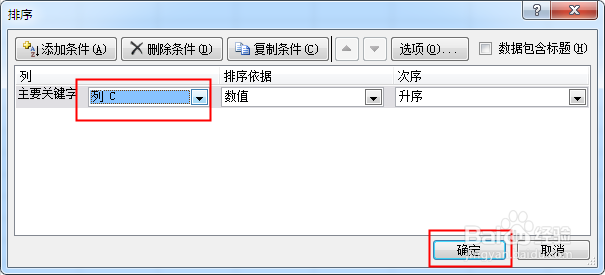
7、列关键字选择C列,确定。
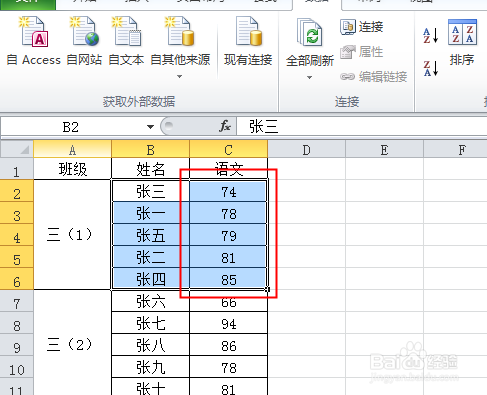
8、看三(1)班的语文成绩按升序排列好了。
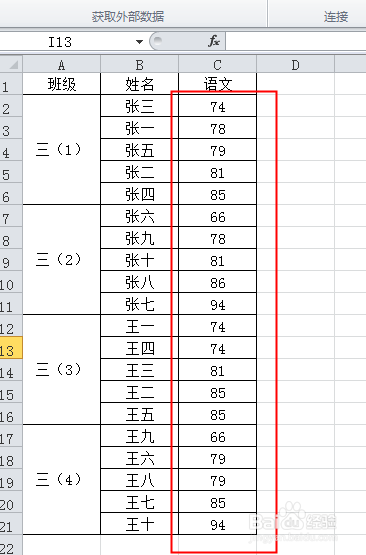
9、按此方法,把全部班级都排好顺序。
时间:2026-05-04 20:34:01
1、打开数据表。
2、选中数据行,点击数据,排序。
3、弹出对话框,选择语文,确定。
4、结果出现了错误提示,此操作要求合并单元格都具有相同大小,也就是不能排序。
5、我们可以只选中数据区,如下图,点击数据,排序。
6、弹出对话框,把数据包含标题前面的勾去掉。
7、列关键字选择C列,确定。
8、看三(1)班的语文成绩按升序排列好了。
9、按此方法,把全部班级都排好顺序。
