Excel图表如何制作符合条件的双色柱状图

 时间:2026-02-14 22:46:41

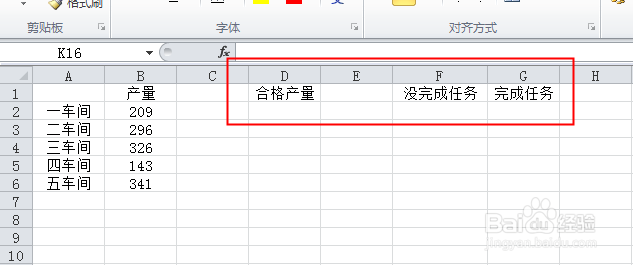
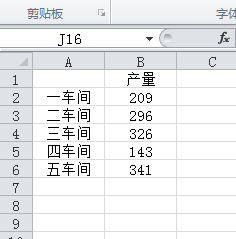
1、打开数据表。

Excel图表如何制作符合条件的双色柱状图

2、我们先设置条件,合格产量、没完成任务、完成任务。

Excel图表如何制作符合条件的双色柱状图

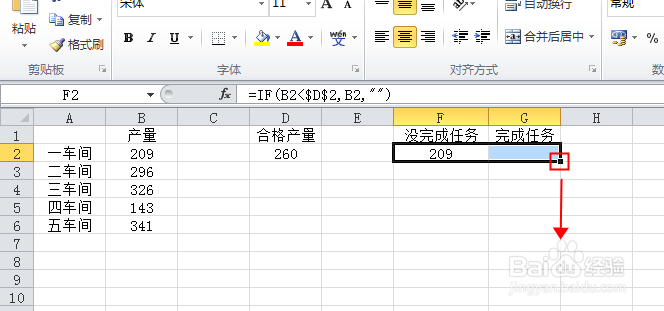
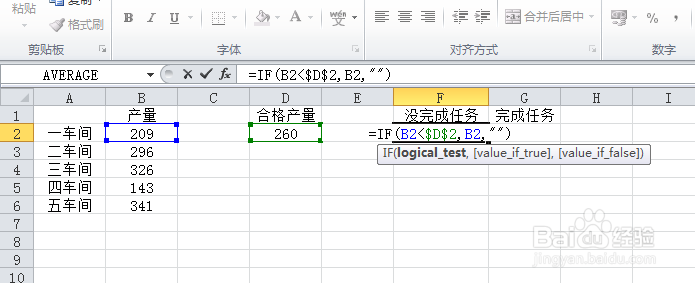
3、在合格产量下单元格输入合格数量,在没完成任务下单元格输入公式=IF(B2<$D$2,B2,""),意思是显示小于200的数据。
Excel图表如何制作符合条件的双色柱状图

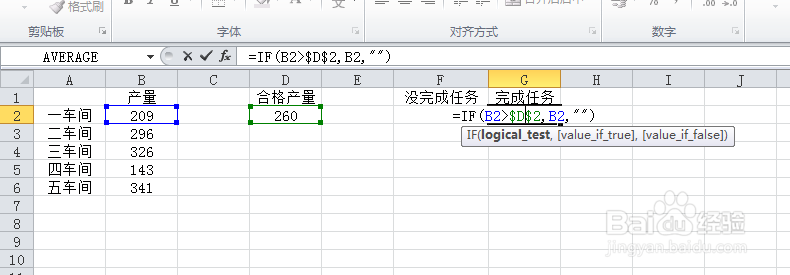
4、在完成任务下单元格输入公式=IF(B2>$D$2,B2,"") ,意思是显示大于200的数据。
Excel图表如何制作符合条件的双色柱状图

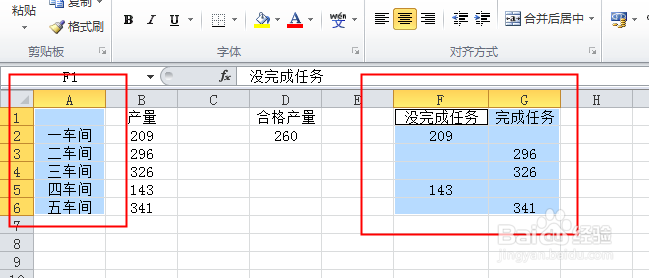
5、选中F2:G2单元格,按住单元格右下角的黑方块,向下拉。

Excel图表如何制作符合条件的双色柱状图

6、填充好所有数据。选中A1:A6区域,按住Ctrl键,框选F1:G6区域。
Excel图表如何制作符合条件的双色柱状图

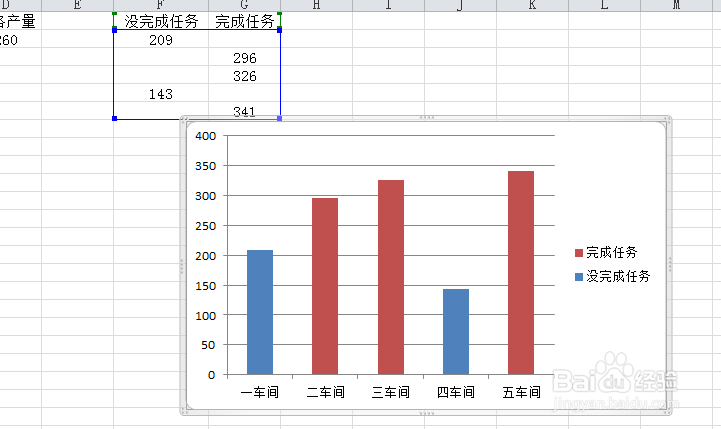
7、点击插入,柱形图,堆积柱形图。

Excel图表如何制作符合条件的双色柱状图

8、看下图效果,完成任务和没完成任务的车间一目了然了。

Excel图表如何制作符合条件的双色柱状图

  • Excel小技巧之给柱形图添加趋势线
  • EXCEL设置学生成绩折线图上的数据标记为三角形
  • 怎么在柱状图上加折线图
  • Excel 2016图表隐藏或者删除纵坐标轴标签
  • Excel中怎么设置柱形图的颜色?
  • 热门搜索
    运气差怎么办 缪斯怎么打 酒店销售怎么做 电信卡怎么样 腾龙18-200镜头怎么样 支票怎么填写 紫甘蓝怎么凉拌 贴吧怎么加好友 怎么海淘 防晒喷雾怎么用