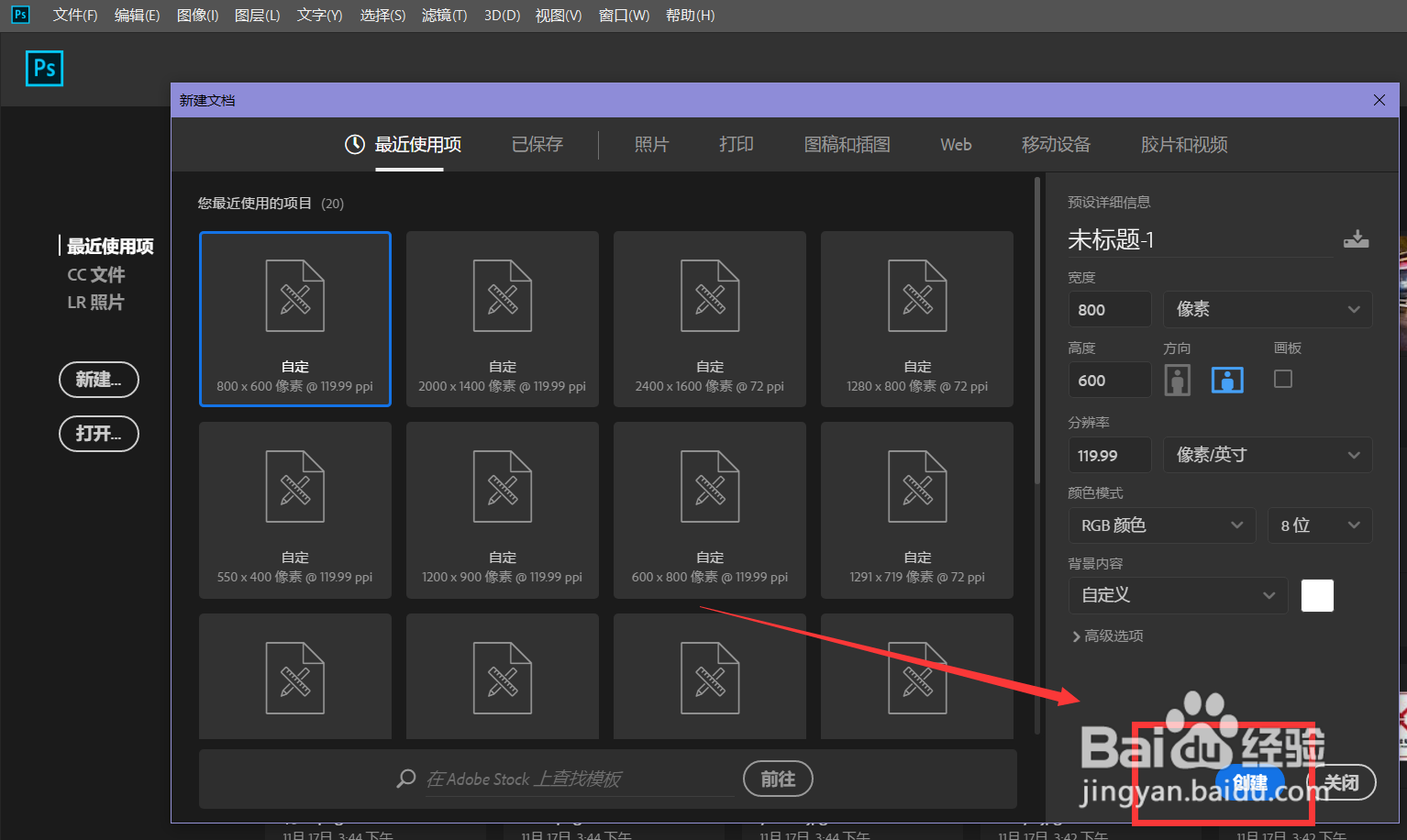
1、首先,我们打开photoshop,新建空白画布。
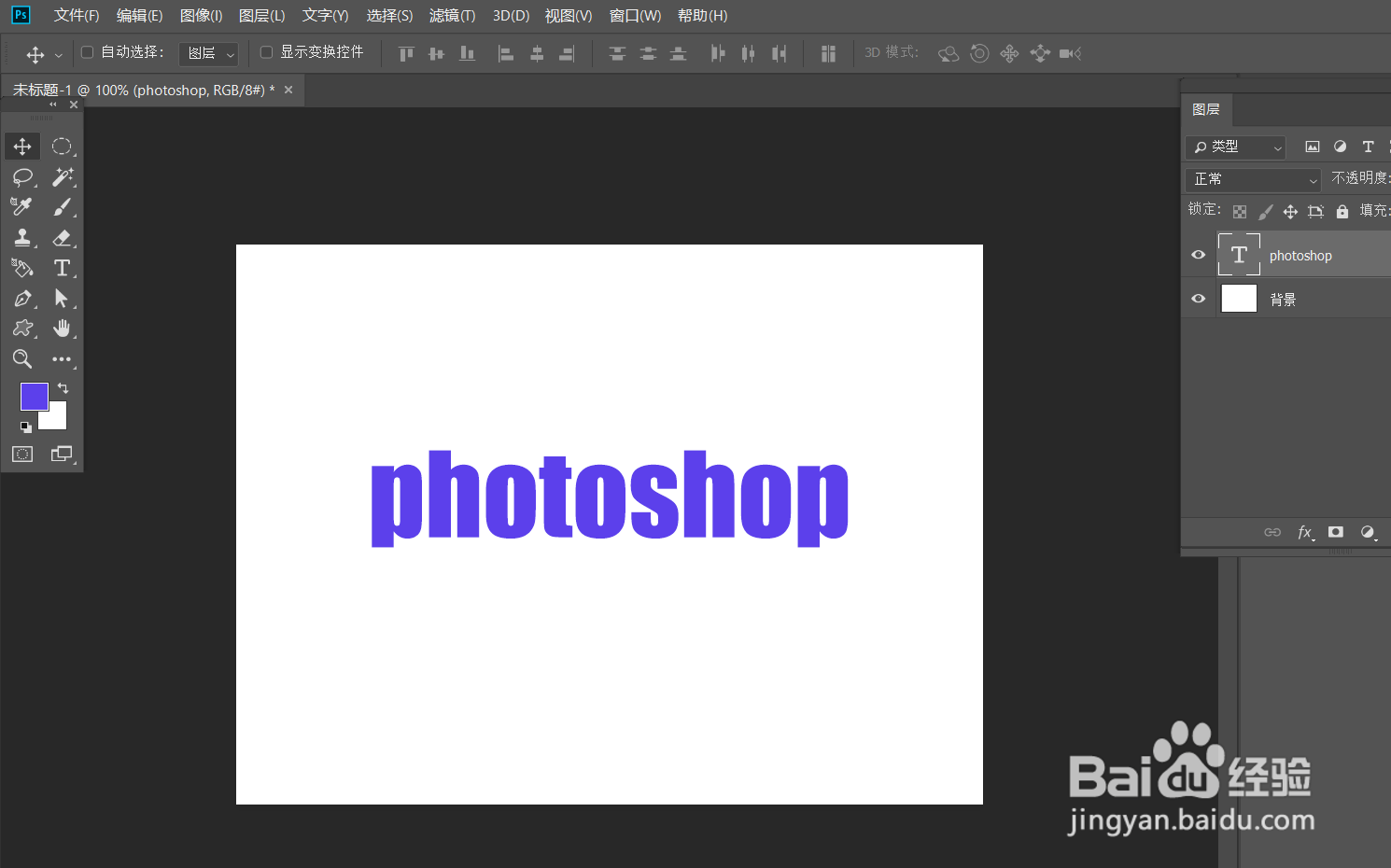
2、下面,我们用文字工具输入文字,调整好字体效果。
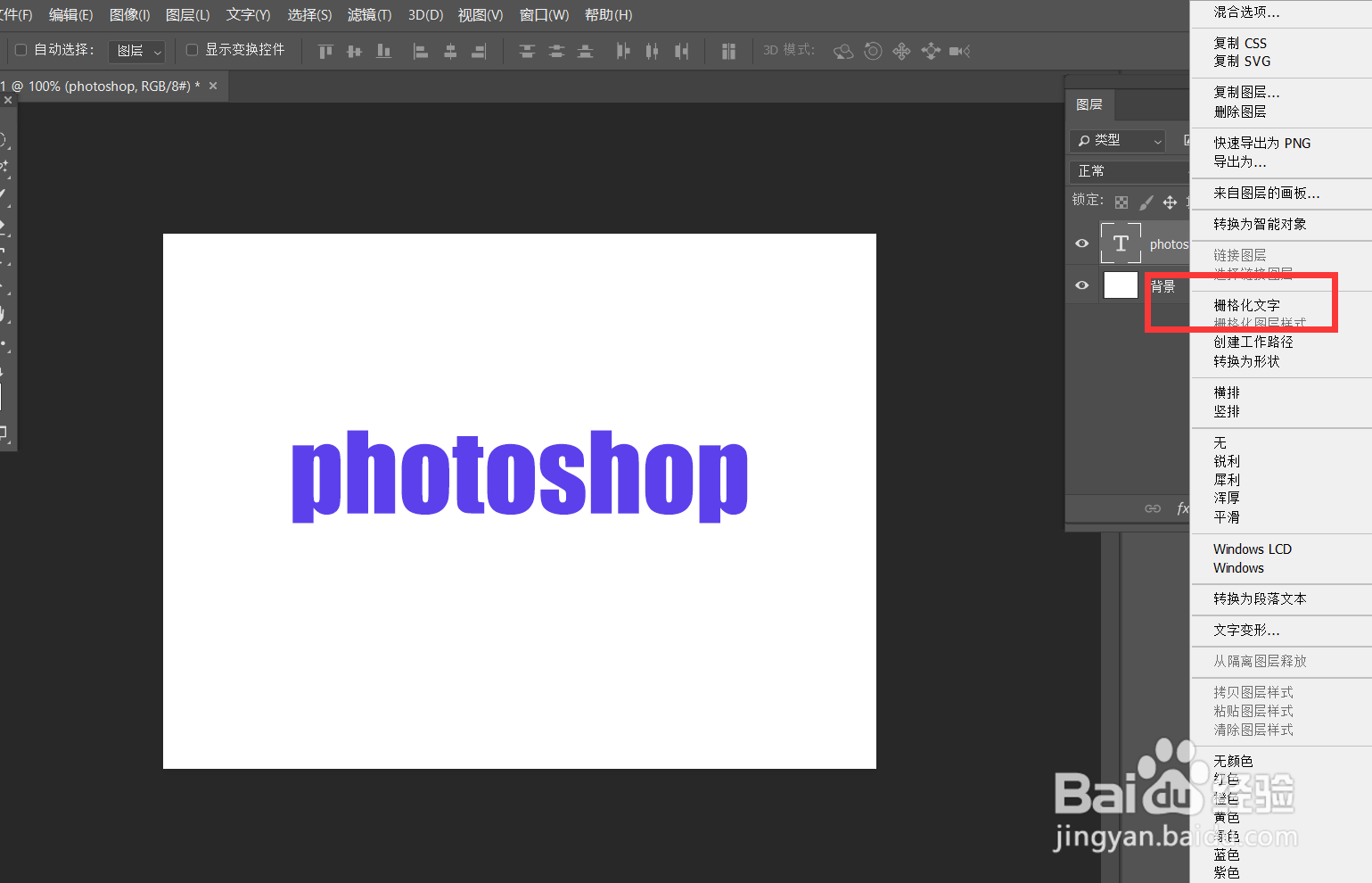
3、下面,我们在文字图层上右击选择栅格化图层。
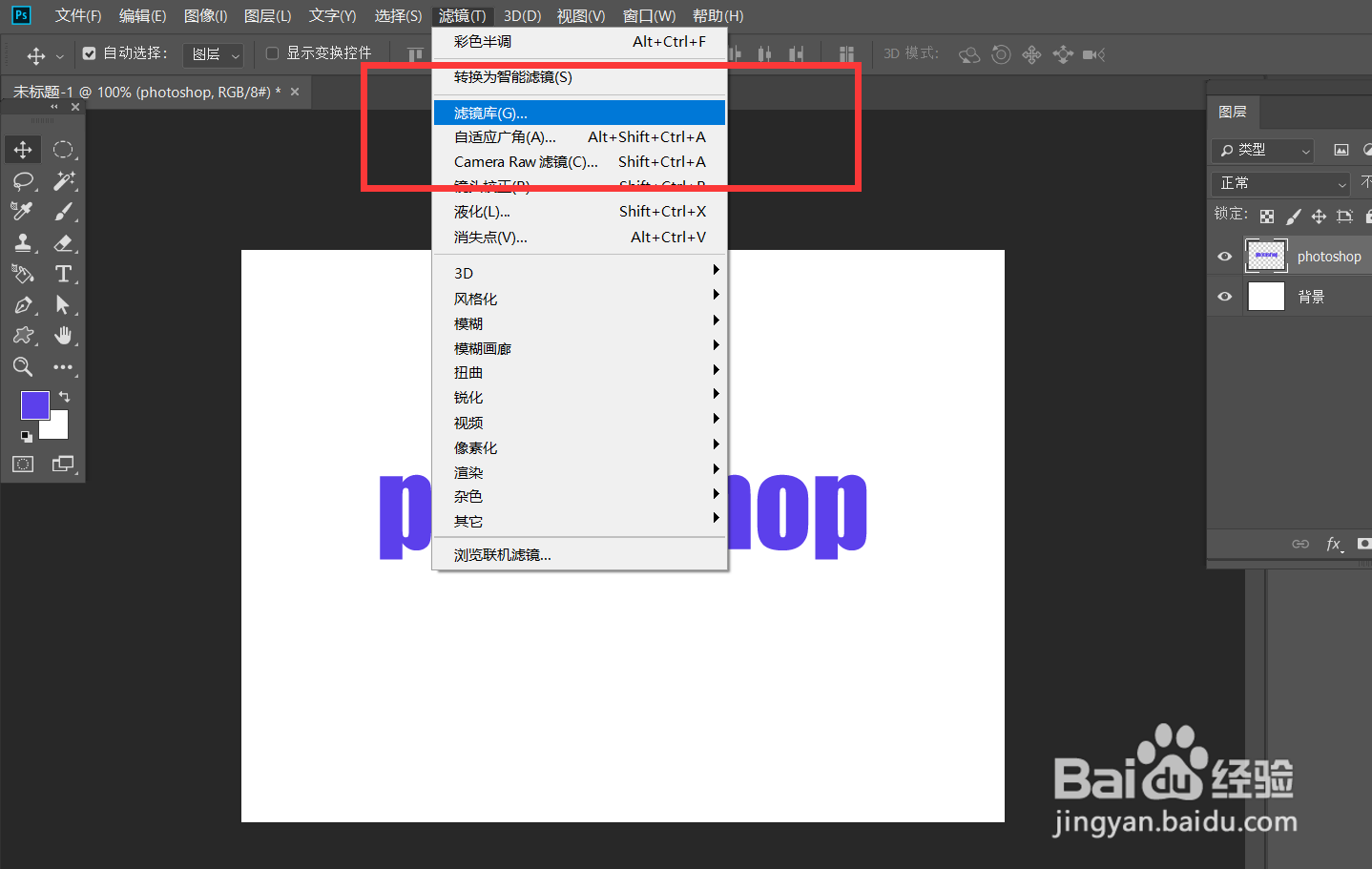
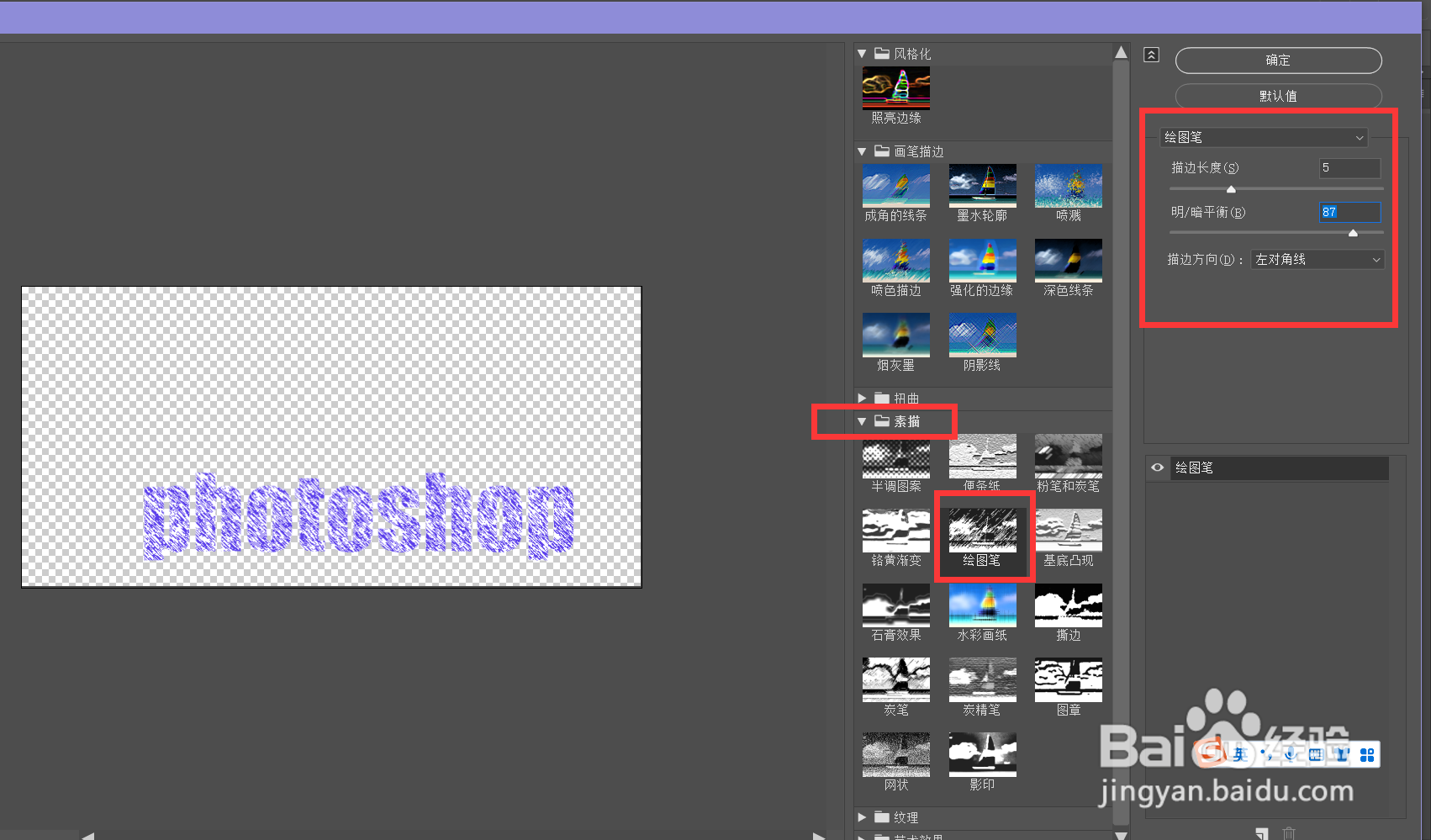
4、点击菜单栏的滤镜——滤镜库,找到【绘图笔】滤镜效果,如下图所示,调整滤镜参数。
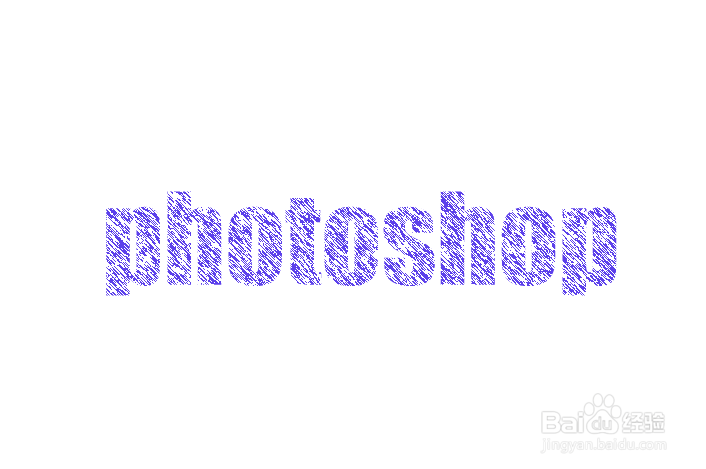
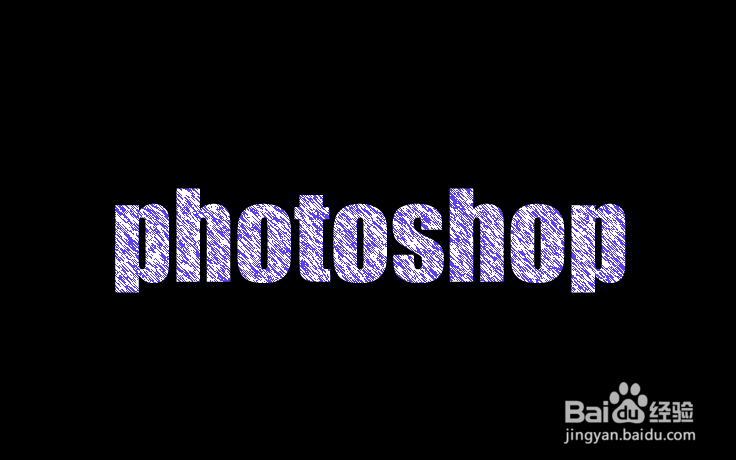
5、最后,一起来看看最终效果吧,大家不妨也来试一试。
时间:2026-04-30 02:57:07
1、首先,我们打开photoshop,新建空白画布。
2、下面,我们用文字工具输入文字,调整好字体效果。
3、下面,我们在文字图层上右击选择栅格化图层。
4、点击菜单栏的滤镜——滤镜库,找到【绘图笔】滤镜效果,如下图所示,调整滤镜参数。
5、最后,一起来看看最终效果吧,大家不妨也来试一试。
