Word文档中怎样把段落的部分文字添加进导航栏

 时间:2026-02-15 02:06:03

1、建立Word文档,录入文字。

Word文档中怎样把段落的部分文字添加进导航栏

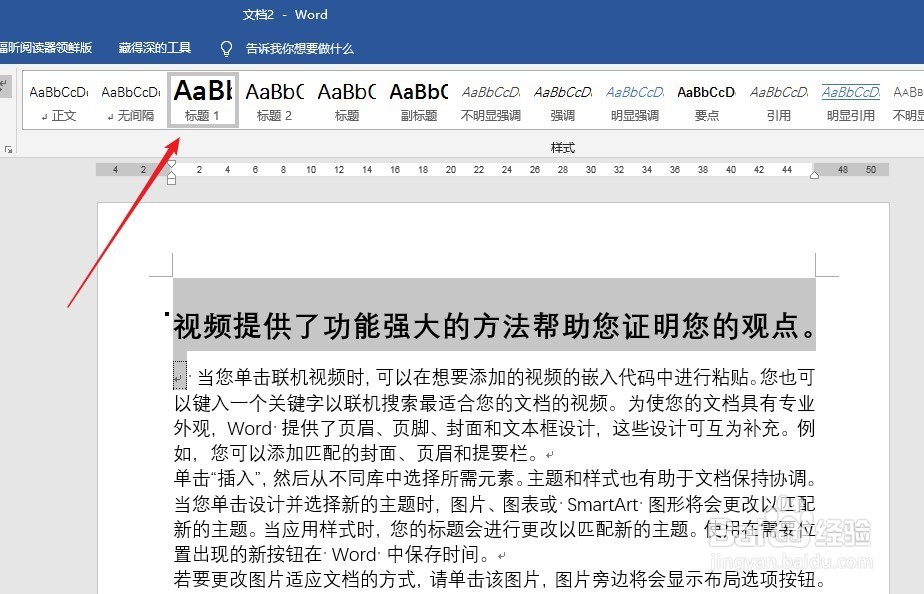
2、作为对比,先演示不能实现把部分文字添加进导航栏的情况。选中需要添加进导航栏的文字,点击一种标题样式。

Word文档中怎样把段落的部分文字添加进导航栏

3、在左侧导航栏中看不到这部分文字,说明这种操作不正确。

Word文档中怎样把段落的部分文字添加进导航栏

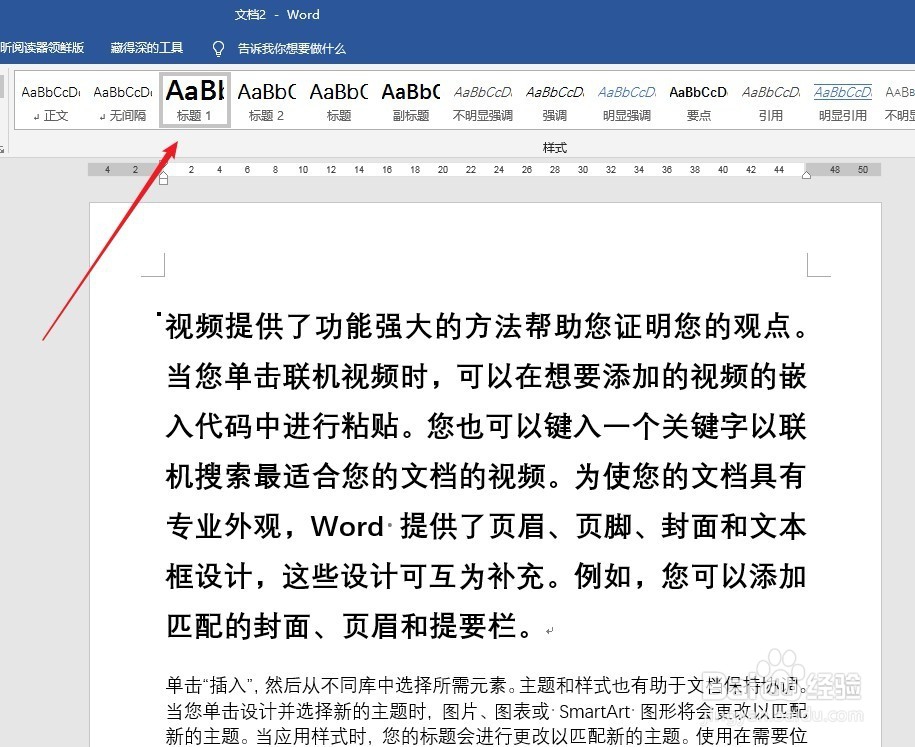
4、光标置于文字所在的段落,点击一种标题样式。

Word文档中怎样把段落的部分文字添加进导航栏

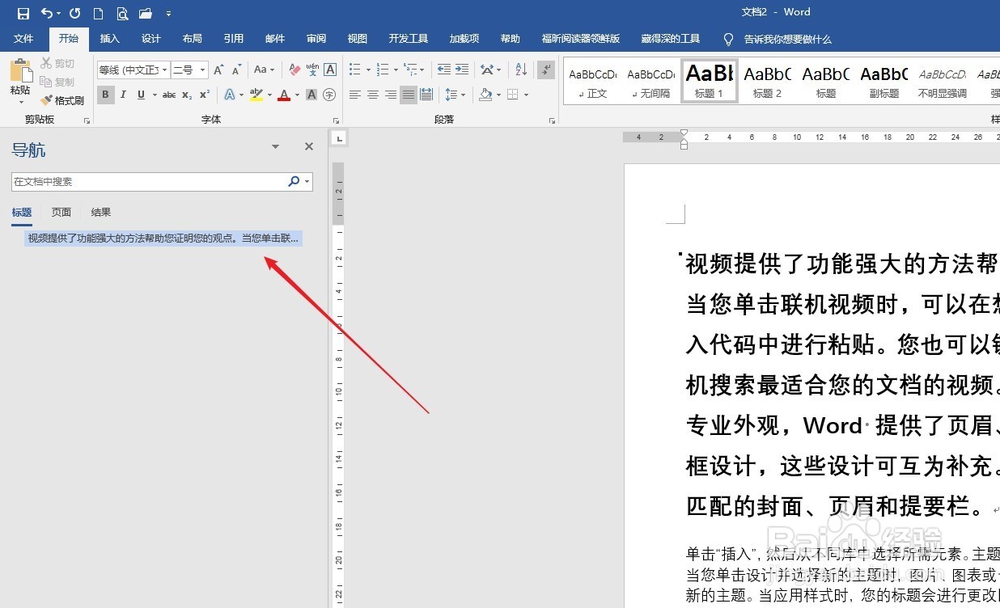
5、可以看到,左侧导航栏有了文字,但是是整个段落的文字,也不是其中的截讨贪部分文字,这种操作也不正确。
Word文档中怎样把段落的部分文字添加进导航栏

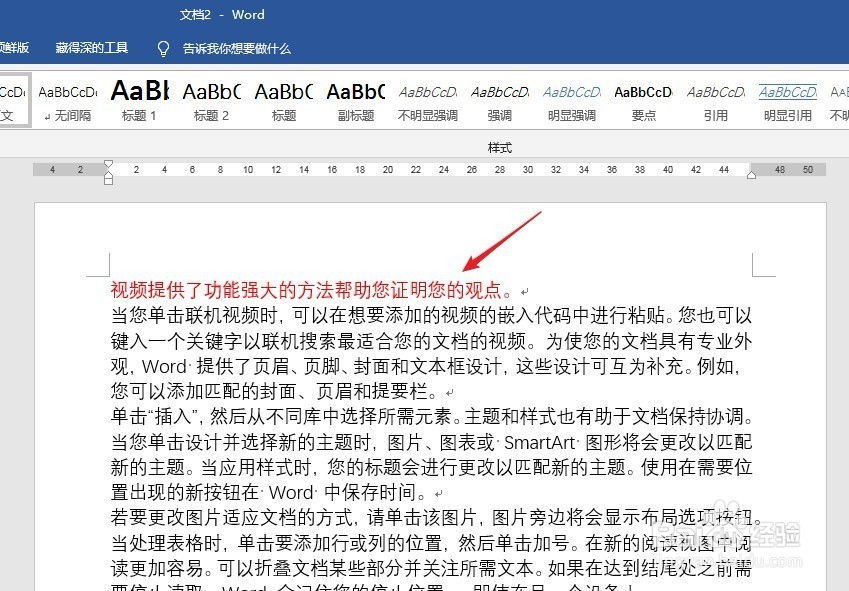
6、正确的操作如下。比如,需要把红色的文字添针码加进导航蕉陕栏,则将光标定位在红色文字之后,按回车键,使之单独成为一行。
Word文档中怎样把段落的部分文字添加进导航栏

7、然后保持光标在红色文字最后,按组合键Ctrl+Alt+Enter,就会添加一个分隔符,下一个段落的文字又自动回到第一段。

Word文档中怎样把段落的部分文字添加进导航栏

8、选中红色的文字和刚插入的那个符号,点击一种标题样式。

Word文档中怎样把段落的部分文字添加进导航栏

9、可以看到,红色的文字被添加进了左侧导航栏中,未选择的文字则未进入导航栏。

Word文档中怎样把段落的部分文字添加进导航栏

  • word里面设置的一级标题二级标题怎么取消标记?
  • word中怎样去掉标题前面的黑点
  • word文档导航标题怎么删除
  • WORD如何清除标题样式
  • 怎么去掉Word标题前面的小黑点?
  • 热门搜索
    扭伤腰怎么办 路由器如何改密码 玫瑰海岸在深圳哪里 如何用手机赚钱 路由器怎么接 苹果手机丢了怎么锁机 山东青岛旅游 洱海在云南哪里 马云是哪里人 微信漂流瓶在哪里